Návody • Email
Pridanie emailového účtu na iPhone alebo iPad v aplikácii Mail
Naučte sa, ako pridať e-mailový účet na iPhone alebo iPade v aplikácii Mail, s jednoduchými krokmi na nastavenie IMAP/POP3.
2
Zobrazenia 2811Aktualizované 2 aniZverejnené dňa 10/01/2019od Florin P.
Úvod
- V tomto tutoriáli vám ukážeme, ako pridať e-mailový účet v aplikácii Mail na iPhone/iPad.
Požiadavky
- Emailový účet, heslo a nastavenia emailového účtu.
Kroky
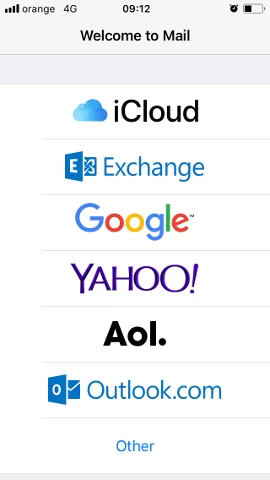
- Otvoríme aplikáciu Mail na našom zariadení a vyberieme Iné
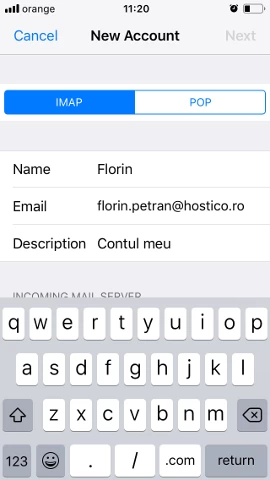
- Na ďalšej stránke vyberieme protokol IMAP/POP3 (v našom prípade IMAP) a potom pridáme meno, e-mailovú adresu, heslo účtu a stručný popis.
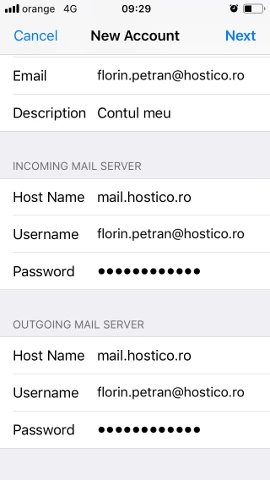
- Na nasledujúcej stránke nakonfigurujeme email server pre prichádzajúcu/odchádzajúcu poštu. Emailový server v našom prípade je mail.hostico.ro, používateľ je celá adresa florin.petran@hostico.com a zodpovedajúce heslo účtu, a potom kliknite na Ďalej v hornej časti obrazovky.
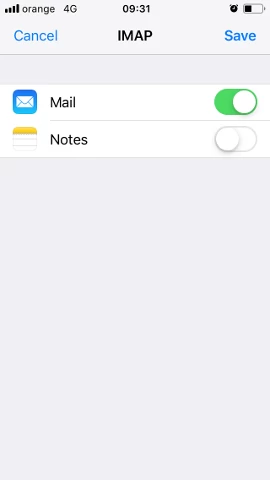
- Server kontroluje nastavenia a potom môžeme uložiť pridanie účtu kliknutím na Uložiť v hornej časti obrazovky.