Inštalácia aplikácie pomocou pluginu Softaculous v cPaneli
Zistite, ako nainštalovať webové aplikácie pomocou pluginu cPanel Softaculous. Sprievodca krok za krokom pre inštaláciu WordPressu a správu aplikácií.
Úvod
- V tomto tutoriálu predstavíme potrebné kroky na inštaláciu aplikácie pomocou cPanel Softaculous pluginu.
- Softaculous je automatický inštalátor, ktorý zjednodušuje inštaláciu webových aplikácií. Obsahuje množstvo CMS (systémov na správu obsahu), ako sú: WordPress, Joomla, PrestaShop, phpBB, Magento, WHMCS atď.
- V krokoch článku bude inštalácia webovej aplikácie Wordpress použitá ako príklad.
Požiadavky
Na nasledujúce kroky budeme potrebovať nasledujúce:
- Prihlasovacie údaje pre cPanel, uvedené v e-maile s administratívnymi údajmi.
Kroky
- Najprv sa prihlásime do ovládacieho panela cPanel.
- Ako sa autentifikujeme, prejdeme do sekcie Softvér a klikneme na tlačidlo Softaculous Apps Installer.

- Na ďalšej stránke sa načíta hlavné rozhranie Softaculous automatického inštalátora.
- Na ľavej strane stránky budeme mať možnosť vyhľadávať aplikáciu v Softaculous databáze, buď v poli Hľadať, alebo pomocou kategórií v navigačnom menu pod vyhľadávacím políčkom.
- Stred stránky bude obsahovať Najlepšie skripty, s najčastejšie inštalovanými webovými aplikáciami.
- Aplikáciu Wordpress je možné nainštalovať priamo z Top Scripts alebo z vyhľadávacieho menu. Pre vyhľadávanie aplikácie Wordpress v databáze Softaculous pomocou funkcie vyhľadávania klikneme na pole Search a napíšeme Wordpress alebo akúkoľvek inú požadovanú aplikáciu.

- Po kliknutí na aplikáciu z výsledkov, v tomto prípade Wordpress, môžeme prejsť k samotnej inštalácii.
- Otvorí sa prezentačná stránka aplikácie. S pomocou tlačidiel na vrchu budeme môcť zobraziť podrobnosti o vybranej aplikácii. Na inštaláciu klikneme na Inštalovať teraz.

- Ďalšie okno bude obsahovať polia potrebné na konfiguráciu aplikácie.
- Prvá kategória bude Nastavenie softvéru a bude obsahovať nasledujúce polia:
Vyberte protokol - Protokol, podľa ktorého bude aplikácia fungovať, sa vyberie: HTTPS alebo HTTP, s www alebo bez. Pre možnosti HTTPS bude tiež potrebné nainštalovať SSL certifikát na doméne.
Vyberte doménu - Doména, na ktorej sa má aplikácia nainštalovať. Tu budú uvedené všetky domény a subdomény pridané do účtu cPanel.
V adresári - Adresár, v ktorom chceme aplikáciu nainštalovať. Ak chceme, aby sa inštalácia uskutočnila v koreňovej ceste domény alebo subdomény, toto pole necháme prázdne. Ak chceme, aby sa inštalácia uskutočnila v subadresári, zadáme názov tohto subadresára.

- Druhá kategória bude Nastavenia stránky s nasledujúcimi poliami:
Názov stránky - Názov webovej stránky.
Popis webovej stránky - Popis webovej stránky.
Enable Multisite (WPMU) - WordPress Multisite je vstavaná funkcia vo WordPresse, ktorá vám umožňuje vytvoriť sieť viacerých webových stránok, ktoré bežia na jednej inštalácii WordPressu.

- Tretia kategória Admin Account obsahuje administrátorské údaje aplikácie:
Admin Username - Používateľské meno administrátora.
Heslo administrátora - Heslo správcu.

- V štvrté kategórii Vybrať jazyk si vyberieme požadovaný jazyk:

- V piatej kategórii Vybrať plugin(y) si vyberieme, ktoré pluginy chceme nainštalovať v aplikácii.

- Šiesta kategória Pokročilé možnosti bude obsahovať ďalšie pokročilé nastavenia aplikácie. Tieto polia môžu zostať na svojej predvolenej hodnote:
Názov databázy - Názov databázy môže byť zmenený.
Predpona tabuľky - Predpona pre databázové tabuľky môže byť upravená

- V poslednej kategórii Vybrať tému budeme mať príležitosť vybrať požadovanú tému pre webovú stránku.

- Nastavenia v krokoch uvedených vyššie je možné upraviť po nainštalovaní aplikácie z oblasti správy Wordpress alebo z Softaculous.
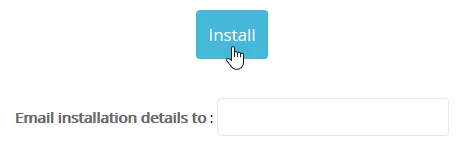
- Aby sme začali inštaláciu, klikneme na tlačidlo Inštalovať. Môžeme zadať e-mailovú adresu, na ktorú budú zaslané podrobnosti o inštalácii v poli E-mailové podrobnosti o inštalácii na .
- Ako sa aplikácia nainštaluje, privítajú nás správou o úspechu. Doména alebo subdoména, kde bola aplikácia nainštalovaná, bude taktiež zobrazená, ako aj adresa, cez ktorú môžeme získať prístup do administračnej oblasti.

- Ak sa vrátime na hlavnú Softaculous stránku, na vrchu stránky uvidíme počet nainštalovaných aplikácií, zastarané nainštalované aplikácie a zálohy.
- Klikneme na Inštalácie.

- V nasledujúcom okne uvidíme zoznam všetkých aplikácií, ktoré boli nainštalované pomocou Softaculous. Táto stránka nám poskytne možnosť upraviť, odstrániť, klonovať alebo vytvoriť zálohu nainštalovaných aplikácií.
