Návody • Softaculous
Klonovanie aplikácie nainštalovanej prostredníctvom Softaculous
Tento článok popisuje kroky potrebné na klonovanie aplikácie nainštalovanej pomocou Softaculous na inú doménu.
Zobrazenia 1690Aktualizované 2 aniZverejnené dňa 08/12/2017od Sebastian S.
Úvod
- V tomto tutoriáli predstavíme potrebné kroky na klonovanie aplikácie nainštalovanej pomocou Softaculous na inej doméne
- Softaculous je automatický inštalátor, ktorý zjednodušuje inštaláciu webových aplikácií. Obsahuje množstvo CMS (systémy na správu obsahu), ako sú: Wordpress, Joomla, PrestaShop, phpBB, Magento, WHMCS atď.
Požiadavky
Na nasledujúce kroky budeme potrebovať nasledujúce:
- Prihlasovacie údaje pre cPanel, uvedené v e-maile s administratívnymi údajmi.
Kroky
- Najprv sa prihlásime do ovládacieho panela cPanel.
- Ako sa autentifikujeme, prejdeme do sekcie Softvér a klikneme na tlačidlo Softaculous Apps Installer.

- Na ďalšej stránke sa načíta hlavné rozhranie Softaculous automatického inštalátora.
- Aby sme skopírovali aplikáciu, klikneme na Inštalácie.

- V nasledujúcom okne sa načíta zoznam všetkých aplikácií nainštalovaných pomocou Softaculous.
- Na symbol klikneme
 na pravej strane aplikácie, ktorú chceme klonovať. V tomto prípade ide oWordpress inštaláciu.

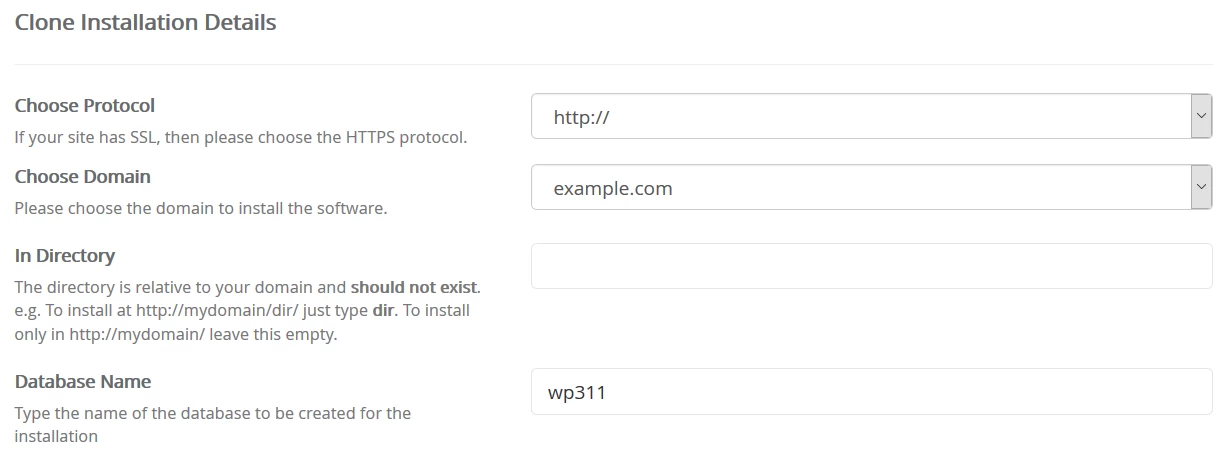
- Ďalšie okno bude obsahovať polia:
-Vybrať protokol - vyberieme protokol, na ktorom chceme, aby klonovaná aplikácia fungovala: HTTP alebo HTTPS
-Vybrať doménu - vyberieme doménu, na ktorej chceme klonovať aplikáciu. Ako je vidieť na obrázku nižšie, v tomto prípade bude Wordpress z demo.hostico.ro sklonovaný na doménu example.com.
-V adresári - ak chceme, aby klonovaná aplikácia načítala z podadresára, musíme v tomto poli uviesť jeho názov. V opačnom prípade toto pole necháme prázdne (aplikácia sa načíta z adresára domény, nie z jej podadresára).
-
-V informačnej sekcii budeme môcť nájsť informácie o aplikácii, ktorá sa má klonovať.
- Na začatie procesu klonovania klikneme na tlačidlo Klonovať inštaláciu na spodnej časti stránky.
- Ak proces prebehol hladko, privíta nás správa o úspechu.
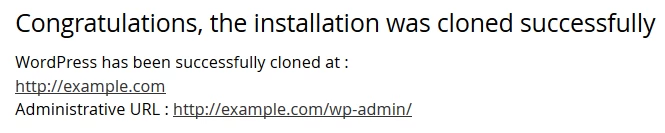
- Od tejto chvíle by mala klonovaná WordPress fungovať z oboch, starého aj nového domény.