Uloženie a obnova súborov alebo nastavení stránky prostredníctvom aplikácie Záloha
Zabezpečte si svoju stránku pomocou aplikácie Zálohovanie! Naučte sa, ako uložiť a obnoviť súbory a nastavenia, aby ste predišli stratám dát.
Úvod
• Rozhranie zálohovania umožňuje vytvorenie archívu účtu alebo voliteľne častí stránky, ktoré sa uloží na server a neskôr stiahne na osobný počítač, čím je možné ich obnoviť v prípade, že sa niečo vymaže alebo sa vykonali nežiaduce zmeny.
• Odporúča sa použiť rozhranie Zálohovanie a Sprievodca zálohovaním pred akýmikoľvek významnými zmenami v súboroch stránky alebo pri inštalovaní netestovaných pluginov alebo aplikácií, ktoré by mohli negatívne ovplyvniť optimálnu funkčnosť stránky.
Požiadavky
• Údaje o autentifikácii v cPanel
Kroky, ktoré treba dodržať
• Prihlásime sa do cPanelu
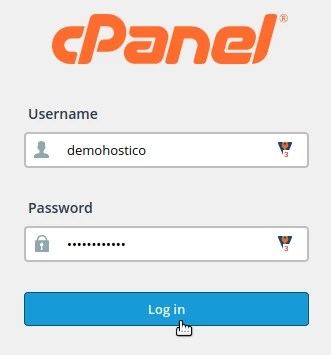
• Po prihlásení do ovládacieho panela cPanel, v rozhraní, ktoré sa zobrazí, hľadáme sekciu "Súbory" a tam vyberieme "Zálohovanie"
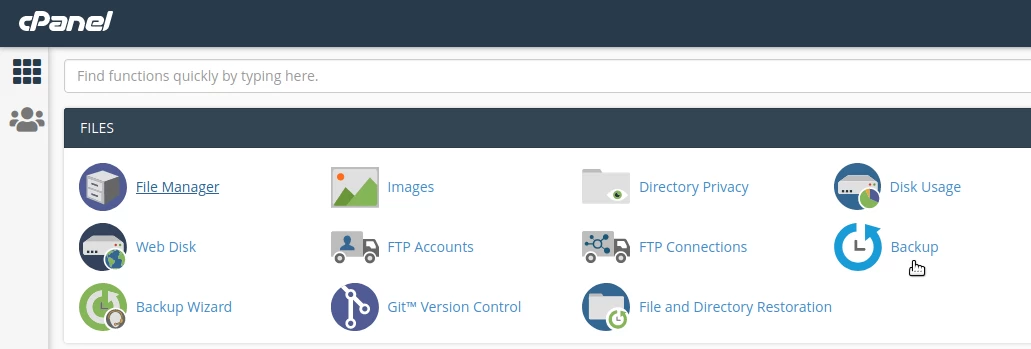
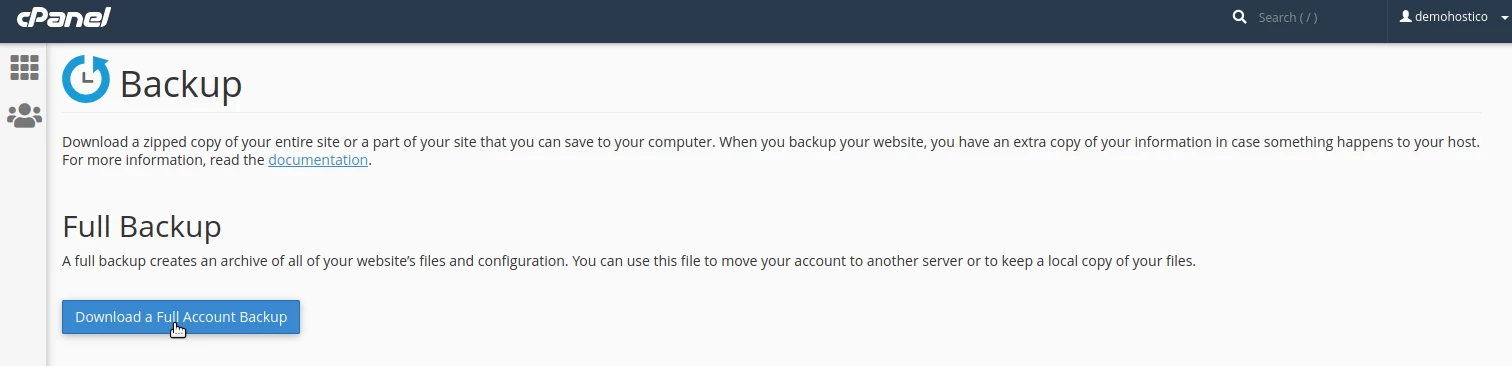
• Rozhranie Zálohovania ponúka možnosť vytvoriť úplný archív účtu, vrátane všetkých aktuálnych nastavení, alebo vytvoriť samostatné archívy pre web, nastavenia pošty alebo použité databázy.
Full Backup
• Táto možnosť vytvorí archív so všetkými súbormi a nastaveniami účtu, ktorý bude možné uložiť, ale z rozhrania cPanel tento archív nemožno použiť na úplné obnovenie stránky. Na úplné obnovenie nás budete musieť kontaktovať e-mailom na: help@hostico.com
Kroky na vykonanie úplnej zálohy
• V rámci rozhrania Zálohovanie kliknite na Stiahnuť úplnú zálohu účtu
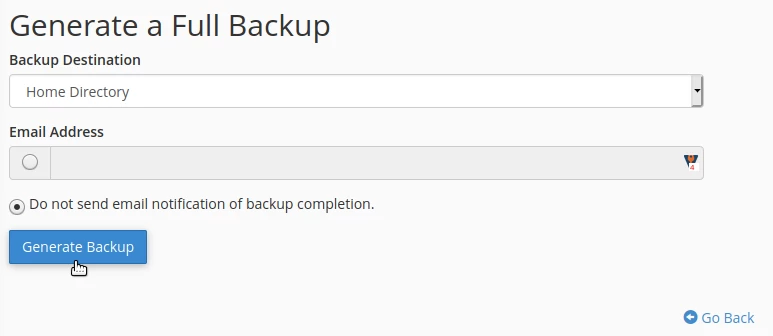
• Vyberieme miesto, kde bude archívny súbor uložený.
Domovský adresár – Archív bude uložený na serveri s možnosťou neskoršieho stiahnutia na osobný počítač.
Možnosti FTP a SCP – Archív môže byť uložený na iných serveroch prostredníctvom zvoleného protokolu na prenos súborov.
Zadajte e-mailovú adresu, aby ste prijali notifikačnú správu, alebo si môžeme vybrať, že správu neprijmeme.
• Kliknite na Vytvoriť zálohu
Po dokončení procesu zálohovania bude archívny súbor viditeľný na stránke Úplná záloha, pod Zálohy dostupné na stiahnutie, odkiaľ si ho môžete stiahnuť na svoj osobný počítač.
Taktiež budeme mať prístup k tomuto súboru z rozhrania File Manager v cPanel.
Čiastočné zálohy
Možnosti čiastočnej zálohy sa používajú na vytvorenie, uloženie a obnovenie:
• domáce súbory stránky
• databázy
• nastavenia e-mailu pre preposielateľov
• nastavenia e-mailu pre filtre
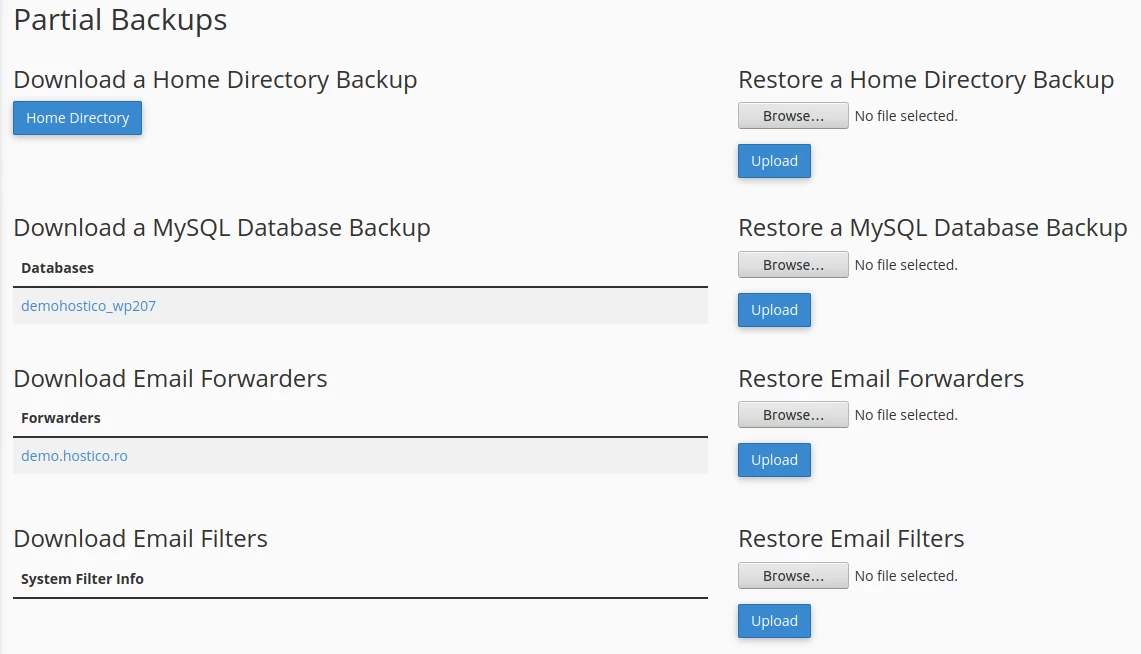
Na stiahnutie vyberieme požadovaný súbor a uložíme ho na osobný počítač.
Na obnovenie archívneho súboru – klikneme na prehľadávať, kde vyhľadáme archívny súbor a potom klikneme na nahrávanie.