Návody • Komerčný
Nastavenie názvov serverov z klientského účtu Hostico
V tomto tutoriáli predstavíme metódu na zmenu (aktualizáciu) nameserverov v zákazníckom účte Hostico.
Zobrazenia 4649Aktualizované 10 luniZverejnené dňa 22/05/2018od Mark D.
Úvod
V tomto tutoriále predstaviť spôsob aktualizácie (úpravy) nameserverov z účtu klienta Hostico.
Požiadavky
- Klientský účet Hostico
- Aktívna doména
Kroky
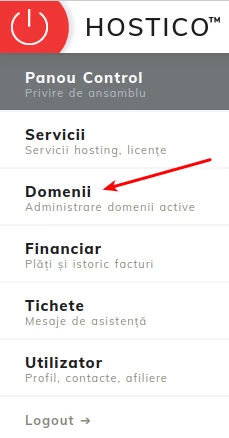
- Prvým krokom je prihlásenie do zákazníckeho účtu a prístup k sekcii Domény.
- Na otvorenej stránke sa zobrazia všetky vlastnené domény (aj expirované, aj aktívne).
- Prístup bude mať k doméne, kde sa má zmeniť NS (meniteľných serverov).
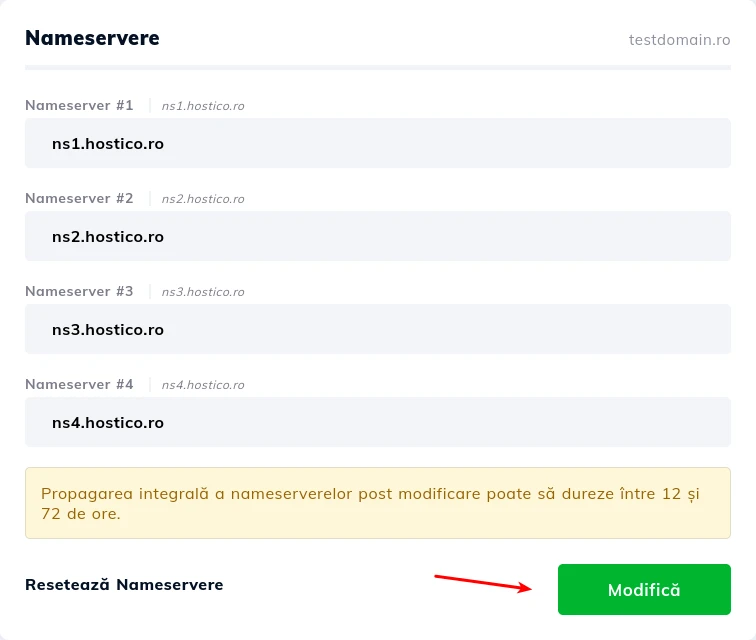
- Na pravej strane sa zobrazí pole na spravovanie nameserverov, ktoré obsahuje štyri textové polia. Odtiaľ môžu byť vložené požadované nameservery alebo existujúce môžu byť upravené podľa potreby.
- Po dokončení polí, na uloženie vykonaných zmien kliknite na Upraviť.
Poznámka
- Po zmene nameserverov, proces propagácie môže trvať až 24 hodín, počas ktorých môže byť váš web nefunkčný.
- Väčšina domén vyžaduje, aby boli s hostingom prepojené aspoň dva nameservery, avšak môžu nastať výnimky (pre .de domény je potrebné minimálne 3 NS).