Návody • Cloudflare
Aktivácia služieb Cloudflare zmenou nameserverov na doméne
Tento článok popíše kroky potrebné na aktiváciu ochranných služieb Cloudflare nastavením ich vlastných nameserverov.
2
Zobrazenia 3028Aktualizované 2 aniZverejnené dňa 05/06/2018od Sebastian S.
Úvod
- Existujú dva spôsoby, ako aktivovať službu: nastavením Cloudflare nameserverov na doméne a spravovaním DNS zóny z administrátorského panela Cloudflare, alebo aktivovaním služby z hostingového cPanelu, bez toho aby bolo potrebné robiť akékoľvek zmeny nameserverov na doméne.
- V tomto tutoriále predstavíme kroky potrebné na aktiváciu služby zmenou nameserverov na doméne.
Požiadavky
Na nasledujúce kroky budeme potrebovať nasledujúce:
- Prístup k administračnému panelu domény, aby ste mohli zmeniť nameservery na tie poskytnuté spoločnosťou Cloudflare.
- Aktívny účet na Cloudflare, ktorý si môžete vytvoriť prístupom na cloudflare.com
Kroky
- Budeme potrebovať nastaviť nameservery, ktoré poskytuje Cloudflare, na doméne, pre ktorú chceme aktivovať ochranu.
- Prihlásime sa do účtu Cloudflare na adrese https://dash.cloudflare.com/login

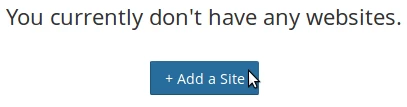
- Klikneme na Pridať web.
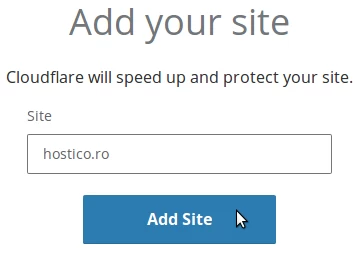
- Zadáme názov domény, pre ktorú chceme aktivovať ochranu, potom klikneme na Pridať web.
- Na ďalšej stránke sa objaví správa "Dotazujeme vaše DNS záznamy". Klikneme na tlačidlo Ďalej, potom si vyberieme balík služieb, buď platený alebo bezplatný, a klikneme na Potvrdiť plán, potom Kúpiť.
- Cloudflare zobrazí výsledky DNS dotazu hostingu. Ak chceme pokračovať, klikneme na spodnej časti stránky na Pokračovať.
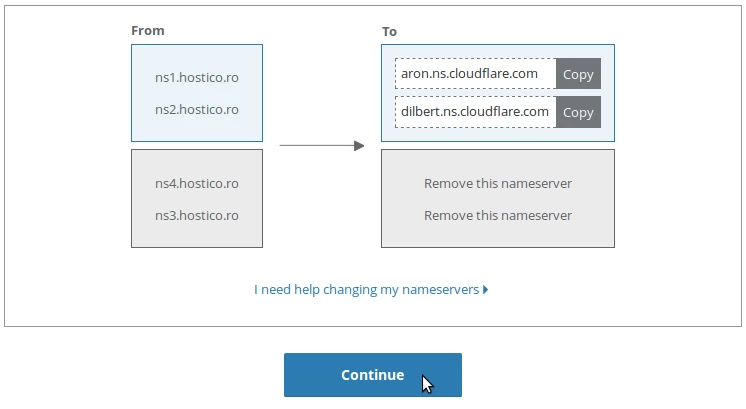
- Na nasledujúcej stránke sa v poliach vpravo zobrazia nameservery, ktoré musíme nastaviť na doméne.
- Tieto menné servery môžu byť nastavené z ovládacieho panela, kde bola doména zakúpená. Tento postup zmeny sa môže líšiť v závislosti od poskytovateľa domény. V prípade, že bola doména zakúpená od nás, menné servery je možné zmeniť z Hostico klientského účtu.
- Po tomto kroku klikneme na tlačidlo Pokračovať.
- Na záver budeme čakať na šírenie nameserverov Cloudflare, čo môže trvať niekoľko hodín. Na ďalšej stránke sa tiež zobrazí správa: "Stav: Webová stránka nie je aktívna (čaká na zmenu DNS)".
- Po dokončení propagácie budú služby aktívne na doméne a DNS zóna bude editovateľná z Cloudflare účtu.