Návody • Domény
Vytváranie a nastavenie vlastných nameserverov v paneli ROTLD
Tento článok popíše potrebné kroky na vytvorenie vlastných nameserverov a spôsob nastavenia alebo aktualizácie týchto nameserverov na doméne.
13
Zobrazenia 7367Aktualizované 11 luniZverejnené dňa 06/02/2018od Sebastian S.
Úvod
- Ovládací panel ROTLD ponúka možnosť vytvárať vlastné nameservery na vlastnenej doméne.
Požiadavky
- Budeme potrebovať autentifikačné údaje ROTLD.
- Prístup k e-mailovej schránke priradenej k účtu ROTLD (kde bude zaslaný potvrdzujúci odkaz na akcie vykonané v účte).
- IP adresy nameserverov. Tieto IP adresy nájdete v e-maile s údajmi o správe balíka resellera, VPS, atď.
Kroky
- Rozhranie autentifikácie ROTLD bude prístupné na nasledujúcej adrese: https://rotld.ro/domadmin/
- Vyplníme názov domény a heslo, po čom klikneme na tlačidlo Pokračovať.
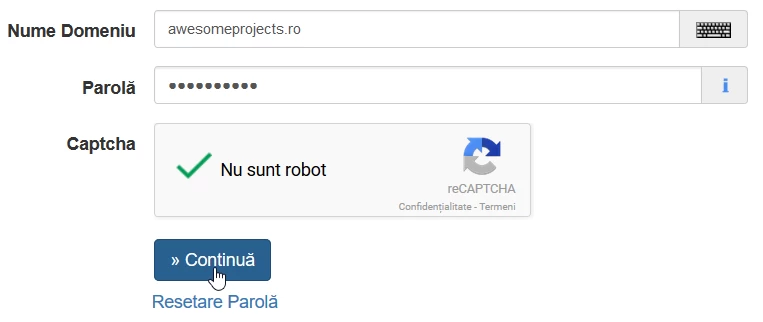
- Hlavné rozhranie administrátorského panela ROTLD bude načítané.
- Na začiatok vytvoríme vlastné menové servery. Na to klikneme na Menové servery.

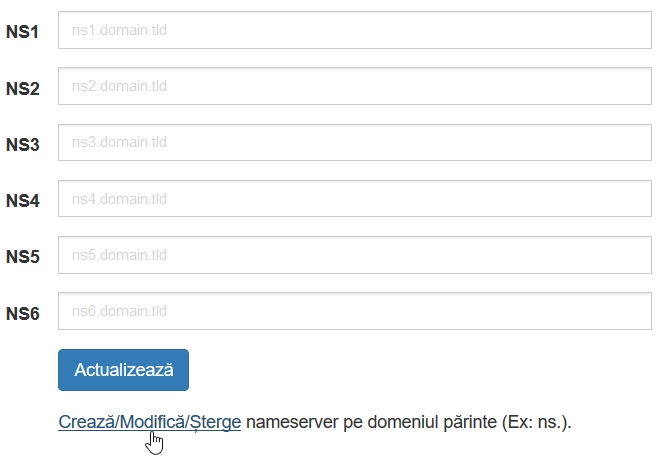
- Na tejto stránke budeme môcť vidieť aktuálne menné servery nastavené pre doménu.
- V tomto prípade nemáme nastavený žiadny nameserver na doméne. Aby sme vytvorili nové nameservery, klikneme na Vytvoriť/Zmeniť/Odstrániť na spodnej strane stránky.
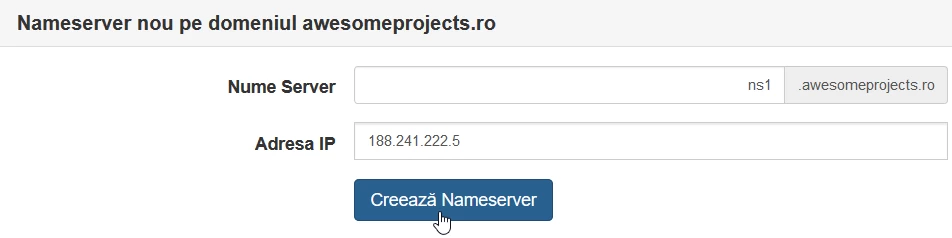
- Na ďalšej stránke budete mať možnosť vytvoriť nové menné servery alebo aktualizovať existujúce menné servery.
- Prejdeme k vyplneniu políčka v bode "Nový nameserver na doméne ..... ":
-Názov servera: tu môžeme zadať názov nového nameservera. Napríklad, ak do tohto poľa napíšeme ns1, nameserver sa bude nazývať ns1.priklad.sk
-Adresa IP servera: Tu uvedieme adresu IP nameservera. Tieto IP adresy sú uvedené v e-maile s administratívnymi údajmi. - Po vyplnení polí klikneme na tlačidlo Vytvoriť menný server.
- Okamžite po stlačení tlačidla budeme privítaní informačnou správou "Na emailovú adresu ....................... bol odoslaný email s potvrdzovacím kľúčom. Použite tento kľúč na potvrdenie operácie "Vytvorenie menného servera", ktorá je v procese potvrdenia!"
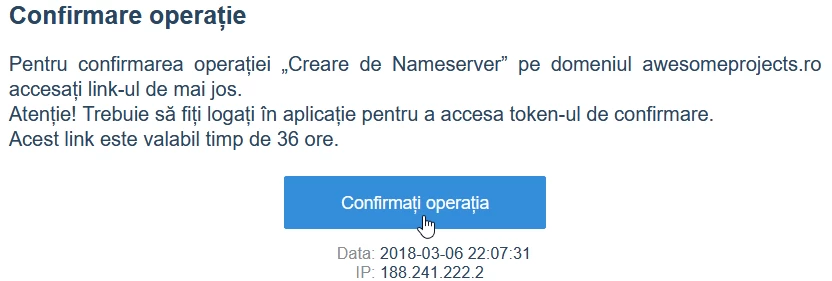
- ROTLD pošle e-mail s odkazom (potvrzovací kľúč). Akonáhle pristúpime k tomuto odkazu, operácie vykonané v účte budú potvrdené.
- Otvoríme e-mail od ROTLD a klikneme na Potvrdiť operáciu.
- Po otvorení odkazu sa zobrazí okno s úspešnou správou "Aktualizácia bola vykonaná úspešne. Skontrolujte, prosím, aktualizované údaje!".
- Po týchto operáciách bol nameserver vytvorený. Pre každý nameserver (napr. ns1, ns2, ns3 atď.) budeme musieť opakovať vyššie uvedené kroky.
- V Vytvoriť/Upraviť/ odstrániť menu na stránke Menzo serverov budeme mať možnosť zobraziť menzové servery vytvorené pre doménu. Tu môžeme tiež vykonať zmeny existujúcich menzových serverov alebo dokonca odstrániť tie, ktoré sa už nepoužívajú.
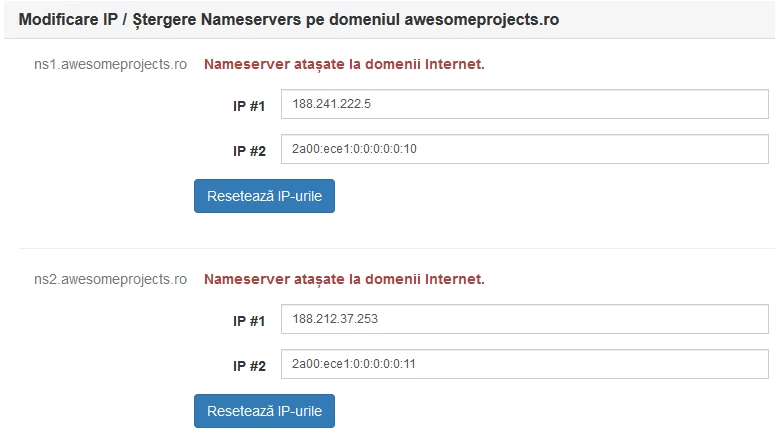
- Obrázok vyššie je len príklad, počet nameserverov vo vašom prípade sa môže líšiť. Pole IP #2: predstavuje IPV6. Nie je povinné, aby vaše nameservery obsahovali aj adresu IPV6.
- Teraz, keď sme úspešne vytvorili všetky 4 názvové servery, prejdeme k ich nastaveniu na doméne. Znovu klikneme na Názvové servery, vyplníme vytvorené názvové servery do polí a klikneme na Aktualizovať.
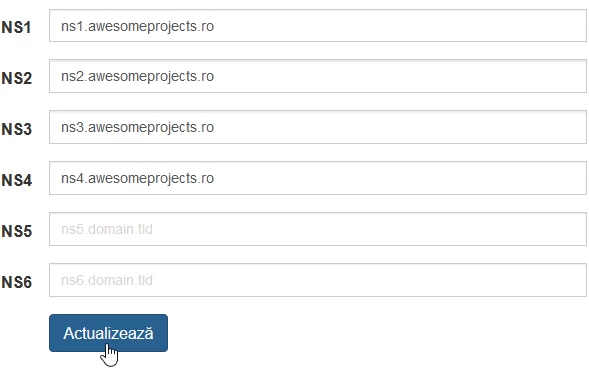
- Ako doteraz, budeme musieť potvrdiť operácie prístupom na odkaz zaslaný na emailovú schránku.
- Od tejto chvíle sú menové servery nastavené na doméne. Musíme len počkať na ich propagáciu, proces, ktorý môže trvať až 24 hodín.