Návody • Email
Ručná konfigurácia e-mailového účtu v Outlooku
Naučte sa, ako ručne nastaviť e-mailový účet v Outlooku, vrátane potrebných nastavení pre servery IMAP a SMTP, pre pripojenia SSL aj non-SSL.
7
Zobrazenia 5614Aktualizované 1 anZverejnené dňa 15/02/2018od Florin P.
Úvod
- V tomto tutoriálu vám ukážeme, ako ručne nastaviť svoj emailový účet v emailovom klientovi Outlook.
Požiadavky
- Emailová adresa a heslo, emailový klient Outlook, nastavenia emailového servera.
- Nastavenia e-mailu sa nachádzajú v účte cPanel pod E-mailové účty, a vedľa e-mailového účtu, pre ktorý chceme nastavenia, kliknite na Nastaviť e-mailového klienta.
Nastavenia bez SSL
Používateľské meno: florin.petran@hostico.com
Heslo: Použite heslo e-mailového účtu.
Prichádzajúci server: mail.hostico.ro
IMAP port: 143 POP3 port: 110
Odchádzajúci server: mail.hostico.ro
SMTP port: 26
Kroky
- Otvoríte e-mailového klienta Outlook, potom kliknite na Súbor a potom kliknite na Pridať účet.

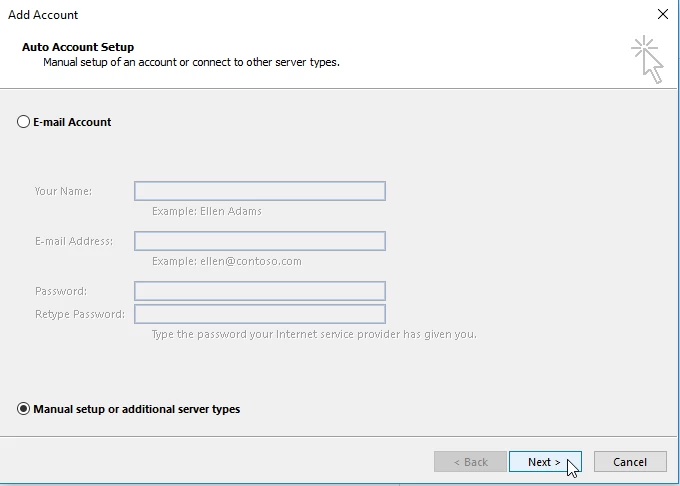
- V okne, ktoré sa otvorí, zaškrtnite Ručné nastavenie alebo ďalšie typy serverov a potom kliknite na Ďalej> .
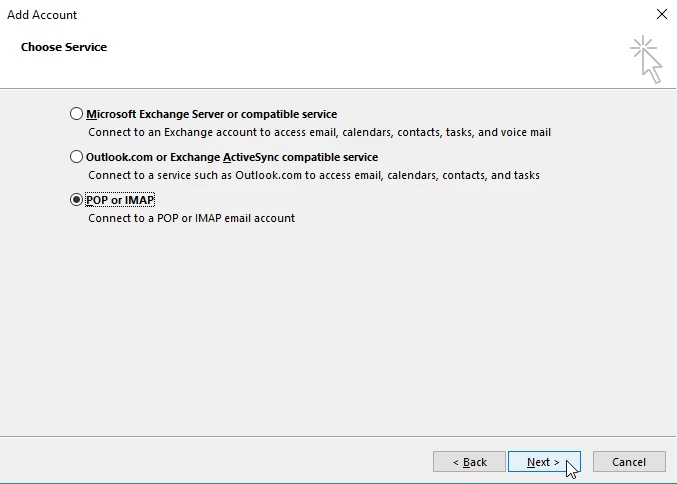
- V nasledujúcom okne vyberieme POP alebo IMAP a klikneme na Ďalej.
- V nižšie uvedených poliach vyplníme nasledujúce informácie:
User information
- Názov e-mailového účtu a e-mailová adresa.
Informácie servera
- Vyberieme IMAP.
- Server e-mail pre prichádzajúcu aj odchádzajúcu poštu je mail.hostico.ro.
Prihlasovacie informácie
- Úplná e-mailová adresa florin.petran@hostico.com a jej heslo.
- Skontrolujeme Zapamätať heslo.
- Nebudeme kontrolovať Vyžadovať prihlásenie pomocou autentifikácie zabezpečeným heslom (SPA)
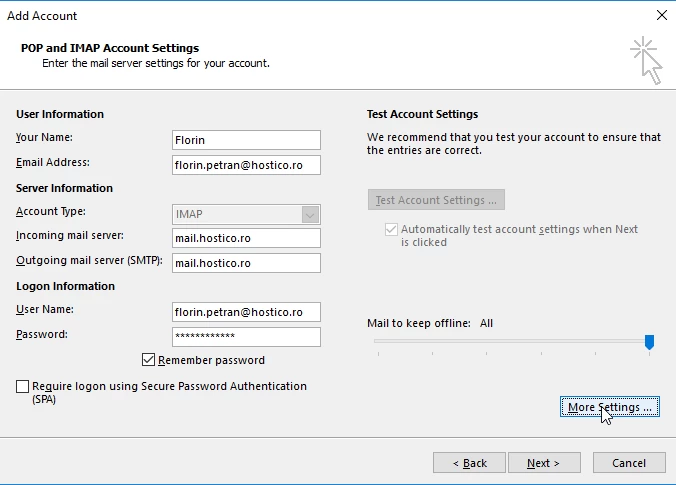
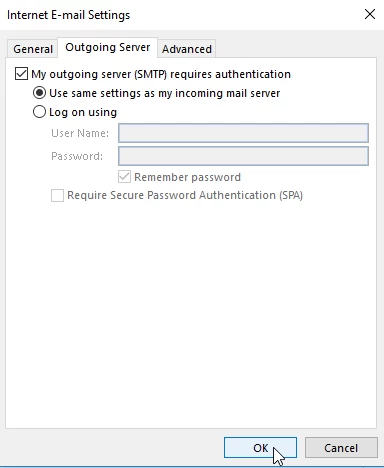
- Kliknite na Viac nastavení, potom kliknite na Odchádzajúci server, kde skontrolujeme, či vyžaduje autentifikáciu môj odchádzajúci server (SMTP) a zabezpečíme, aby bolo zaškrtnuté aj políčko Použiť rovnaké nastavenia ako môj prichádzajúci poštový server.
- Prejdite na ďalšiu kartu Rozšírené, kde nastavíme port 26 pre Odchádzajúci server (SMTP), ak je predvolený port 25 zablokovaný alebo filtrovaný poskytovateľom internetu.
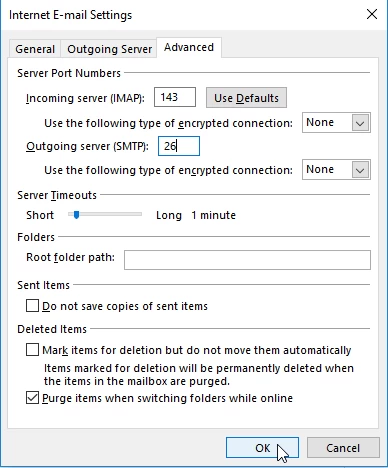
- Kliknite na OK a potom kliknite na Ďalej.
- Nastavenia sa majú testovať pomocou e-mailového klienta.
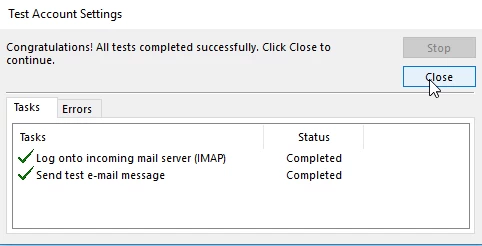
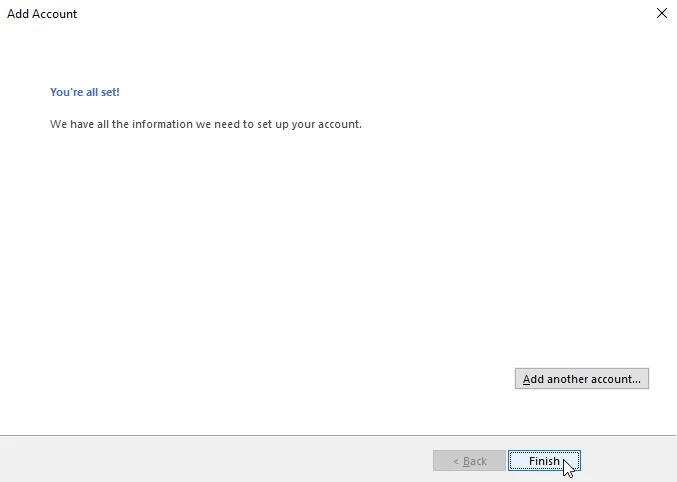
- Po otestovaní nastavení môžeme zavrieť toto okno a dokončiť nastavenie e-mailového účtu kliknutím na Dokončiť.
- Na konfiguráciu e-mailového účtu s nastaveniami SSL použijeme:
Užívateľské meno: florin.petran@hostico.com
Heslo: Použite heslo e-mailového účtu.
Prichádzajúci server: hostico.ro
IMAP port: 993 alebo POP3 port: 995
Odchádzajúci server: hostico.ro
SMTP port: 465
- Použijeme vyššie uvedené nastavenia v poliach, pre ktoré sme nastavili emailový účet pomocou nastavení bez SSL.