Návody • Email
Ručné nastavenie e-mailového účtu v Thunderbirde
Naučte sa, ako manuálne nastaviť e-mailový účet v Thunderbirde pomocou nastavení IMAP alebo POP3. Postupujte podľa jednoduchých krokov pre rýchlu konfiguráciu!
2
Zobrazenia 2589Aktualizované 1 anZverejnené dňa 15/02/2018od Florin P.
Úvod
- V tomto tutoriále vám ukážeme, ako ručne nakonfigurovať váš e-mailový účet v Thunderbirde.
Požiadavky
- Emailová adresa a jej heslo.
- Emailový klient Thunderbird nainštalovaný.
- Nastavenia e-mailového servera (IMAP, POP3 a SMTP).
Kroky
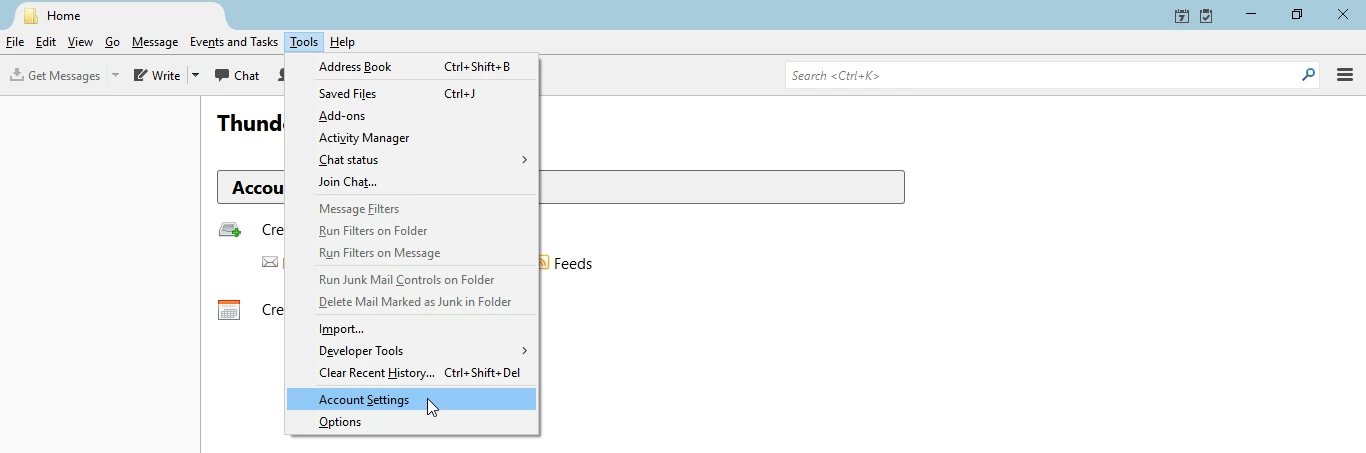
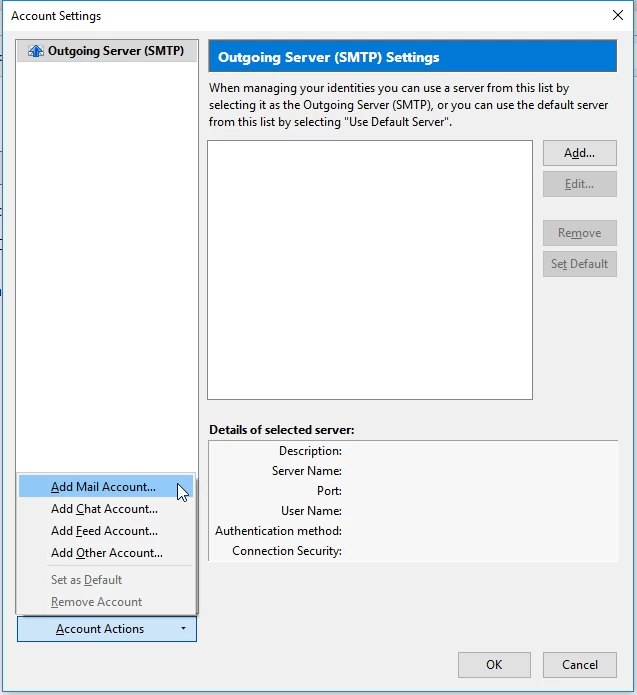
- Otvoríte aplikáciu Thunderbird, kliknite na Nástroje, potom na Nastavenia účtu. Na spodnej časti okna vyberte Akcie účtu a kliknite na Pridať e-mailový účet.
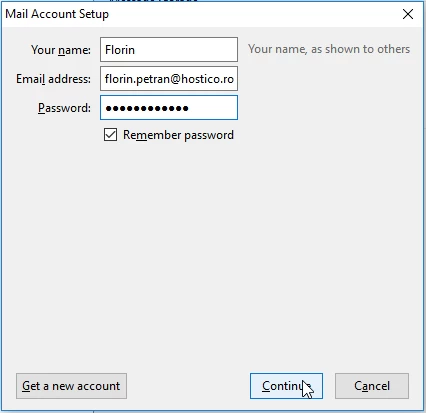
- Vyplňte polia nasledujúcimi informáciami:
- Názov: Názov, ktorý sa zobrazí ako odosielateľ.
- Emaily adresa: Celá emailová adresa.
- Heslo: Heslo k emailovému účtu.
- Aby ste manuálne nakonfigurovali e-mailový účet, kliknite na Manuálna konfigurácia.
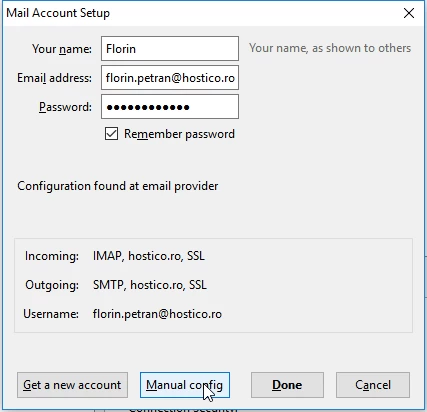
- Odporúčame vám nastaviť svoj e-mailový účet pomocou protokolu IMAP.
- Vyplňte polia s nasledujúcimi nastaveniami:
- Užívateľské meno: Celá emailová adresa (napr. florin.petran@hostico.com).
- Heslo: Heslo k emailovému účtu.
- Prichádzajúci server: hostico.ro.
- IMAP Port: 993 alebo POP3 Port: 995.
- Odchádzajúci server: hostico.ro.
- SMTP port: 465.
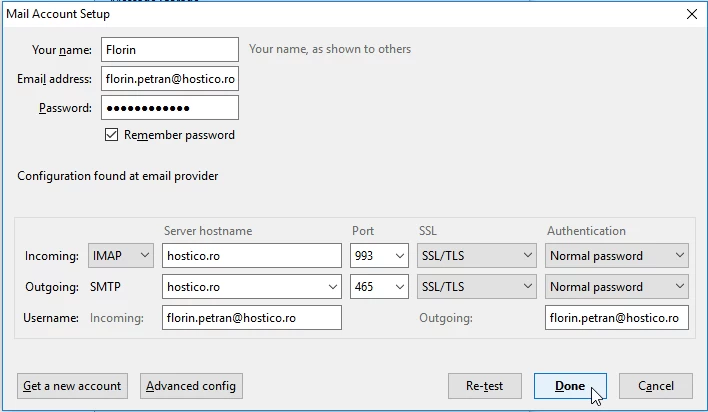
- Po vyplnení údajov kliknite na Hotovo na dokončenie nastavenia e-mailového účtu.