Návody • Aplikácie
Manuálna konfigurácia emailovej schránky v Outlook na Androide
V tomto tutoriáli prejdeme cez potrebné kroky na nastavenie e-mailovej schránky v aplikácii Outlook na operačných systémoch Android.
4
Zobrazenia 7104Aktualizované 2 aniZverejnené dňa 13/06/2018od Sebastian S.
Úvod
- V nasledujúcom tutoriále predstavíme kroky potrebné na nastavenie poštovej schránky v aplikácii Android Outlook pomocou manuálnej metódy.
- Použijeme poštovú schránku office@demo.hostico.ro ako príklad konfigurácie.
Požiadavky
- Prihlasovacie údaje k emailovému účtu.
- Aplikácia Outlook nainštalovaná na smartfóne.
Kroky
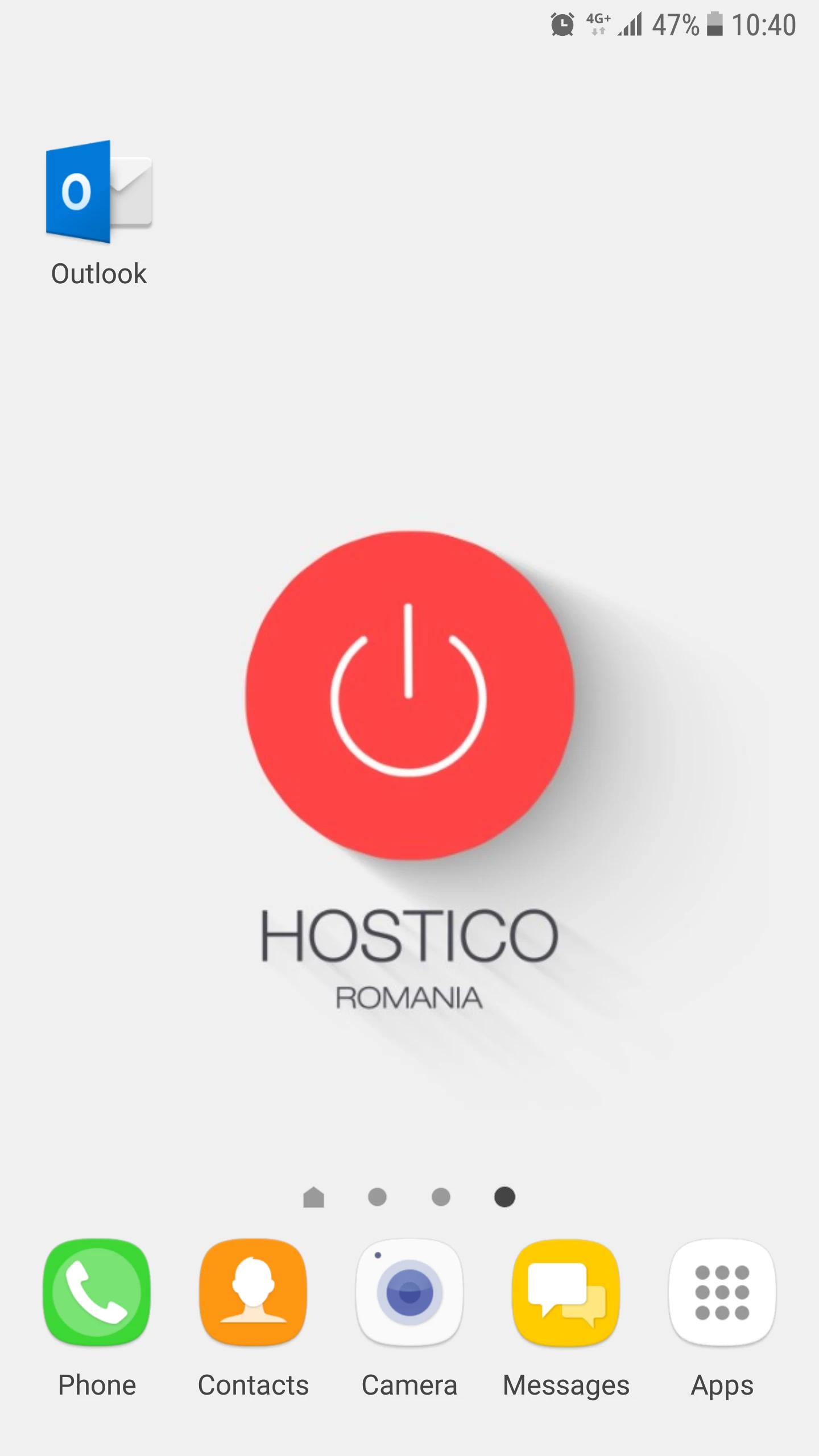
- Otvor aplikáciu Outlook.
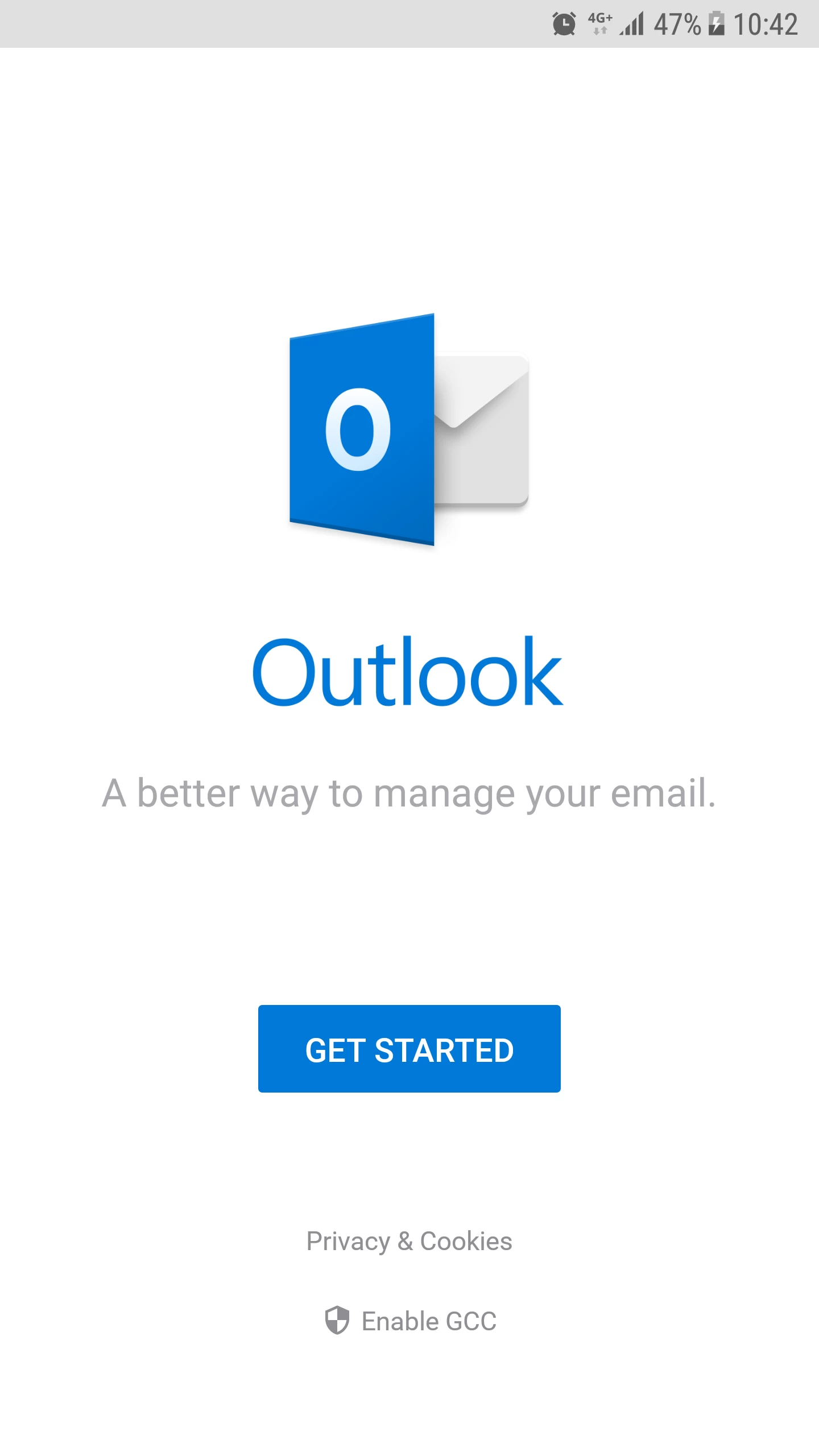
- Vyberieme Začať.
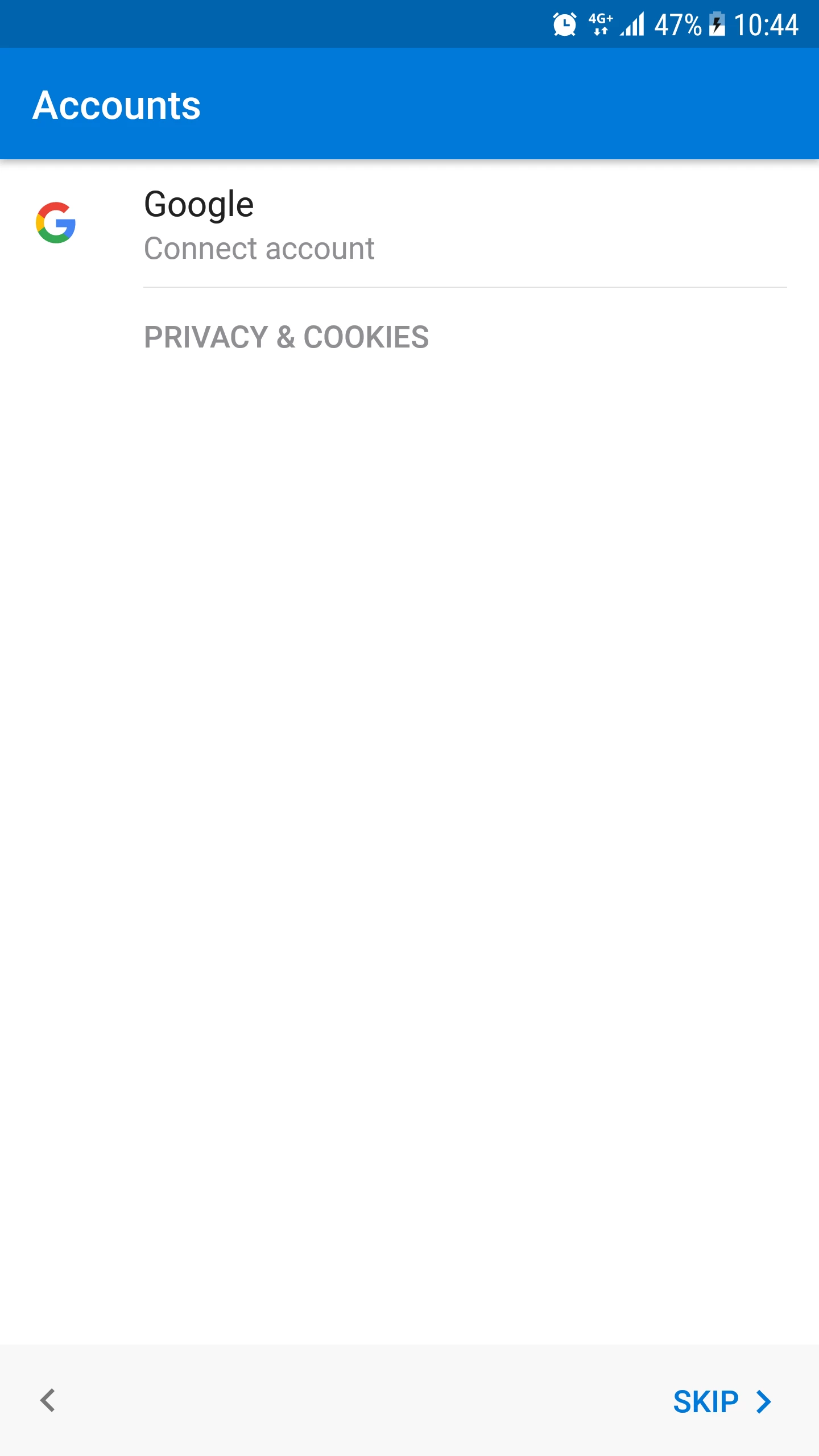
- Vyberieme Preskočiť.
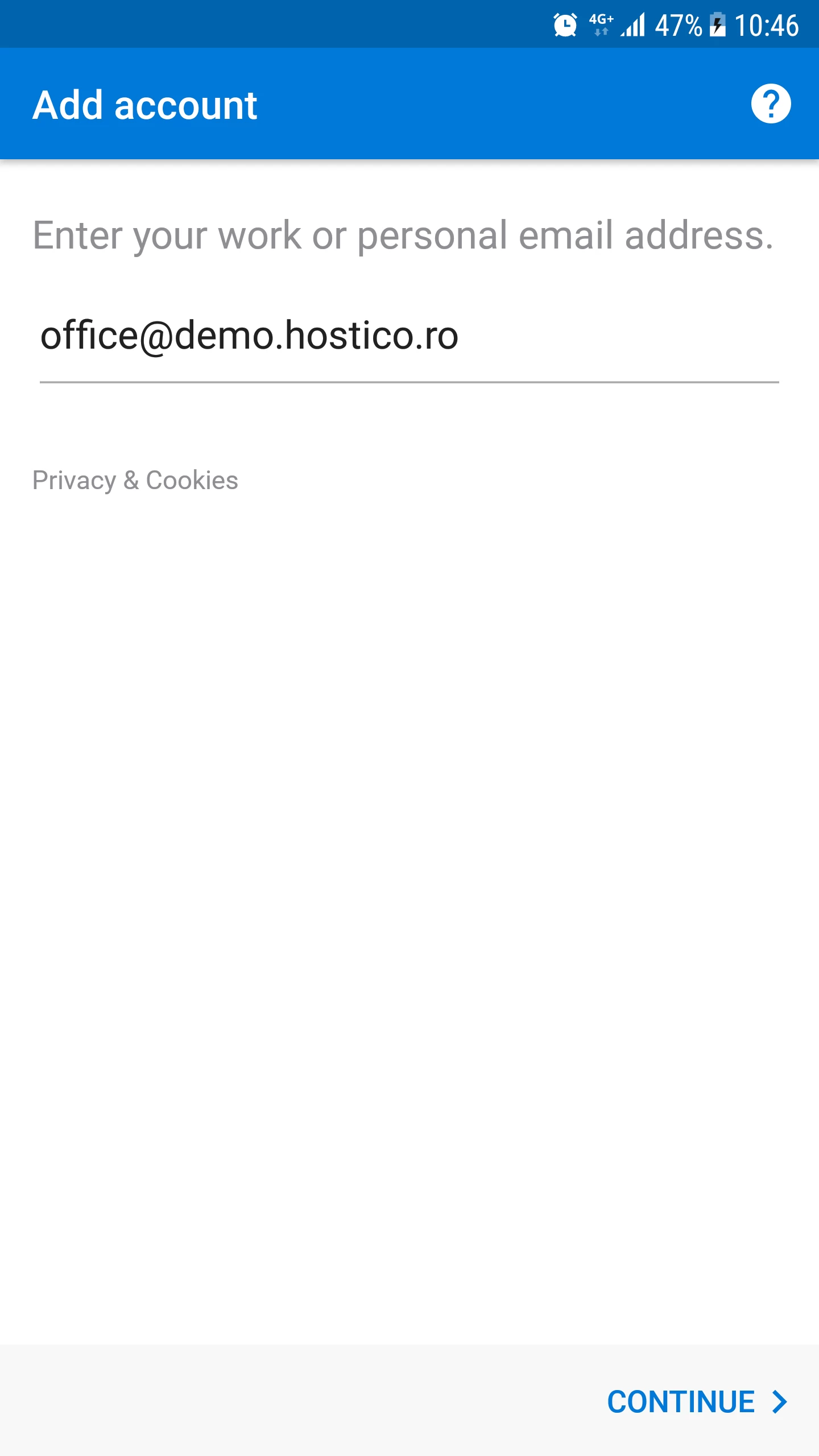
- Do poľa zadáme e-mailovú adresu, po čom stlačíme tlačidlo Pokračovať.
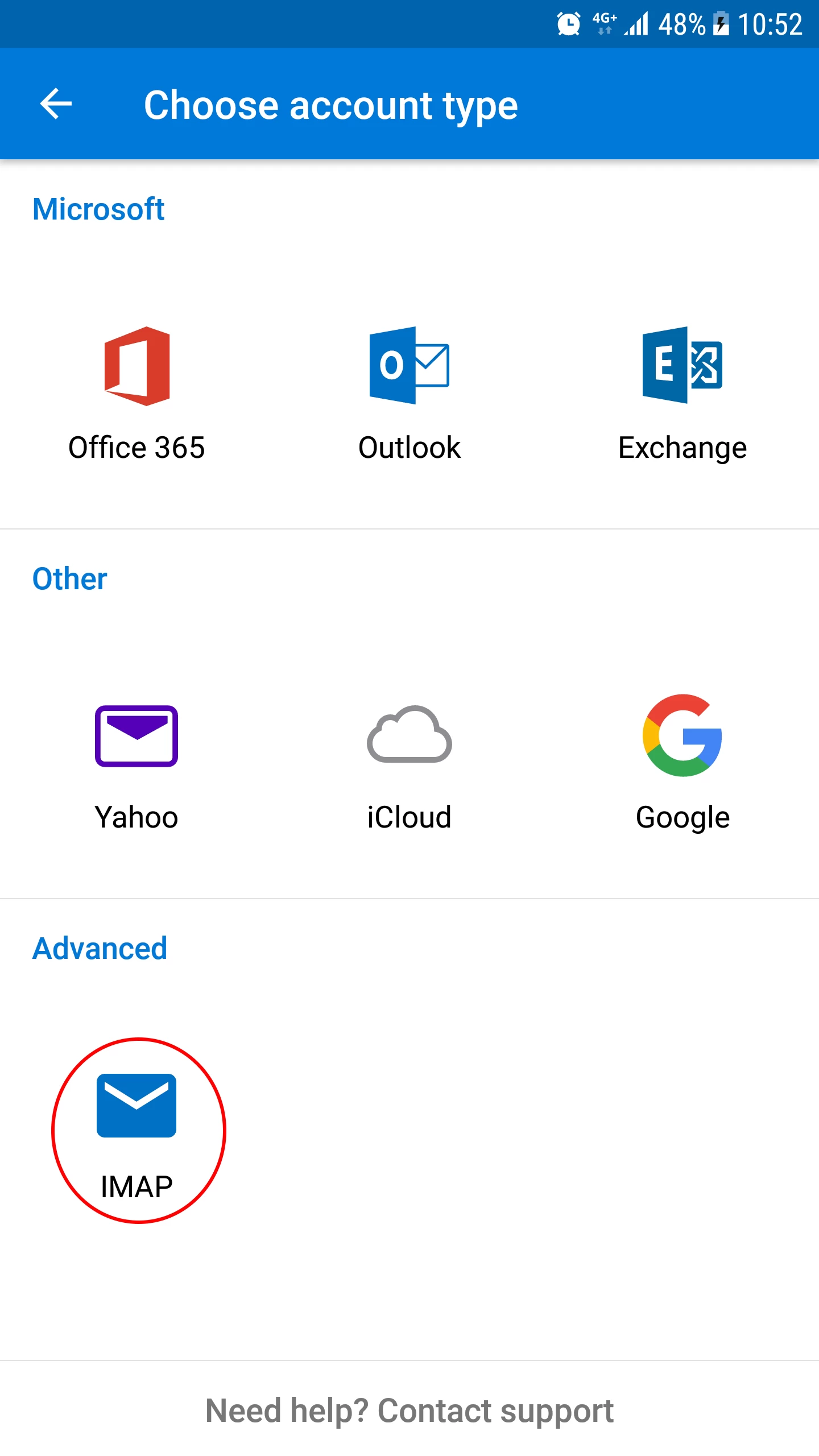
- V nasledujúcom okne nastavíme požadovaný typ účtu: Yahoo, Google, Microsoft Exchange, IMAP atď. Na nakonfigurovanie e-mailovej schránky hostenej na Hostico serveroch vyberieme možnosť IMAP.
***Voliteľné kroky***
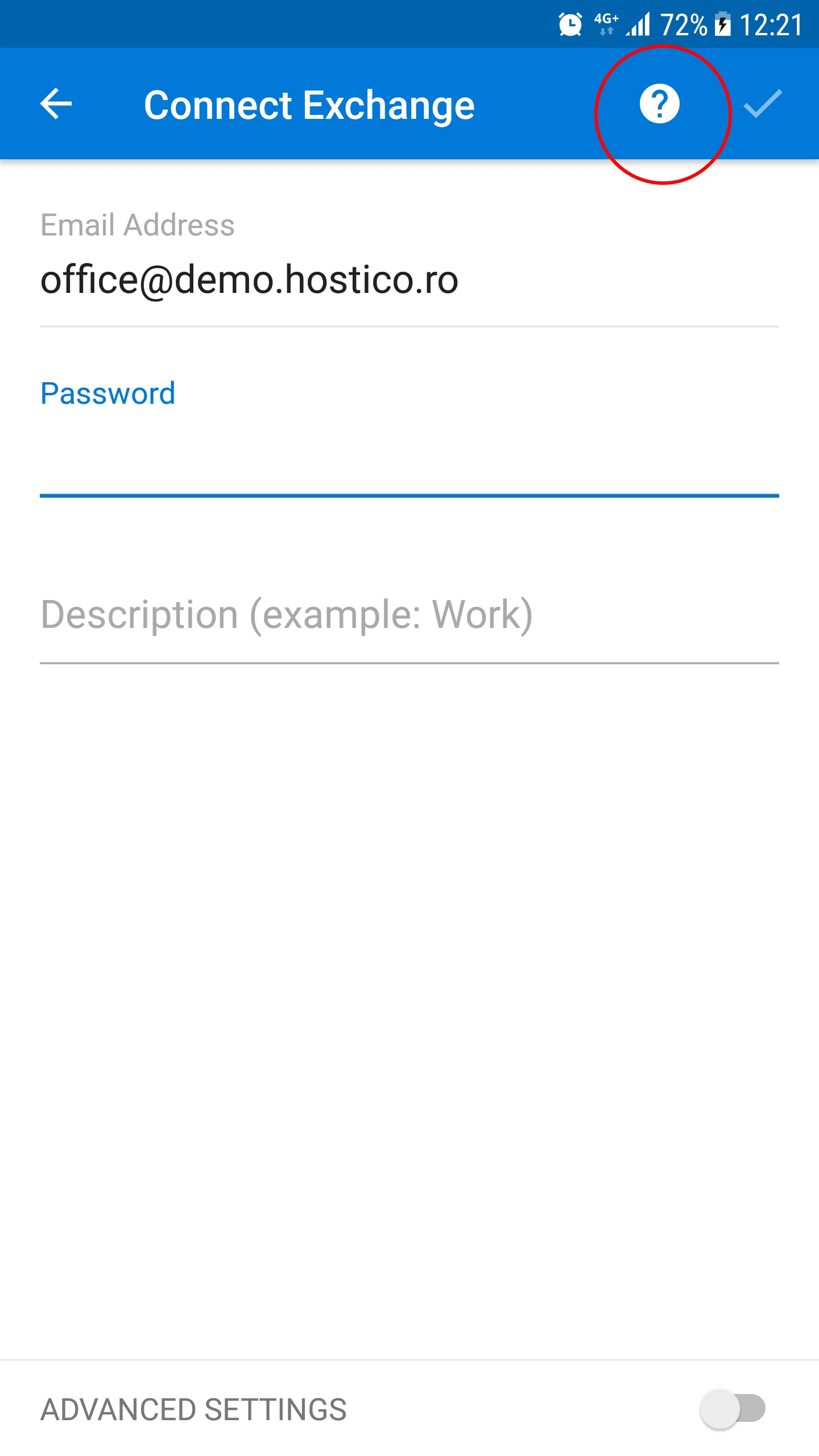
- Ako aplikácia nežiada, aby sme vybrali typ účtu, budeme to musieť urobiť manuálne. Stlačíme symbol "?" v pravom hornom rohu.
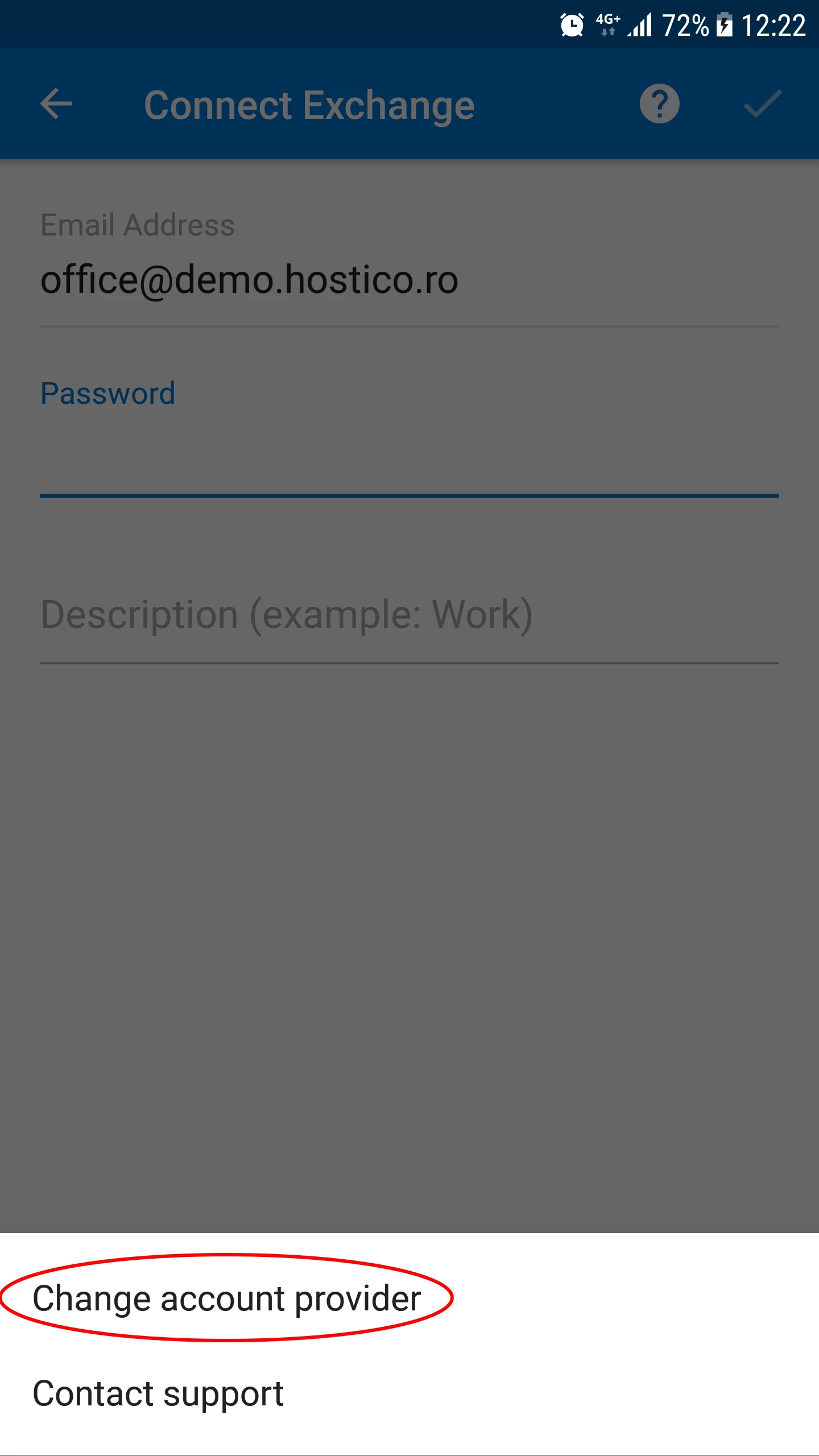
- Odtiaľ klikneme na Zmeniť poskytovateľa účtu.
- V nasledujúcom okne nastavíme požadovaný typ účtu: Yahoo, Google, Microsoft Exchange, IMAP atď. Na konfiguráciu e-mailovej schránky hosťovanej na serveroch Hostico vyberieme možnosť IMAP.
***Dokončenie voliteľných krokov***
- Pokračujeme v nastavovaní e-mailovej schránky.
- Aby sme manuálne nakonfigurovali schránku, klikneme na tlačidlo vpravo POKROČILÉ NASTAVENIA na spodnej časti stránky.
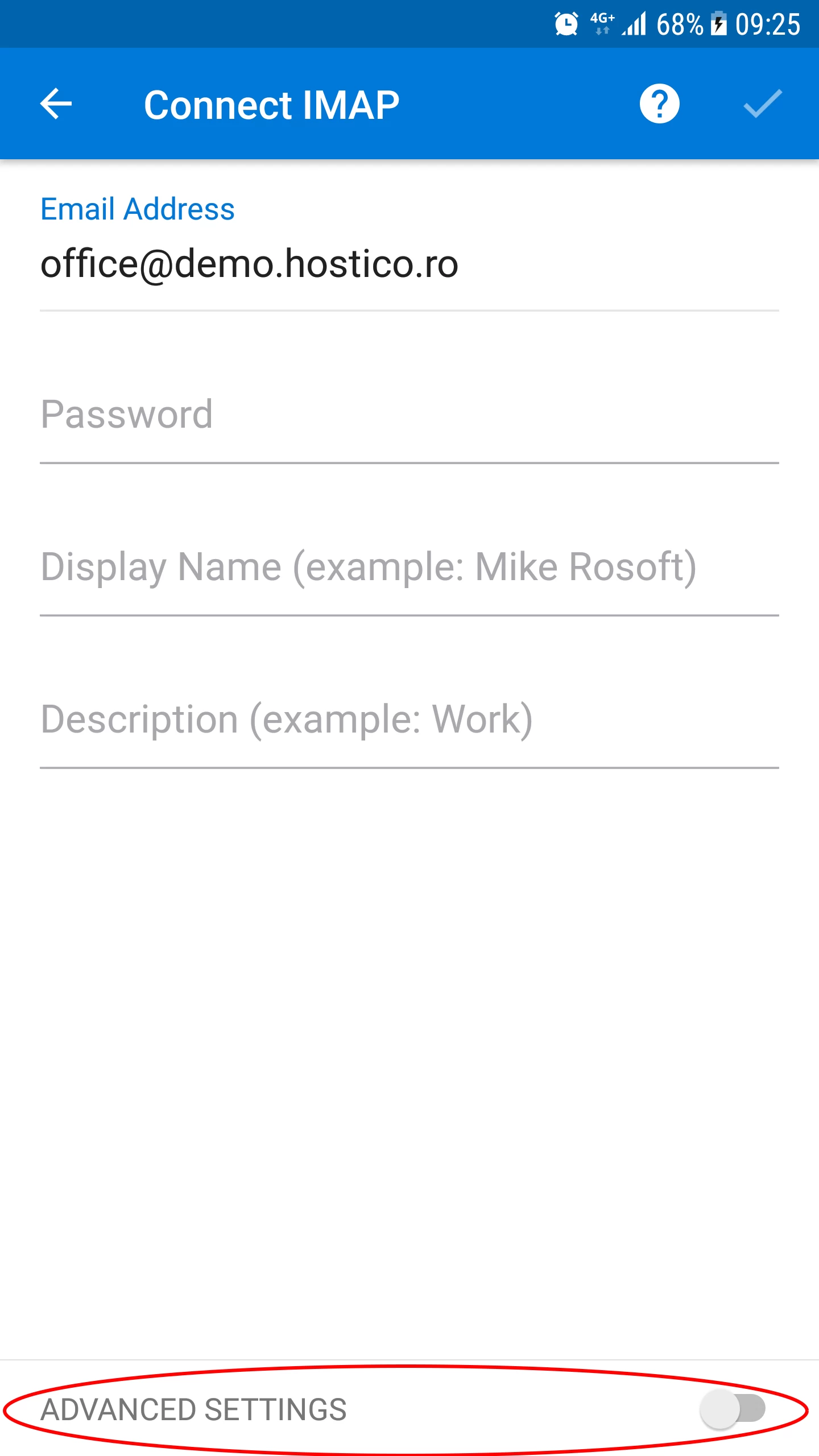
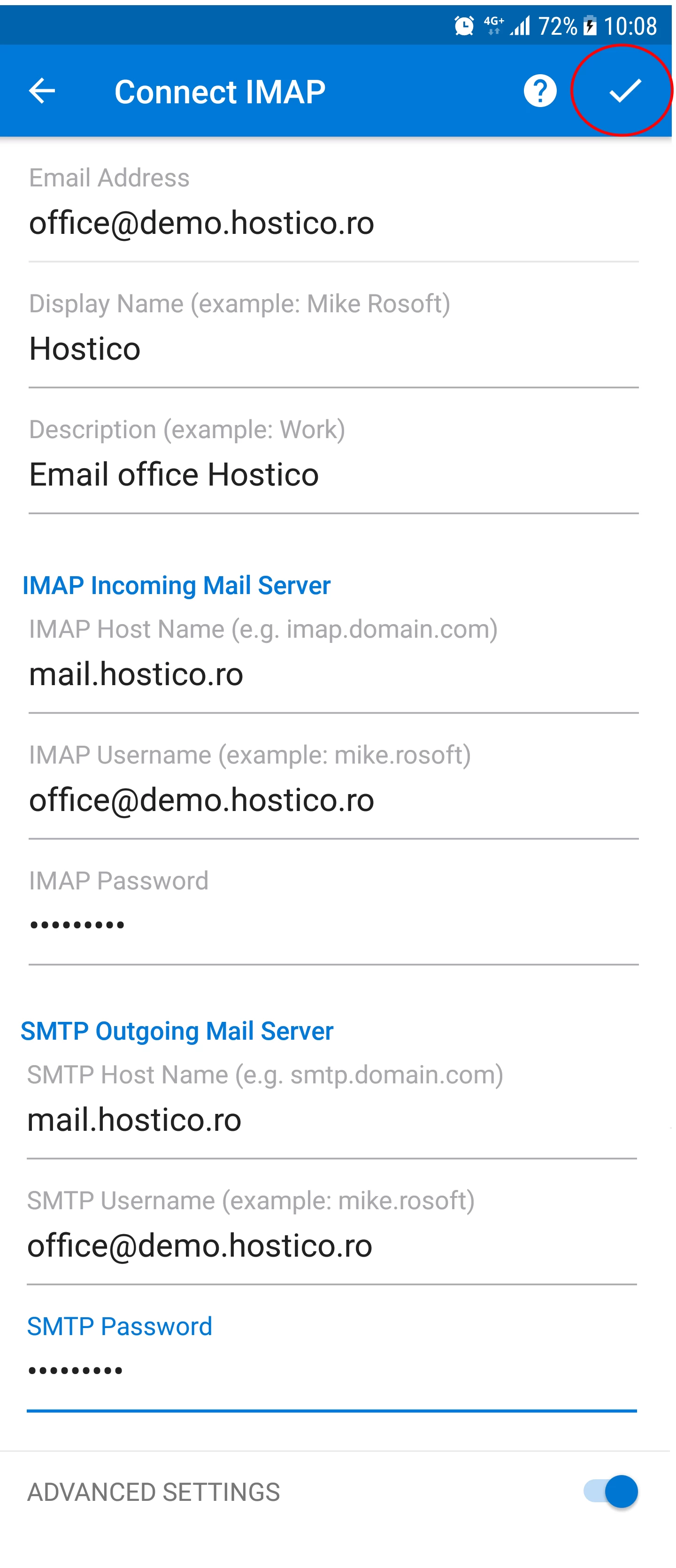
- Na nasledujúcej stránke budeme môcť pokračovať k manuálnej konfigurácii e-mailovej schránky. Budeme pozorovať nasledujúce polia:
-E-mailová adresa -- e-mailová schránka.
-Heslo -- heslo e-mailovej schránky.
-Zobrazované meno -- meno, ktoré sa objaví v poli Od na cieľovej adrese.
-Popis -- krátky popis schránky.
IMAP Prichádzajúci e-mailový server
-IMAP Názov hostiteľa -- Tu sa zadá adresa e-mailového servera pre prichádzajúci server. Môžete vyskúšať jednu z nasledujúcich možností:
---- 1) mail.domena.tld (vaša doména s predponou mail).
---- 2) domena.tld (iba vaša doména bez akejkoľvek predpony).
---- 3) názov hostiteľa e-mailového servera (názov e-mailového servera).
---- 4) pridelená IP adresa e-mailového servera.
-IMAP Používateľské meno -- e-mailová schránka.
-IMAP Heslo -- heslo e-mailovej schránky.
SMTP Odchádzajúci e-mailový server
-SMTP Názov hostiteľa -- Tu sa zadá adresa e-mailového servera pre odchádzajúci server. Môžete vyskúšať jednu z nasledujúcich možností:
---- 1) mail.domena.tld (vaša doména s predponou mail).
---- 2) domena.tld (iba vaša doména bez akejkoľvek predpony).
---- 3) názov hostiteľa e-mailového servera (názov e-mailového servera).
---- 4) pridelená IP adresa e-mailového servera.
-SMTP Používateľské meno -- e-mailová schránka.
-SMTP Heslo -- heslo e-mailovej schránky. - Po vyplnení polí klikneme na tlačidlo so symbolom "✓", v pravom hornom rohu.
- Ak dostaneme upozornenie týkajúce sa SSL certifikátu, stlačíme Prijať certifikát.
- Ak všetko prebehlo hladko, privítajú nás správa o úspechu.
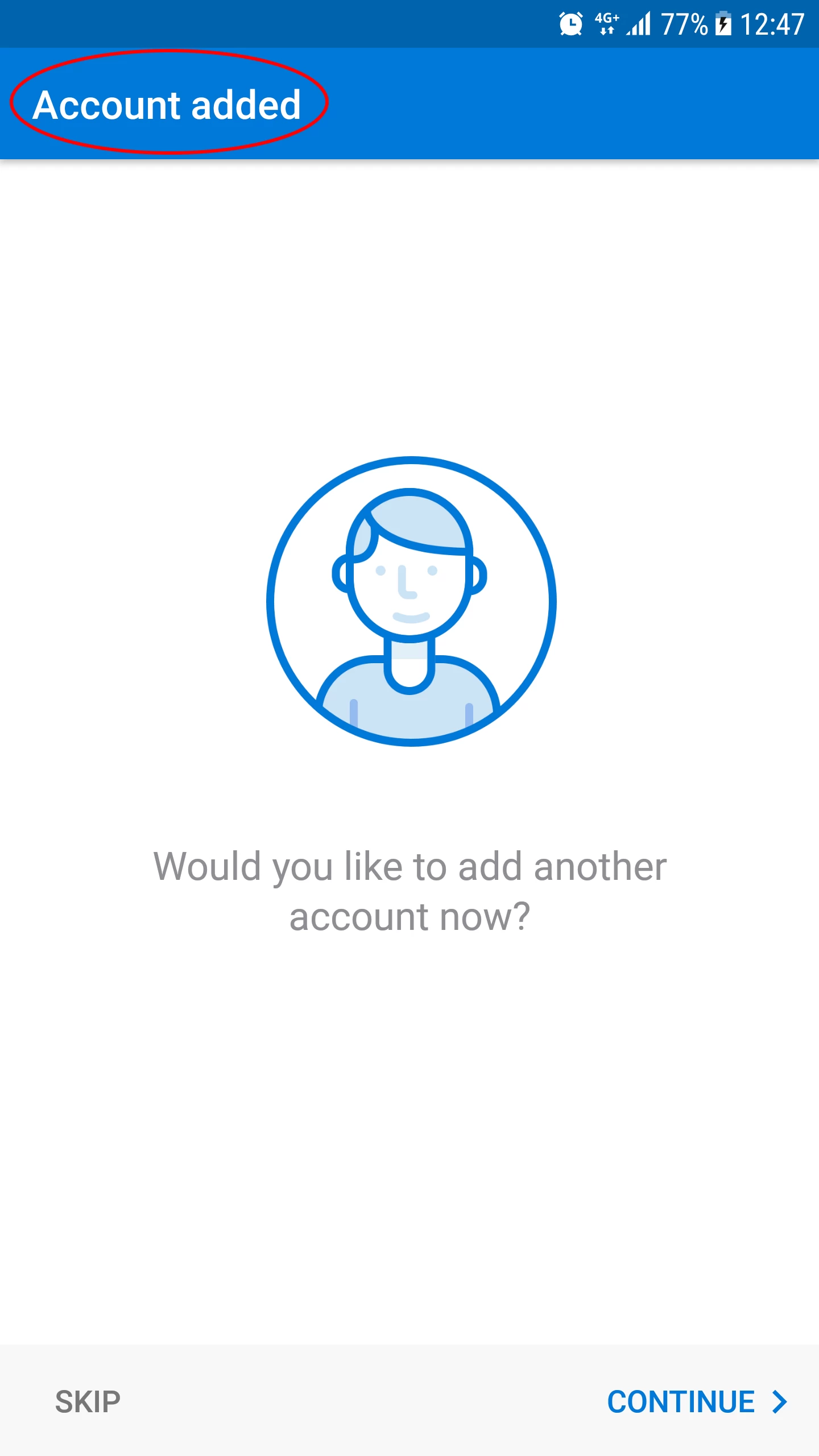
- Aby sme si zobrazili e-maily z pošty, klikneme na tlačidlo SKIP v ľavom dolnom rohu.
- Objaví sa krátky tutoriál o Outlooku. Ak si neprajeme sledovať tento tutoriál, opäť klikneme na SKIP v dolnom ľavom rohu.
- Okrem toho budeme môcť používať e-mailovú schránku.