Návody • Webuzo
Pridanie e-mailového preposielateľa v paneli Webuzo
V menu pre dedikované e-maily panel Webuzo umožňuje nastaviť presmerovanie pre vytvorené e-mailové schránky. Tento návod popisuje potrebné kroky na nastavenie presmerovania.
Zobrazenia 1375Aktualizované 8 zileZverejnené dňa 18/07/2017od Sebastian S.
⚠️ Poznámka: Tento článok obsahuje zastarané alebo neaktuálne informácie. Niektoré pokyny, príkazy alebo konfigurácie nemusia správne fungovať. Pre aktuálne riešenia skontrolujte nedávnu dokumentáciu alebo kontaktujte tím podpory.
Úvod
Panel Webuzo umožňuje nastaviť presmerovanie e-mailov (forwarder) pre e-maily prijaté na konkrétnu schránku. Po nastavení presmerovania sa kópia prijatého e-mailu zašle aj na inú schránku, ktorú určil používateľ.
Požiadavky
- pre pridanie preposielania e-mailov budeme potrebovať prihlasovacie údaje Webuzo (užívateľské meno a heslo). Tieto informácie nájdete v e-maile s administračnými údajmi panela.
Kroky
- Po prihlásení prejdeme do sekcie email a klikneme na "Email Forwarders":

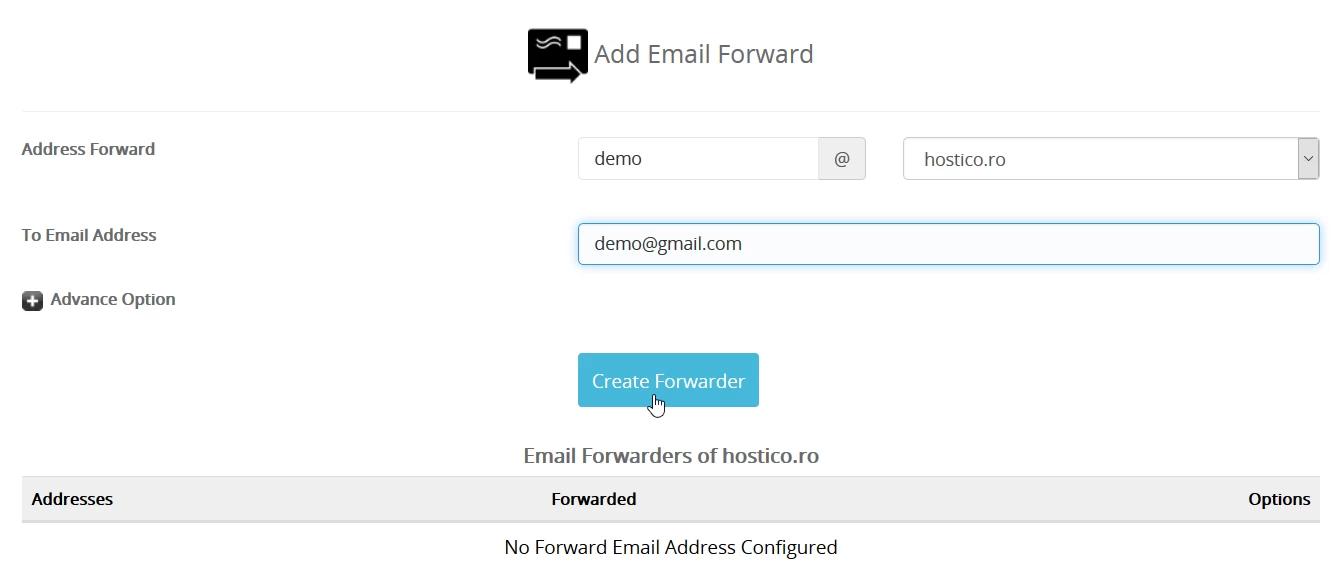
- Polia v okne, ktoré sa objaví, budú vyplnené nasledujúcim spôsobom:
Adresa Forward: prvé pole názov schránky, @, druhé pole: výber domény schránky, pre ktorú chceme nastaviť presmerovanie.
Na emailovú adresu: schránka, kam chceme poslať kópiu prijatého emailu. Môže to byť akákoľvek existujúca emailová schránka: yahoo, gmail, iná schránka tej istej domény atď.
Tlačidlo Vytvoriť presmerovanie: klikneme na toto tlačidlo, aby sme dokončili vytvorenie presmerovania.
* Na spodnej strane v sekcii "Email Forwarders of...." budeme môcť vidieť existujúce presmerovania. Tu sa tiež objaví nové pridané presmerovanie.
- Ako je všetko v poriadku, privíta nás úspešná správa a na konci stránky pod "Preposielateľe e-mailov..." budeme môcť vidieť novo vytvorené preposlanie.
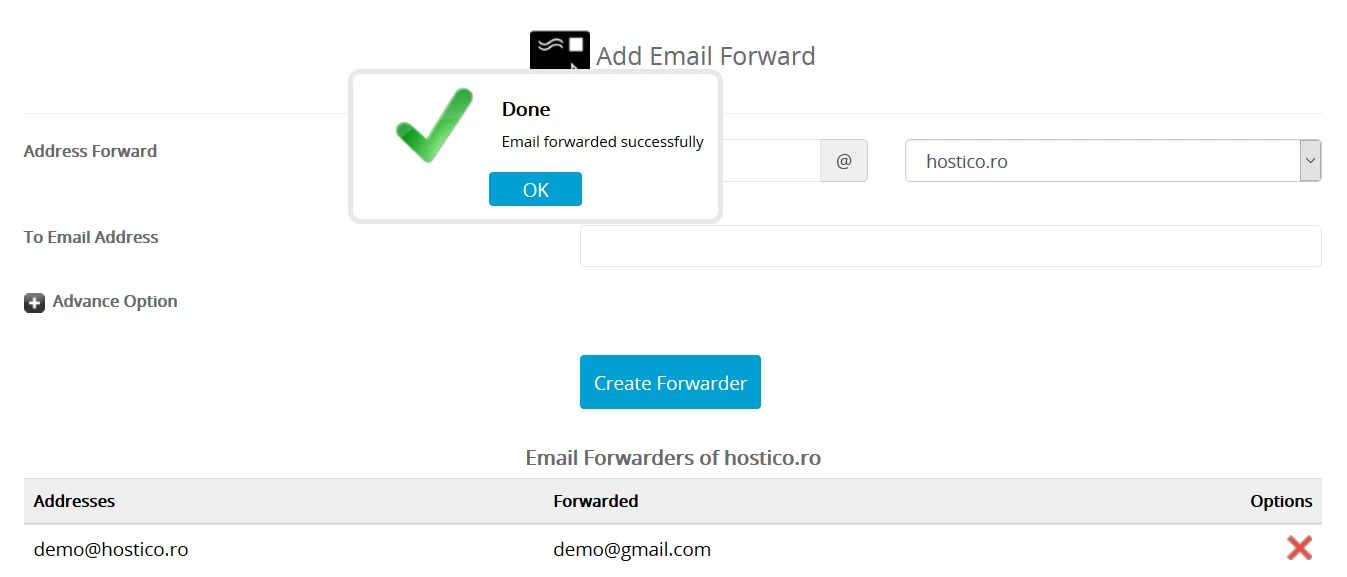
- Na pravej strane presmerovanej schránky budeme mať možnosť odstrániť presmerovanie, stlačením tlačidla so symbolom
 .
Poznámka: Akonáhle je presmerovanie vytvorené, akýkoľvek prijatý e-mail bude presmerovaný na poštovú schránku určenú používateľom. Obe poštové schránky budú obsahovať kópiu prijatého e-mailu.
Pre viacnásobných presmerovaní môžu byť nastavené pre všetky existujúce e-mailové schránky opakovaním vyššie popísaných krokov.