Návody • Webuzo
Pridanie webových presmerovaní v Webuzo
Naučte sa, ako konfigurovať presmerovania URL v aplikácii Webuzo, s týmto podrobným návodom. Postupujte podľa pokynov na efektívne spravovanie presmerovaní.
1
Zobrazenia 1275Aktualizované 8 zileZverejnené dňa 14/09/2017od Alexandru R.
⚠️ Poznámka: Tento článok obsahuje zastarané alebo neaktuálne informácie. Niektoré pokyny, príkazy alebo konfigurácie nemusia správne fungovať. Pre aktuálne riešenia skontrolujte nedávnu dokumentáciu alebo kontaktujte tím podpory.
Úvod
- V tomto tutoriáli predstavíme, ako nastaviť/spravovať URL presmerovania v administračnom paneli Webuzo.
Požiadavky
- účet Webuzo
Kroky
- Aby sme mohli upraviť alebo nastaviť presmerovania URL, musíme sa prihlásiť do administračného panela Webuzo a potom prejdeme do sekcie Domény a klikneme na Presmerovania

- Po prístupe k "Pridať presmerovania" sa otvorí okno nižšie a budeme môcť presmerovať akúkoľvek URL z pridaných domén alebo subdomén na Webuzo vyplnením formulára na stránke.
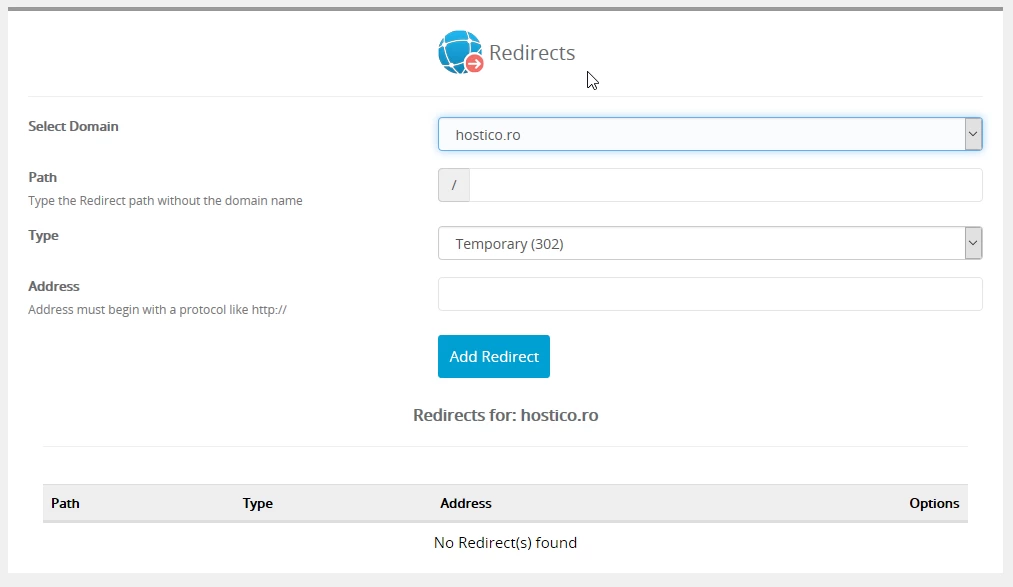
Starostlivo vyplníme každé pole v nasledujúcom poradí:
- V Vybrať doménu budeme mať možnosť vybrať požadovanú doménu, ktorá sa má použiť na presmerovanie jednej alebo viacerých URL adries alebo dokonca celej domény.
- V Ceste pridávame internú URL bez dokončenia názvu domény Príklad: (/contact.php). Aby ste presmerovali celý doménový názov na iné miesto, toto pole by malo zostať prázdne.
- V Type vyberieme typ presmerovania 302 dočasné alebo 301 trvalé.
- V poli Adresa sa vyplní požadovaná cieľová URL adresa, kde sa uskutoční aktuálne presmerovanie.
Akoon ste pridali presmerovanie, bude uložené v päte stránky, priamo pod polom, kde bolo zadané, odkiaľ ho môžete odstrániť pomocou červenej ikony X. Bohužiaľ, presmerovania pridané v paneli webuzo nie je možné upravovať, preto ich treba vyplniť starostlivo.
Ako je presmerovanie nesprávne, bude odstránené pomocou červenej ikony X a všetko začneme od začiatku.
