Návody • Aplikácie
Obnovenie súborov a databáz pomocou R1soft Obnoviť zálohy
Tento tutoriál popíše kroky potrebné na obnovenie databázy a súborov webovej stránky pomocou pluginu cPanel R1soft Restore Backups.
1
Zobrazenia 1439Aktualizované 2 aniZverejnené dňa 06/03/2018od Sebastian S.
Úvod
- Prostredníctvom modulu R1soft Restore Backups v cPaneli máme možnosť obnoviť súbory a databázy stránky z predchádzajúceho dátumu.
Požiadavky
- Vaše prihlasovacie údaje pre hostingový balík.
Kroky
- Akonáhle sa dostaneme k ovládaciemu panelu, prejdeme do sekcie súbory a klikneme na R1soft Obnova záloh.
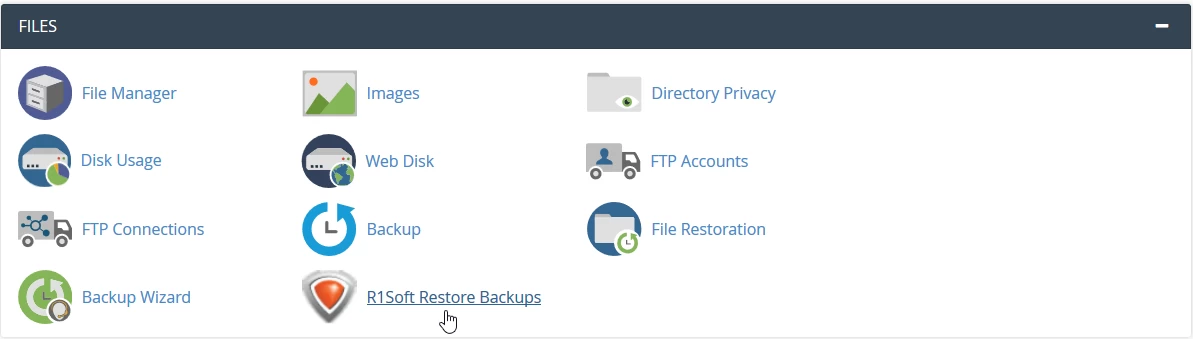
- V nasledujúcom okne sa načíta prihlasovacia stránka R1Soft. Predvolene sú prihlasovacie údaje R1Soft rovnaké ako prihlasovacie údaje cPanel.
- Vyplníme polia a klikneme na tlačidlo Prihlásiť sa.
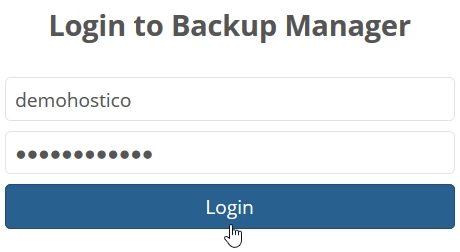
- Budeme presmerovaní na ovládací panel R1Soft.
- Z tejto stránky budeme mať možnosť vybrať dátum, od ktorého chceme obnoviť súbory alebo databázy.
- Príkladom obnovíme celý priečinok public_html hostingu. Vyberieme požadovaný dátum a klikneme na tlačidlo so symbolom
 .
.

- Vybraný bod obnovenia bude otvorený. Tu môžeme preskúmať kópiu súborov z vybraného dátumu. Klikneme na domov, aby sme vstúpili do koreňového priečinka hostingového účtu.

- Na obnovenie jedného alebo viacerých priečinkov zaškrtneme políčka naľavo od nich. Potom pomocou tlačidiel na vrchu stránky môžeme vybrať, čo chceme robiť s vybranými priečinkami: Obnoviť vybrané (obnoviť súbory) alebo Stiahnuť vybrané (stiahnuť miestny archív vybraných priečinkov).
- Aby sme obnovili priečinok public_html, zaškrtneme políčko a klikneme na tlačidlo Obnoviť vybrané.


- Budeme privítaní s výstražnou správou, ktorá nás informuje, že existujúce súbory vo vybranej zložke budú nahradené súbormi z zálohy. Ak chceme zachovať kópiu aktuálnych súborov, môžeme premenovať zložku pomocou Správca súborov alebo FTP klienta, aby sa obsah zložky nenahradil súbormi zo zálohy (napríklad premenovaním public_html na public_html_old).
- Aby sme pokračovali, klikneme na Obnoviť.
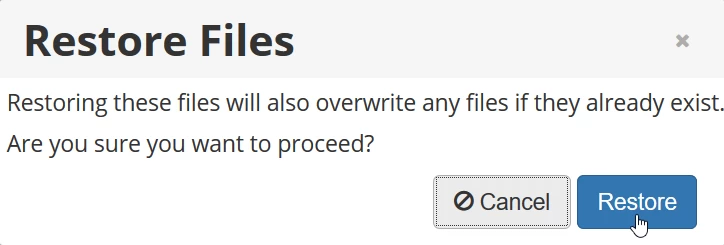
- Čas obnovy sa líši v závislosti od počtu súborov a ich veľkosti. Na konci obnovy nás privíta správa o úspechu.

- Ďalej si ukážeme potrebné kroky na obnovenie databázy. Na to sa vrátime na hlavnú stránku R1Soft, ktorá obsahuje zoznam bodov obnovenia.
- Rovnako ako pri obnovení súborov, vyberieme požadovaný dátum, ale tentokrát klikneme na symbol
 .
.

- Na zobrazenie databáz uložených z vybraného obdobia klikneme na šípku ">".
- Ďalej sa zobrazia existujúce databázy v bode obnovenia. Zaškrtáme políčko naľavo od databázy, ktorú chceme obnoviť, a klikneme na Obnoviť vybrané v pravom hornom rohu stránky. Obnova nahradí existujúcu databázu. Ak nechceme prísť o informácie v nej, môžeme stiahnuť aktuálnu kópiu pomocou PhpMyAdmin.
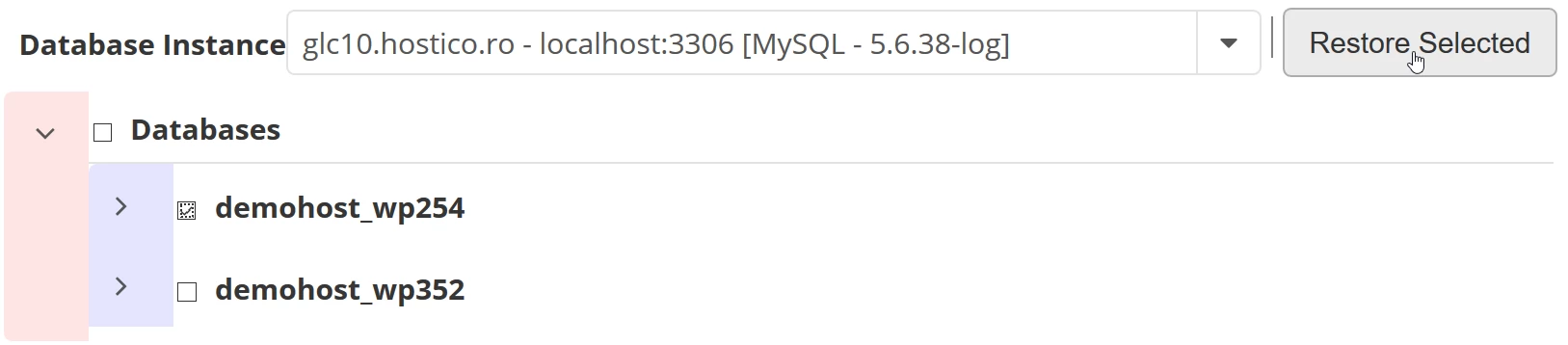
- Čas obnovenia sa líši v závislosti od veľkosti databázy. Po dokončení nás privíta správa o úspechu.
