Návody • Softaculous
Konfigurácia upozornení zasielaných Softaculousom
Personalizujte si notifikácie Softaculous v cPanel: vyberte, aké informácie chcete dostávať e-mailom o inštaláciách, zálohovaniach a zmenách.
Zobrazenia 1202Aktualizované 2 aniZverejnené dňa 23/08/2018od Sebastian S.
Úvod
Pokud ste nainštalovali skript/aplikáciu na hostingu pomocou Softaculous, dostanete e-maily týkajúce sa dostupných aktualizácií, vykonaných zmien, záloh atď.
Softaculous ponúka možnosť prispôsobiť si tieto oznámenia. Môžeme si vybrať, že budeme dostávať len niektoré, alebo ich všetky zastaviť.
Požiadavky
- Budeme potrebovať údaje na prihlásenie do cPanelu, ktoré ste dostali v emaili s údajmi o správe.
Kroky
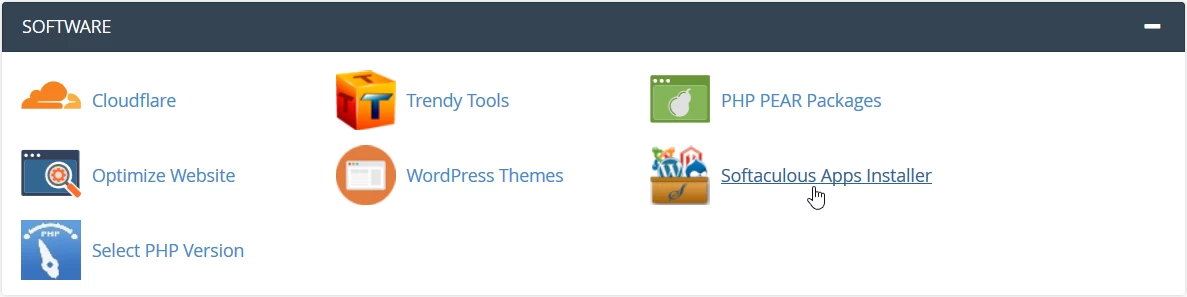
- Po prihlásení do cPanel prejdeme do sekcie Softvér a klikneme na Softaculous Apps Installer.
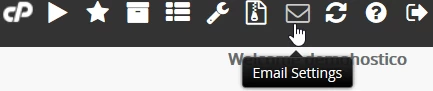
- Akonáhle sa rozhranie Softaculous načíta, klikneme na Email Settings v navigačnom paneli vpravo hore.
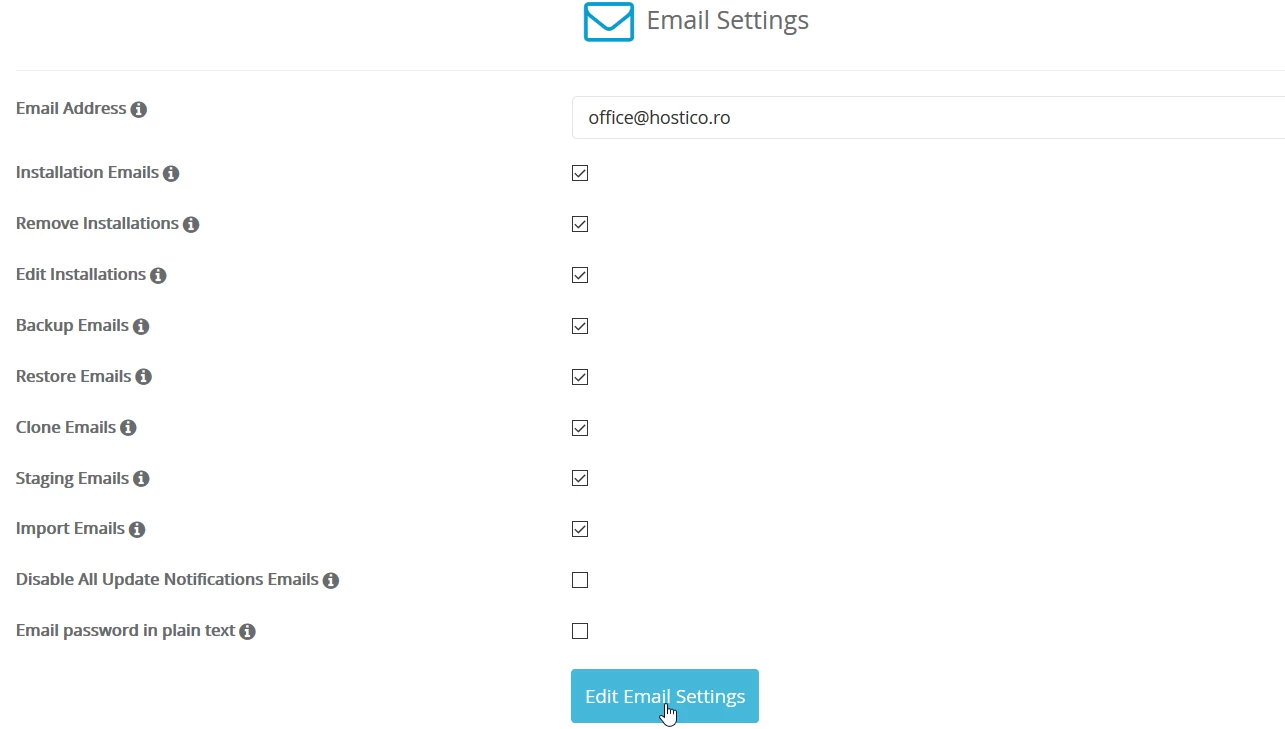
- Na nasledujúcej stránke budeme môcť vykonať požadované prispôsobenia.
V prvom poli Email Address budeme môcť upraviť e-mailovú schránku, na ktorú dostávame oznámenia. Nižšie zaškrtneme, aké informácie chceme dostávať na e-mailovú schránku:
Inštalačné e-maily - podrobnosti týkajúce sa inštalácie.
Odstrániť inštalácie - podrobnosti týkajúce sa odstránenia aplikácie.
Upraviť inštalácie - podrobnosti týkajúce sa úpravy aplikácie.
Zálohovacie e-maily - informácie týkajúce sa záloh vykonaných Softaculous.
Obnovovacie e-maily - informácie týkajúce sa obnovení vykonaných Softaculous.
E-maily klonovania - podrobnosti, keď klonujeme existujúcu aplikáciu.
E-maily pre testovanie - podrobnosti o aplikáciách používaných na testovanie.
Importné e-maily - podrobnosti týkajúce sa aplikácie importovanej z externého zdroja.
Deaktivovať všetky e-maily o aktualizáciách - ak zaškrtnete, nebudete viac dostávať e-maily týkajúce sa dostupných aktualizácií pre nainštalované aplikácie.
Heslo e-mailu v plain texte - ak sa zaškrtne, umožní sa odosielanie nastavených hesiel na e-mailovú schránku.
**Ak nechceme dostávať žiadne e-maily, zrušíme všetky zaškrtnutia.
Po vykonaní prispôsobení klikneme na tlačidlo Edit Email Settings na spodnej časti stránky.
- Ak všetko prebehlo bez problémov, privíta nás správa Vaše e-mailové nastavenia boli úspešne uložené.