Návody • Plesk
Inštalácia webovej aplikácie v admin paneli Plesk
V tomto článku predstavíme potrebné kroky na automatickú inštaláciu webovej aplikácie pomocou modulu Aplikácie v rámci panela Plesk.
Zobrazenia 1171Aktualizované 1 anZverejnené dňa 07/02/2020od Alexandru J.
Úvod
- Aplicácie sú automatickým inštalátorom , ktorý ponúka Plesk a zjednodušuje inštaláciu webových aplikácií. Obsahuje množstvo CMS (systémov na správu obsahu), ako sú: Wordpress, Joomla, PrestaShop, Magento, WHMCS, atď.
Požiadavky
- Prístup k administračnému panelu Plesk, používateľské meno a heslo.
- Databáza a priradený používateľ, ak sa rozhodnete pre vlastnú inštaláciu.
Kroky
- Najprv sa prihlásime do administračného panela
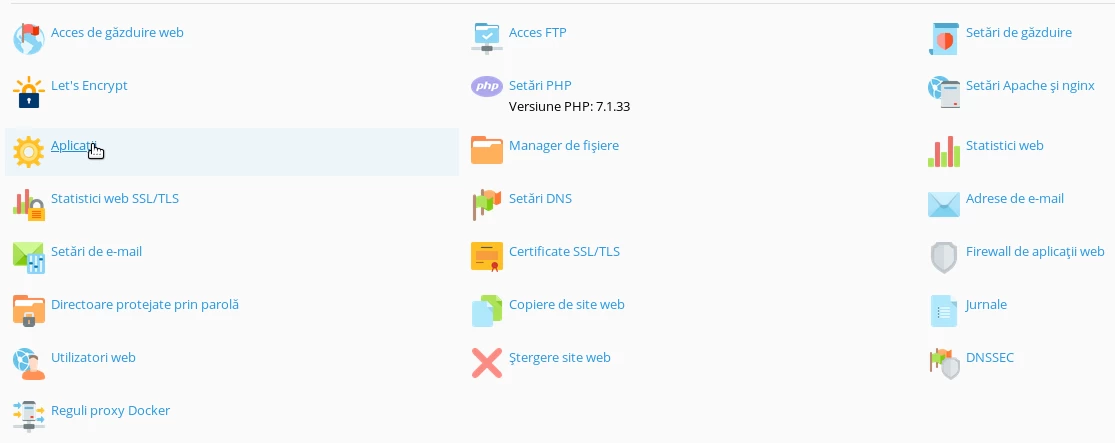
- Pre automatickú inštaláciu aplikácie v Plesk paneli môžete pristupovať k kategorii Aplikácie v menu konfigurácie domény.
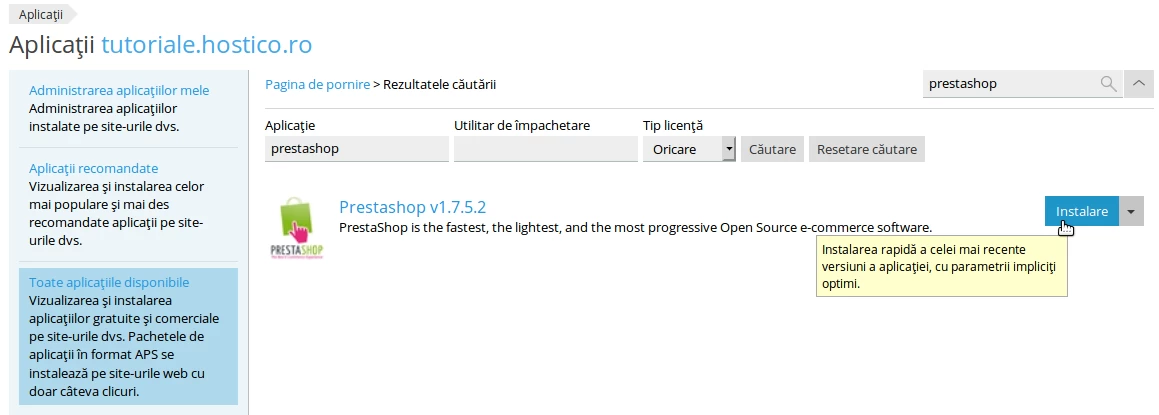
- Aby ste vybrali požadovanú aplikáciu, prejdite do kategórie Všetky dostupné aplikácie a do vyhľadávacieho poľa zadajte názov požadovanej aplikácie, Prestashop, Joomla, Drupal, Magento atď. Pre automatickú inštaláciu s prednastavenými nastaveniami (administratívny používateľ, heslá, umiestnenie, názov databázy, prístup k databáze) kliknite na tlačidlo Jednoduchá inštalácia.
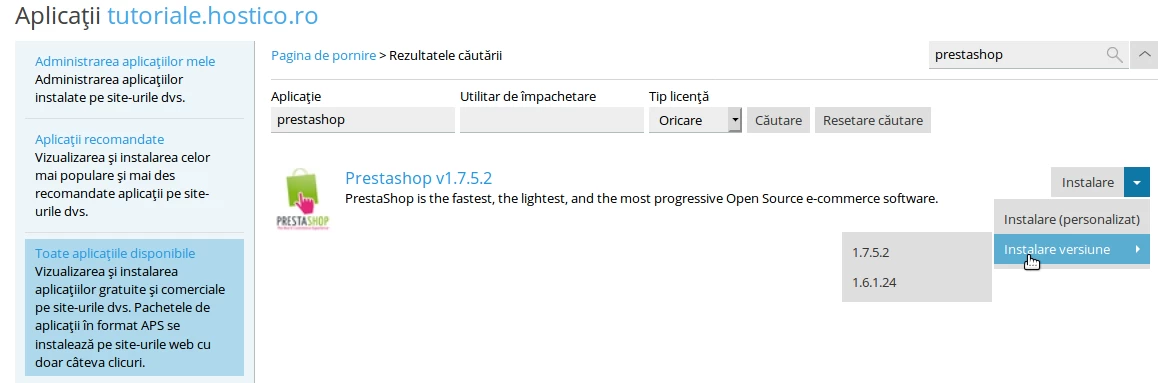
- Alternatívne sa môže vybrať požadovaná verzia podľa:
- Požadovaná aplikácia bude nainštalovaná automaticky.

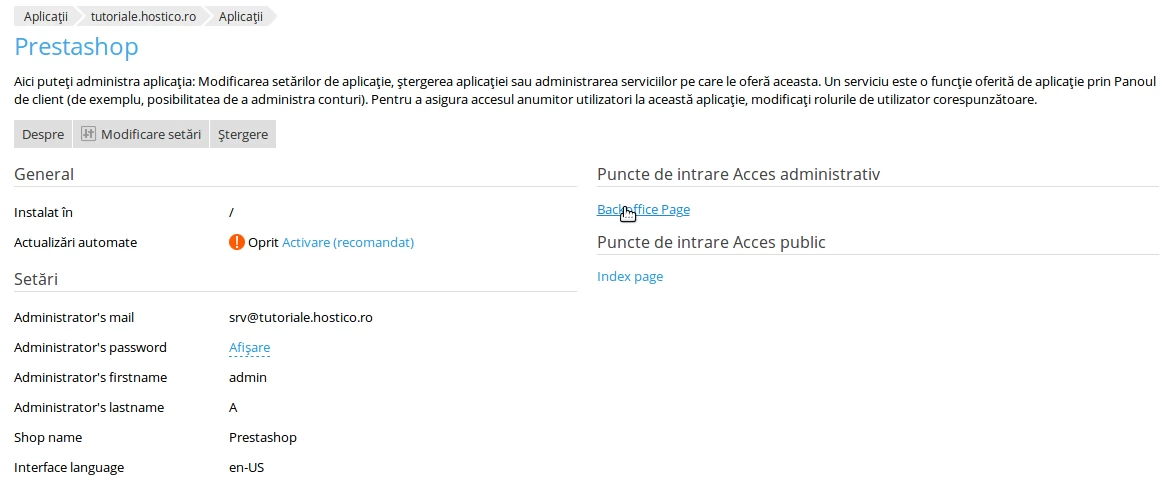
- Po dokončení inštalácie budete môcť prispôsobiť aplikáciu a získať prístup k jej ovládaciemu panelu:
Skontrolujte, či sú nastavenia pre prístup https alebo http v súlade s tými v ovládacom paneli Plesk.
Viac informácií nájdete tu. {link,https-plesk}
- Ak si vyberiete vlastnú inštaláciu, budete musieť mať databázu a jej používateľa už vytvorených.
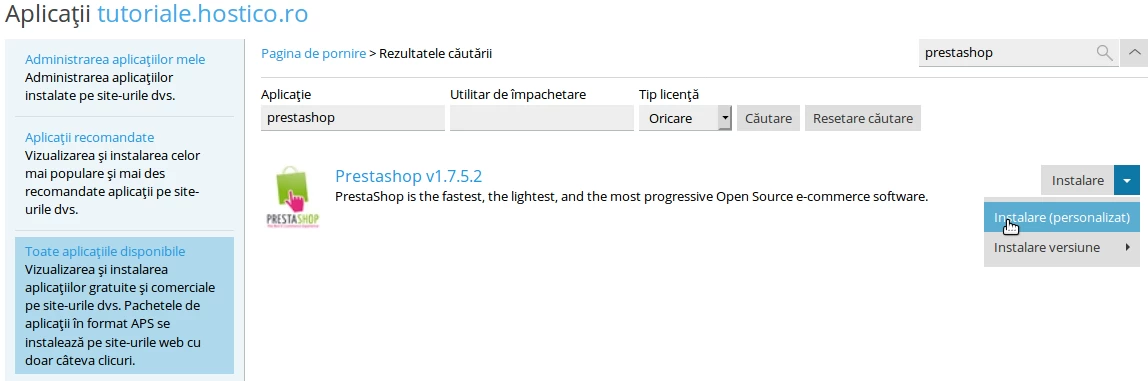
- Po prijatí podmienok licenčnej zmluvy budete môcť nakonfigurovať inštaláciu vybranej aplikácie.
- Miesto a podpora https:
Bude vybrané https a koreňový adresár pre aplikáciu.
Ako je po vašej doméne prázdne pole, aplikácia bude nainštalovaná v koreňovom adresári domény, čo zodpovedá predvolenej hodnote „httpdocs“, viac informácií tu. {link,korenovy_adresar_plesk}

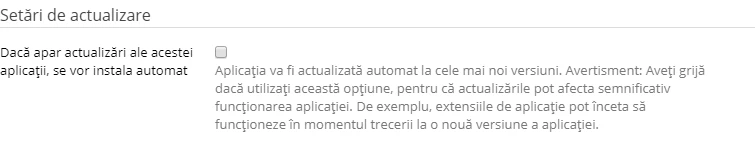
- Nastavenia aktualizácie
Zaškrtne sa políčko, ak sa požaduje automatická aktualizácia aplikácie.
Upozorňujeme na prezentované varovanie.
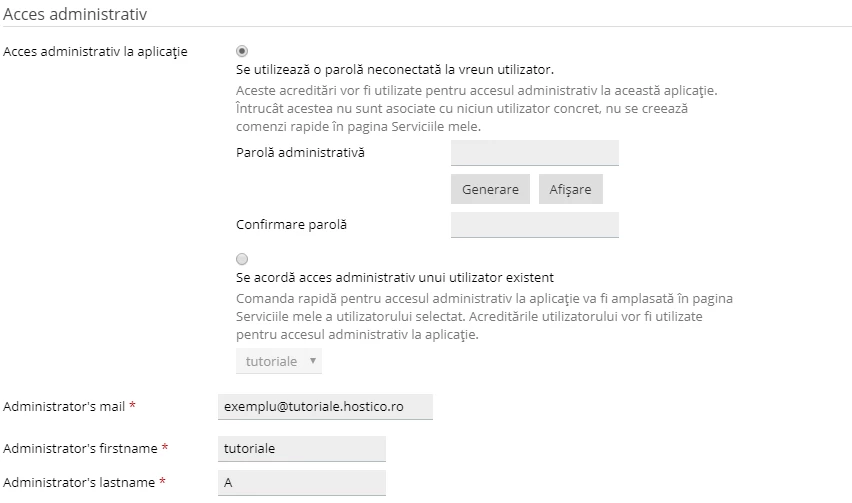
- Nastavenia administrátorského prístupu:
Rozhoduje sa, či sa poskytne prístup k administračnej ploše aplikácie existujúcemu používateľovi v rámci panela Plesk alebo sa zvolí použitie externého účtu.
Posledná možnosť vylučuje prítomnosť skratiek administrátorského prístupu v rozhraní Plesk.
- Nastavenia preferencií:
V rámci tejto kategórie môže byť inštalácia aplikácie prispôsobená.
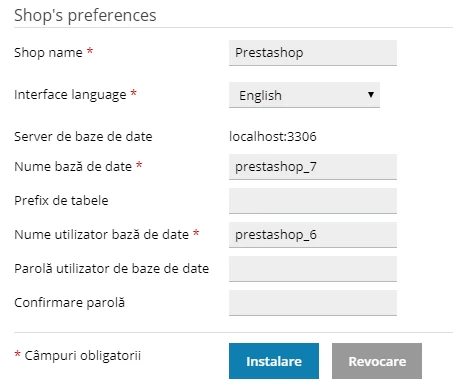
- Po vyplnení všetkých polí klikneme na tlačidlo Inštalovať.