Návody • Email
Aktivácia a nastavenie BoxTrappera
Aktivácia a nastavenie BoxTrapper v cPanel pomáha blokovať e-maily od neznámych odosielateľov, vytvárajúc efektívny filter proti spamu.
Zobrazenia 1190Aktualizované 2 aniZverejnené dňa 02/02/2018od Cătălin A.
Úvod
Táto príručka vysvetľuje, ako aktivovať a nastaviť BoxTrapper v cPanel.
- BoxTrapper je nástroj, ktorý umožňuje blokovať prijímanie akéhokoľvek e-mailu, ktorého odosielateľ nebol predtým zahrnutý v zozname povolených adries držiteľa účtu. Funguje ako e-mailový filter, ktorý umožňuje správy od nových odosielateľov vstúpiť do schránky príjemcu až po tom, čo bola ich e-mailová adresa pridaná ako známa adresa. Týmto spôsobom môžeme vytvoriť filter, ktorý umožňuje prijímanie e-mailov iba z adries, ktoré si prajeme, čím sa vyhneme kontaktu s neznámymi odosielateľmi alebo spamovými správami.
Požiadavky
- účet cPanel
Kroky, ktoré je potrebné dodržať
- po prihlásení do ovládacieho panela cPanel, v rozhraní, ktoré sa zobrazí, hľadáme sekciu "EMAILOVÁ ADRESA", a tam klikneme na "BoxTrapper"

- V nasledujúcom okne bude zobrazený zoznam existujúcich e-mailových adries. Na nastavenie a aktiváciu filtra BoxTrapper pre konkrétnu e-mailovú schránku kliknite na tlačidlo "Spravovať" vedľa nej

- v nasledujúcom okne stlačte tlačidlo "aktivovať"
- všetky e-mailové adresy, ktorým posielate e-maily, budú automaticky pridané na bielu listinu bez vašej interakcie. Keďže efektívne interagujete s e-mailovou adresou, BoxTrapper predpokladá, že súhlasíte s interakciou s ňou a prijímaním e-mailov od nej, a automaticky pridáva príslušnú e-mailovú adresu na bielu listinu.
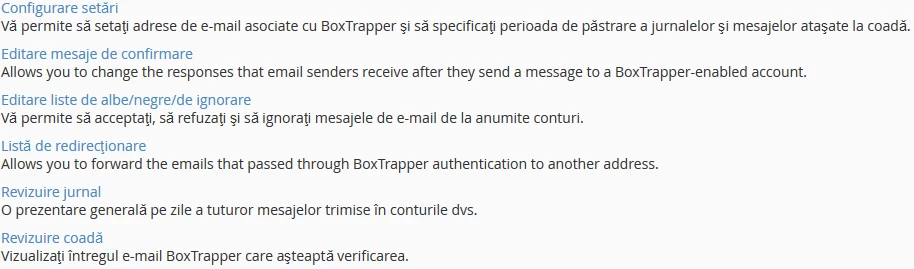
- "Nastavenia konfigurácie"
umožňuje nastaviť e-mailové adresy spojené s BoxTrapper a špecifikovať obdobie uchovávania protokolov a správ pripojených k čakacej rade. - "Úprava potvrdzovacích správ"
umožňuje upraviť odpoveď, ktorú obdržia adresy posielajúce e-mail na adresu, ktorá používa BoxTrapper. - "Úprava bielej/čiernej/zoznamu ignorovaných"
umožňuje prijímať, zamietať a ignorovať emailové správy z určitých účtov. - "Zoznam presmerovaní"
umožňuje vám presmerovať e-mail, ktorý prešiel overením BoxTrapper, na inú e-mailovú schránku. - "Prehľad denníka"
je denný prehľad všetkých správ zaslaných na vaše účty. - "Kontrola čakajúcej fronty"
zobraziť e-maily zachytené v BoxTrapper, ktoré čakajú na overenie.