Návody • ISPConfig
Úprava alebo pridanie záznamu CNAME v administračnom paneli ISPConfig.
V tomto návode predstavíme kroky potrebné na úpravu alebo pridanie záznamu CNAME.
Zobrazenia 1203Aktualizované 3 aniZverejnené dňa 22/11/2022od Florin P.
Úvod
- Záznamy CNAME sa bežne používajú na asociovanie DNS záznamu, ako je www, s doménou, ktorá hostí obsah tohto záznamu. Tento typ záznamu je tiež užitočný, keď je potrebné presmerovať záznamy na externé služby, ako je Shopify;
- Ako príklad, na úpravu záznamu CNAME použijeme záznam shops.shopify.com, ktorý priradíme k www záznamu domény shops.myshopify.com;
- V prvej časti článku predstavíme, ako upraviť existujúci záznam CNAME, a v druhej časti ukážeme, ako pridať nový záznam.
Požiadavky
- Údaje o správe panela ISPConfig prijaté v e-maile priradenom k účtu Hostico, keď bol VPS aktivovaný.
Kroky
1. Úprava záznamu CNAME
- Najprv sa pripojíme k ovládaciemu panelu ISPConfig pomocou jednej z prístupových adries: https://SERVERNAME:10200 alebo https://SERVER_IP:10200 alebo https://DOMAIN.XX:10200
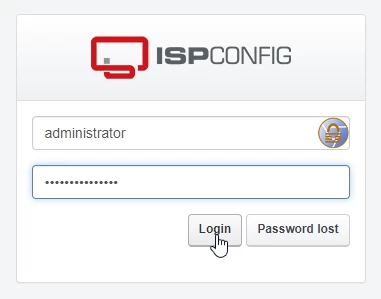
Po prihlásení na ďalšej stránke kliknite na tlačidlo DNS v hornej ponuke stránky;

- Budeme hľadať v zozname, ktorý sa zobrazí pre doménu, ktorú chceme upraviť. Aby sme pokračovali v úprave záznamov, klikneme na názov domény;

- Na úpravu kliknite na riadok, ktorý obsahuje CNAME záznam;

- Na tejto stránke upravujeme pole Cieľový názov hostiteľa v aktuálnom zázname hostico.net na shops.myshopify.com a klikneme na tlačidlo Uložiť na spodku;
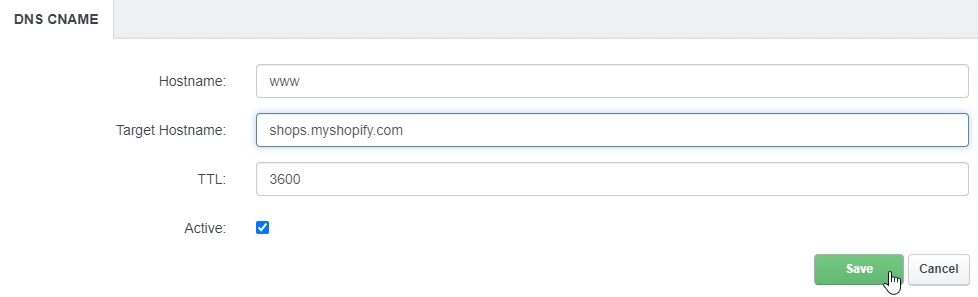
- Od tohto bodu sa registrácia www presmeruje na shops.myshopify.com
2.Pridanie CNAME záznamu.
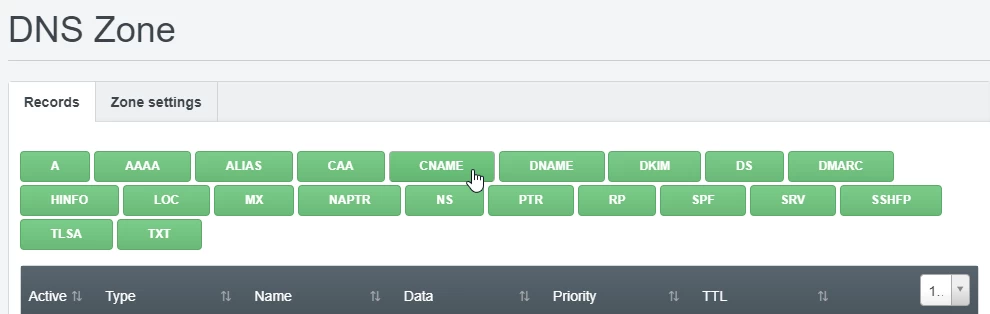
- Aby sme pridali záznam CNAME, vrátime sa do zóny DNS, podľa vyššie uvedených pokynov klikneme na tlačidlo DNS v navigačnom paneli, potom klikneme na doménu, ktorej zónu chceme upraviť;
- Ďalej klikneme na horné tlačidlo s názvom "CNAME";
Do Hostname poli pridáme CNAME záznam, na ktorý sa odvolávame, a do poľa Target Hostname: cieľ záznamu (odkiaľ chceme, aby sa tento CNAME načítal). Ďalej klikneme na Uložiť tlačidlo na spodnej časti formulára;

- Šírenie týchto záznamov môže trvať niekoľko hodín. Odporúčame vymazať cache vášho prehliadača a/alebo cache DNS vášho operačného systému pred kontrolou;
- Propagácia DNS je čas, ktorý je potrebný na aktualizáciu zmien DNS na internete.