Návody • ISPConfig
Pripojenie domény k platforme Shopify v ovládacom paneli ISPConfig.
Naučte sa, ako pripojiť doménu k Shopify pomocou ISPConfig. Postupujte podľa krokov na úpravu záznamov DNS a uistite sa, že presmerovanie funguje správne.
Zobrazenia 1545Aktualizované 3 aniZverejnené dňa 22/11/2022od Florin P.
Úvod
- Pomocou funkcií DNS panela ISPConfig môžeme presmerovať doménu pridanú v panele na platformu Shopify.
Požiadavky
- Administrátorské údaje panelu ISPConfig, prijaté do e-mailovej schránky asociovanej s účtom Hostico, keď bol VPS aktivovaný.
- DNS záznamy potrebné na pripojenie k platforme Shopify. Tieto informácie získate zo svojho účtu Shopify.
Kroky
- Najprv sa pripojíme k ovládaciemu panelu ISPConfig pomocou jednej z prístupových adries: https://SERVERNAME:10200 alebo https://SERVER_IP:10200 alebo https://DOMAIN.XX:10200
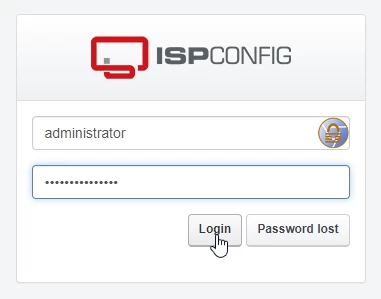
- Po prihlásení na nasledujúcej stránke klikneme na tlačidlo DNS;

- Na zobrazenie DNS zóny, do ktorej vykonávame zmeny, kliknite na priradené doménové meno. Doména bude tá, ktorú chceme pripojiť k Shopify;

- Na ďalšej stránke vykonáme potrebné nastavenia pre presmerovanie domény;
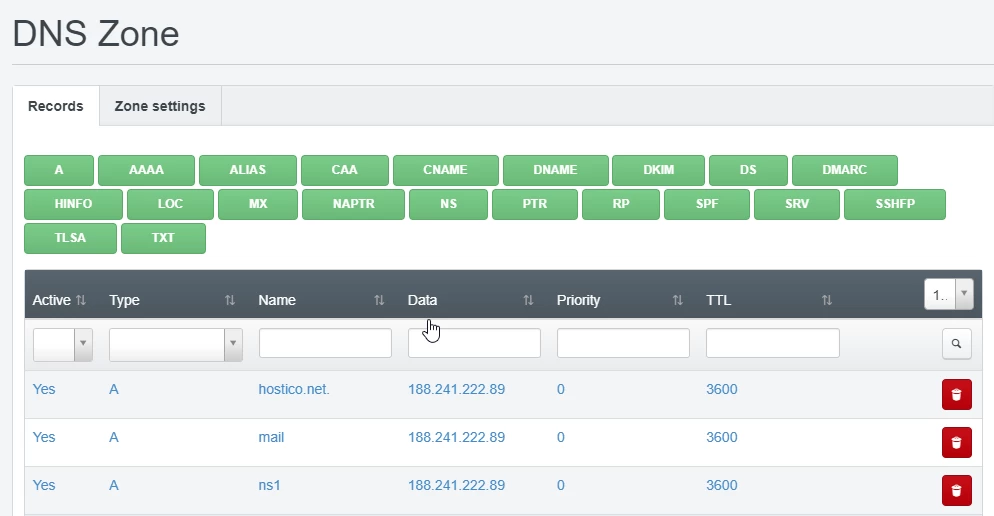
- Po prvýkrát nahradíme IP adresu pre A záznam domény s IP adresou poskytnutou platformou Shopify;
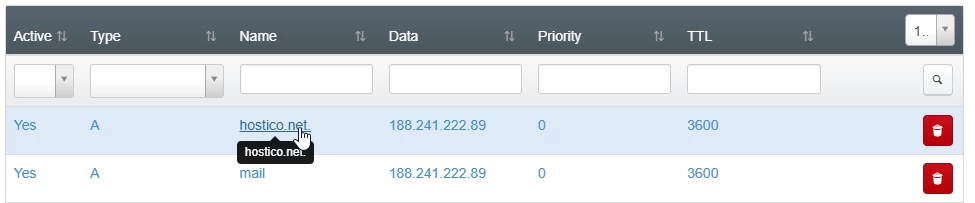
- Ako prvé, klikneme na typ DNS A záznamu alebo na názov domény, aby sme ho nahradili.
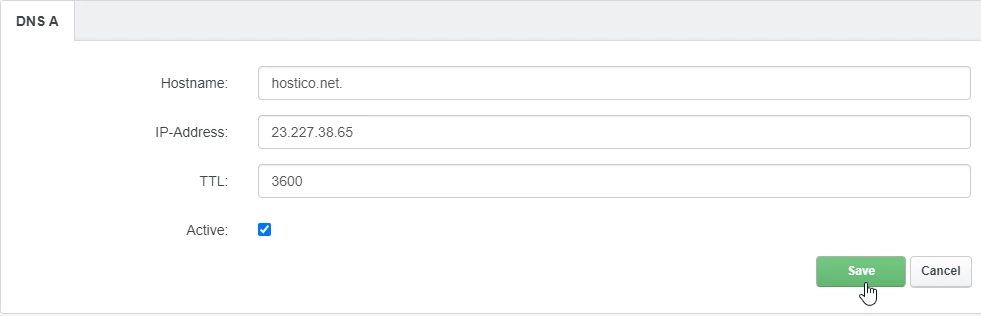
- Odstránime aktuálnu IP adresu z poľa IP-Address a pridáme IP adresu z Shopify, potom klikneme na tlačidlo Uložiť na spodnej časti stránky.
- Ďalším krokom je odstrániť A záznam pre www kliknutím na symbol koša.
 Ďalším krokom je pridanie CNAME záznamu pre www, ktorý ukazuje na adresu shops.myshopify.com. Klikneme na tlačidlo CNAME v oblasti DNS, aby sme ho pridali.
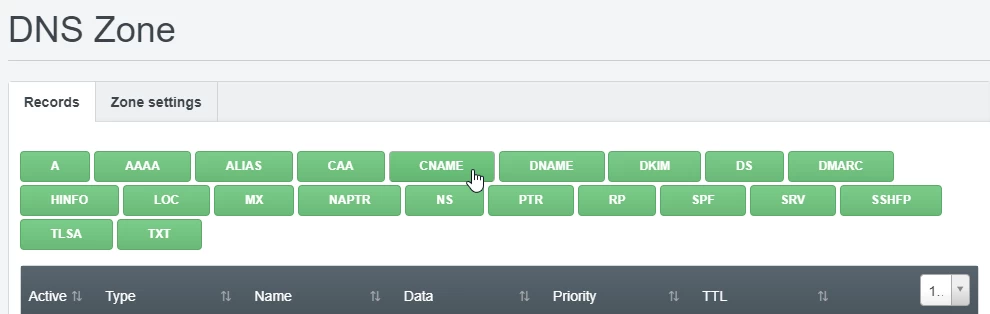
Polia na nasledujúcej stránke budú upravené nasledovne:
- Hostname: Do tohto poľa zadáme: www;
- Text: V tomto poli zadáme registráciu CNAME z Shopify: shops.myshopify.com;
- TTL: Bude nastavené na 3600;
- Aktívne: Zostane zaškrtnuté, aby bola registrácia aktívna;
Aby sme uložili, klikneme na tlačidlo Uložiť na spodnej strane stránky.

- Od tohto momentu sa vykonáva presmerovanie;
- Šírenie týchto záznamov môže trvať niekoľko hodín. Odporúčame vymazať cache vášho prehliadača a/alebo cache DNS vášho operačného systému pred kontrolou;
- Propagácia DNS je čas, ktorý je potrebný na aktualizáciu zmien DNS na internete.