Návody • Aplikácie
Vytvorenie webovej stránky v 3 jednoduchých krokoch
Naučte sa, ako vytvoriť webovú stránku v 3 jednoduchých krokoch, od výberu témy po prispôsobenie obsahu, bez pokročilých technických znalostí.
9
Zobrazenia 5017Aktualizované 1 anZverejnené dňa 03/09/2020od Mark D.
Úvod
- Vytvorenie webovej stránky nebolo nikdy jednoduchšie. Tento článok je vhodný pre tých, ktorí sa práve začínajú a chcú mať online prítomnosť, ale nemajú pokročilé IT znalosti. Či už ide o blog, prezentačnú stránku pre reštauráciu alebo spravodajský portál, budete mať všetko, čo potrebujete pre modernú a optimalizovanú webovú stránku na všetkých zariadeniach.
Požiadavky
- Balík Hostico ubytovanie
- Aktívna doména
Inštalácia webovej stránky
- Ako bolo sľúbené v názve článku, v troch krokoch prejdeme od novonakúpenej služby k prístupnej webovej stránke, ktorá môže súťažiť s mnohými stránkami vytvorenými skúsenými vývojármi.
- Pre ďalšiu konfiguráciu, pokiaľ ide o obsah a dizajn, sa budeme zaoberať nasledujúcimi odsekmi.
Krok 1 - Prístup k SiteBuilder (SitePad)
- Budeme potrebovať prístup k ovládaciemu panelu hostingu, kde nainštalujeme potrebné súbory pre našu webovú stránku. To sa uskutoční pomocou e-mailu prijatého po zakúpení hostingových služieb (Údaje o správe hostingu)
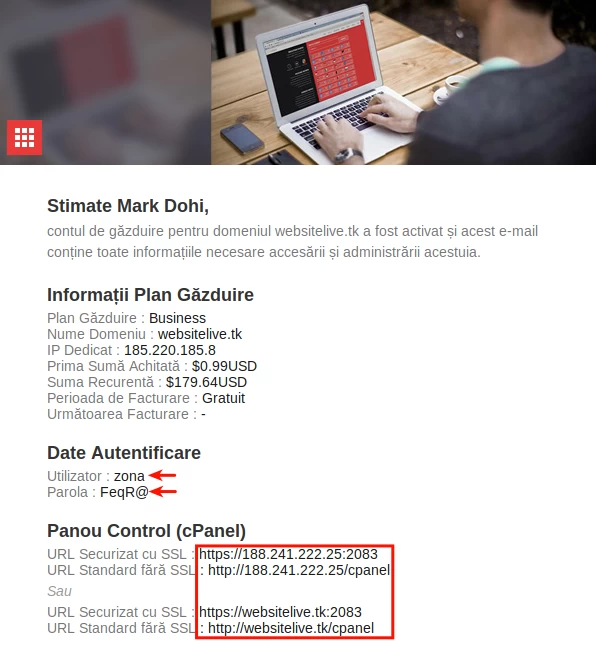
- Je potrebné otvoriť jednu z adries ovládacieho panela v prehliadači podľa vlastného výberu (odporúčame Chrome alebo Firefox), podobne ako na bežnej webovej stránke. Po prístupe sa otvorí stránka, ktorá umožňuje vloženie používateľského mena a hesla. Tieto údaje budú prevzaté z predtým uvedeného e-mailu, po čom dokončíme autentifikáciu stlačením Prihlásiť sa tlačidla.

- Po pripojení v cPaneli prejdeme na dno stránky a získame prístup k ikone SitePad Website Builder v kategórii Softvér

Krok 2 - Výber témy
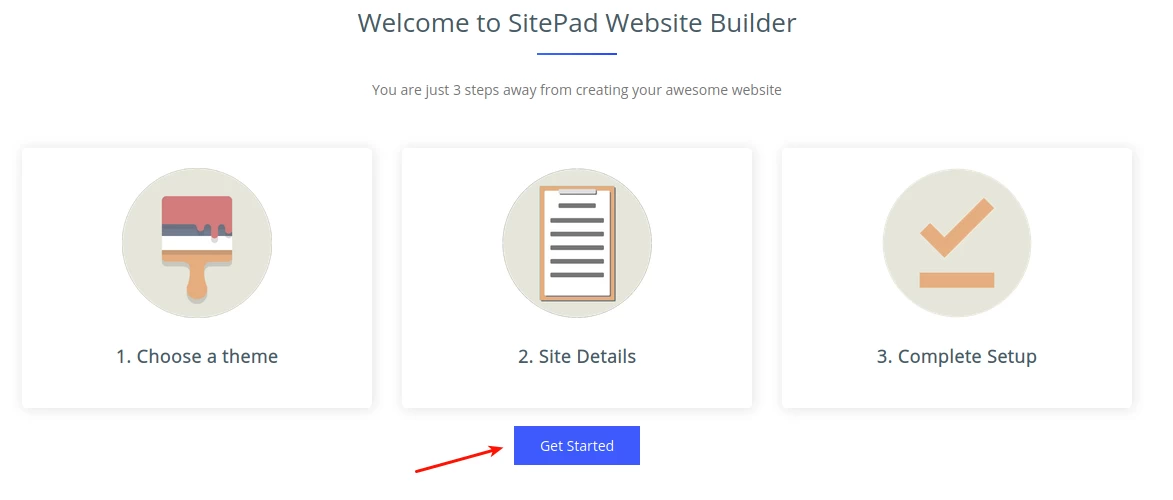
- Po prístupe na SitePad z cPanelu budeme presmerovaní na stránku, kde bude možné nainštalovať webovú stránku. Tu prejdeme na text vytvoriť novú stránku, a na nasledujúcej stránke klikneme na Začať

- Teraz prichádza tá "ťažká" časť! Bude nám predstavený katalóg s vyše 535 grafickými témami z širokej škály oblastí činnosti. Na dokončenie výberu témy nie je nič jednoduchšie, pôjdeme k zelenému tlačidlu Vybrať

Krok 3 - Dokončenie inštalácie
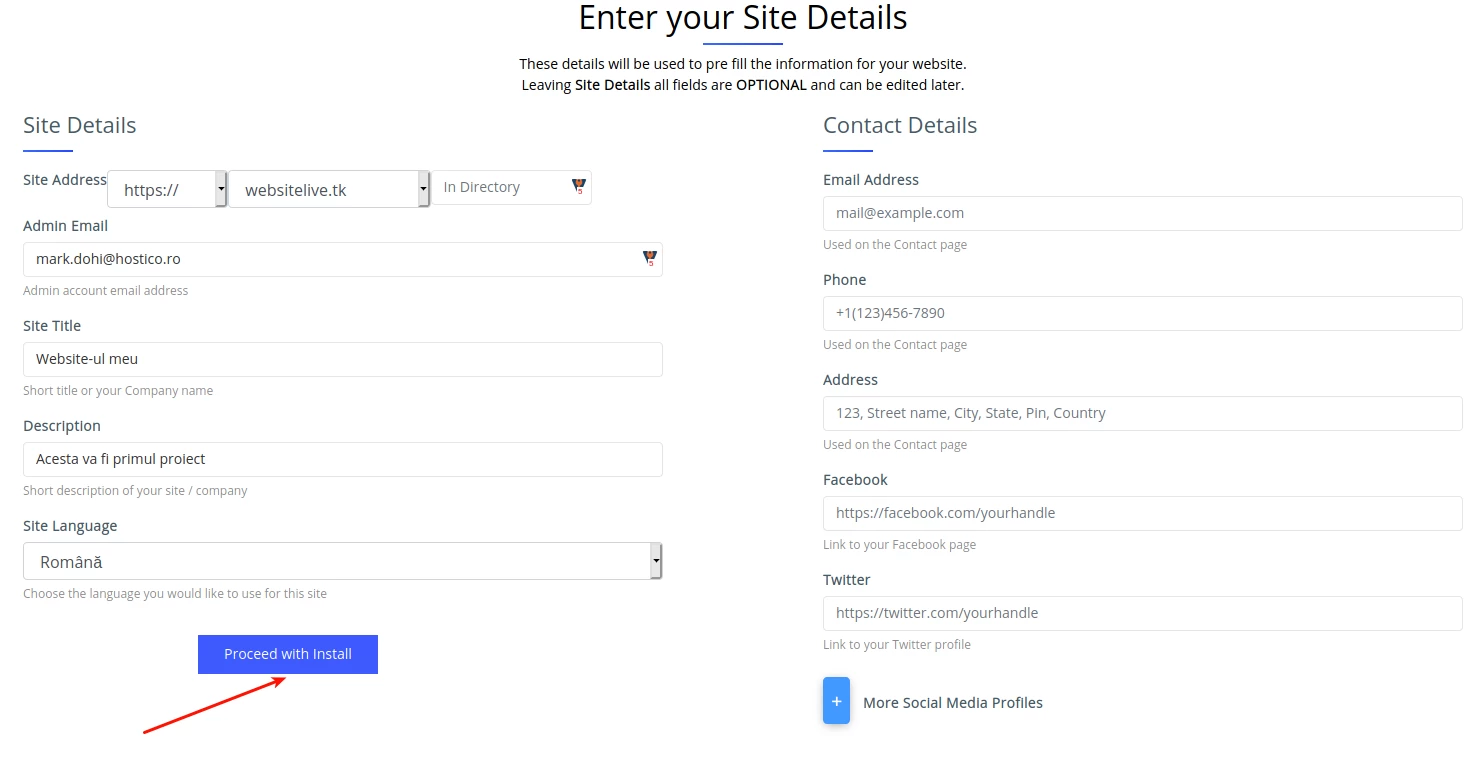
- Posledná časť spočíva v doplnení detailov o našej webovej stránke a je nasledovná:
1. Adresa stránky - Tu si bude možné vybrať doménu, na ktorú chceme nainštalovať webovú stránku, adresár, kde bude inštalovaná, a príslušné bezpečnostné protokoly. Naša odporúčania je, aby bola každá stránka nainštalovaná s variantom HTTPS, a pole adresára by malo zostať nevyplnené (ak nie je požadovaný iný predvolený priečinok), takže každá stránka bude nainštalovaná v preddefinovanom priečinku.
2. - Táto e-mailová adresa bude použitá na autentifikáciu v ovládacom paneli SitePad. Môžete použiť buď verejnú adresu (gmail, yahoo) alebo e-mailovú adresu prislúchajúcu k vašej stránke.
3. - Názov zobrazený na hlavnej stránke webu. Je irelevantné, čo sem napíšeme, pretože to môže byť neskôr zmenené.
4.
5. Jazyk stránky - Jazyk, v ktorom bude naša webová stránka zobrazená po inštalácii.
- Na pravej strane môžu byť voliteľne vyplnené kontaktné údaje. Po zabezpečení, že sú všetky údaje zadané správne, klikneme na tlačidlo Pokračovať v inštalácii
- Ako boli všetky kroky úspešne dokončené, obdržíme potvrdzujúcu správu, že inštalácia stránky bola dokončená, a prispôsobenie môže začať prístupom na Kliknite sem na prihlásenie a začnite upravovať stránku

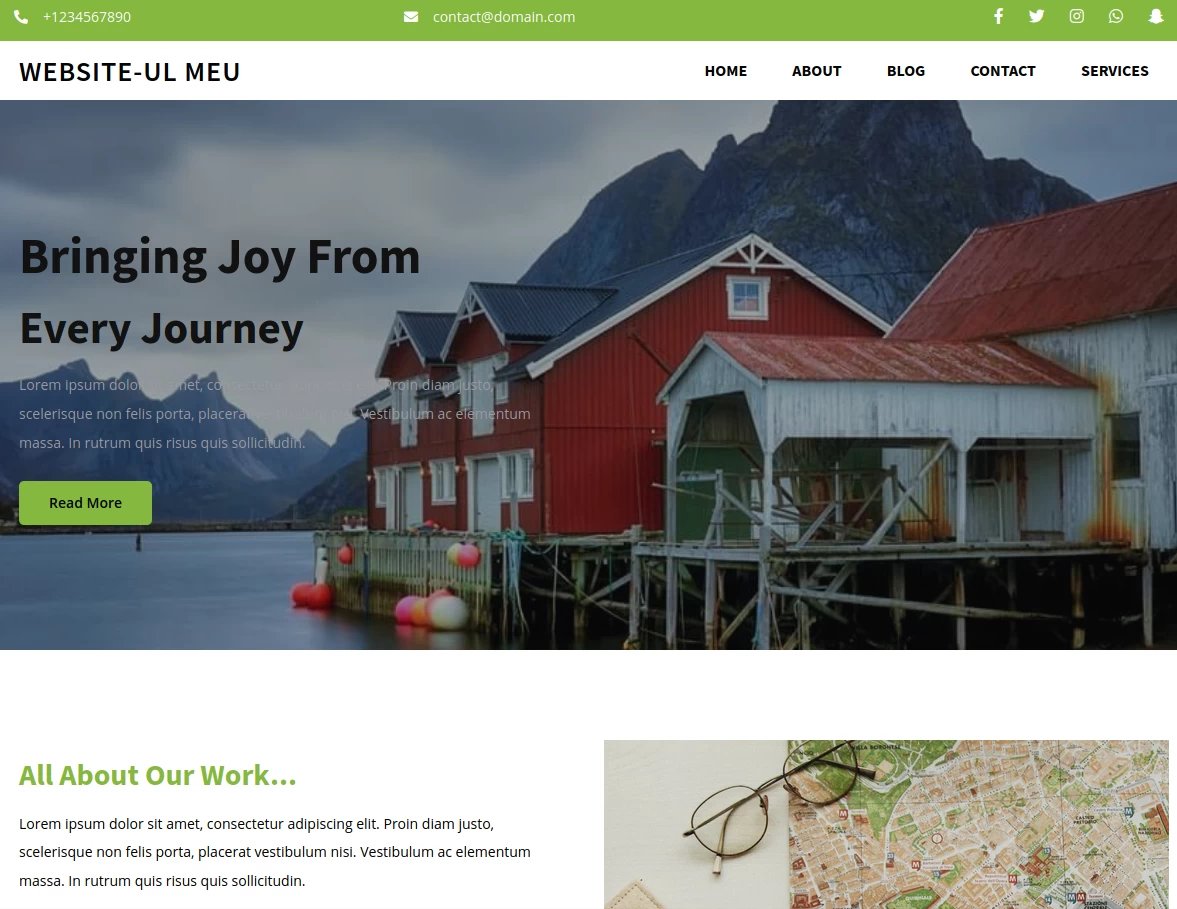
- V súčasnosti, ak otvoríme doménu, na ktorú sme nainštalovali webovú stránku, budeme sa stretávať s rozhraním, ktoré sme si vybrali predtým.
Konfigurácia webovej stránky
- Ak sme sa dostali do tejto fázy, znamená to, že sme úspešne nainštalovali našu novú webovú stránku. Aj keď si možno myslíme, že práca je hotová, až teraz začína fáza návrhu a dokončovania.
- V nasledujúcom prejdeme všetkými aspektmi, ktoré je potrebné upraviť, aby sme mali konečnú webovú stránku a efektívne začali priťahovať stanovené cieľové publikum.
Texty
- Každá preddefinovaná téma obsahuje lorem ipsum texty (štandardný text používaný na simuláciu textových polí a uľahčenie hodnotenia dizajnu webovej stránky), tieto je potrebné nahradiť.
- Toto sa dá urobiť jednoduchým dvojitým kliknutím na textové pole. Veľkosť, farba, písmo a iné dizajnové prvky môžu byť upravené z pravej strany stránky v Edit Title
sekcii.

Obrázky
- Nie je nič zlé, ak si ponecháme pôvodné obrázky, pretože nevykazujú žiadne osobitné autorské práva, ale aby sme nemali web identický s ďalšími 1.000 používateľmi, je vhodné (ak máme kvalitné obrázky), ich vymeniť.
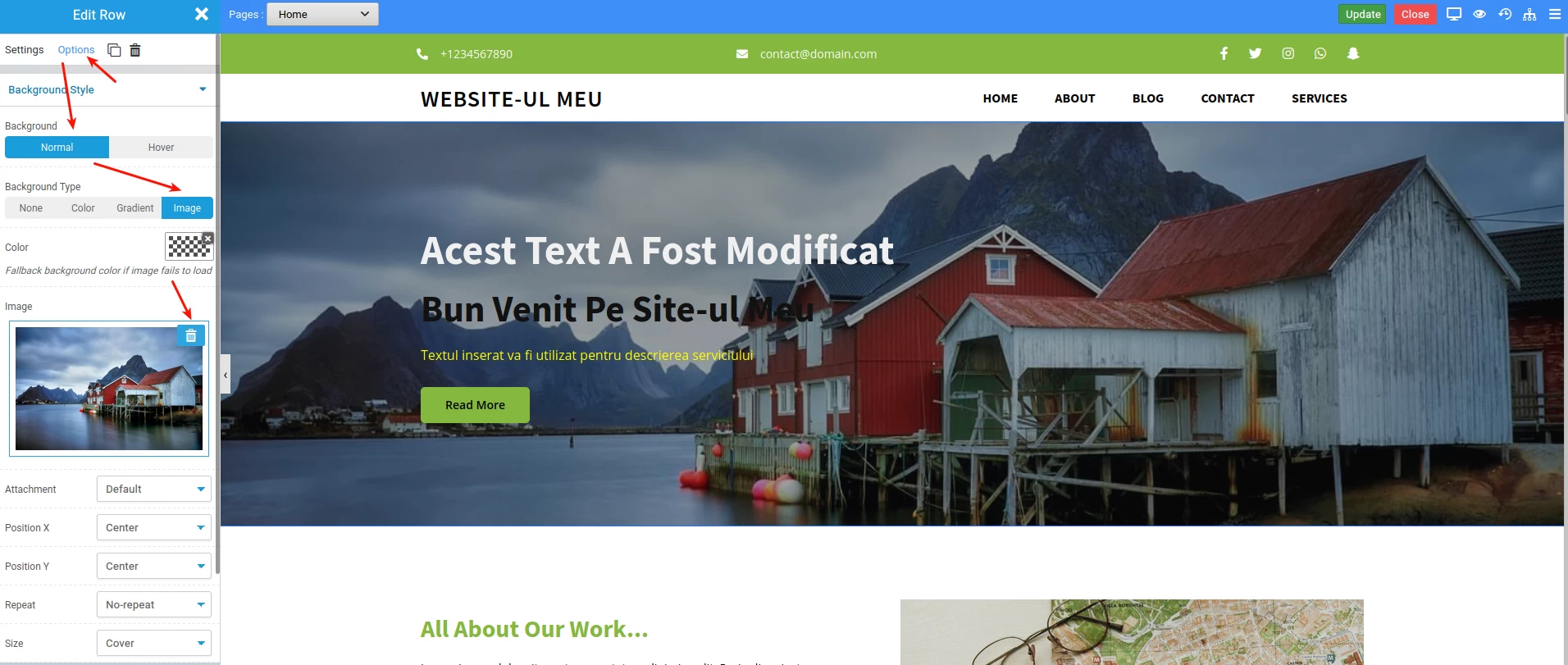
- Aby ste to urobili, prejdite kurzorom myši na obrázok, ktorý chcete nahradiť, a kliknite na modrý ceruzku

- Z tohto miesta, na pravej strane, sa uistíme, že sme na Style pozadia. Ak nemusíme nevyhnutne pridať obrázok, vždy môžeme zvoliť pevný farbu alebo gradáciu, ale odporúča sa použiť obrázky namiesto farieb.
Tlačidlá
- Verím, že ste už pochopili myšlienku, akékoľvek úpravy sú veľmi jednoduché a aktualizácia tlačidiel nie je výnimkou. Rovnako ako pri obrázkoch, tlačidlá sa upravujú modrým ceruzkou, ktorá sa zobrazuje pri pohybe myšou nad prvkom, alebo pravým kliknutím a výberom možnosti Upraviť obrázok

- Opäť, menu zobrazené vpravo nám pomôže pochopiť aspekty, ktoré môžeme implementovať alebo odstrániť podľa potreby. Nepôjdeme cez každú položku jednotlivo, pretože termíny sú explicitné.

Stránky
- Predpokladajme, že chceme pridať ďalšie stránky na vrch stránky, ktoré vedú do rôznych sekcií. Na pridanie stránky jednoducho prejdite na Strany a Vytvoriť novú
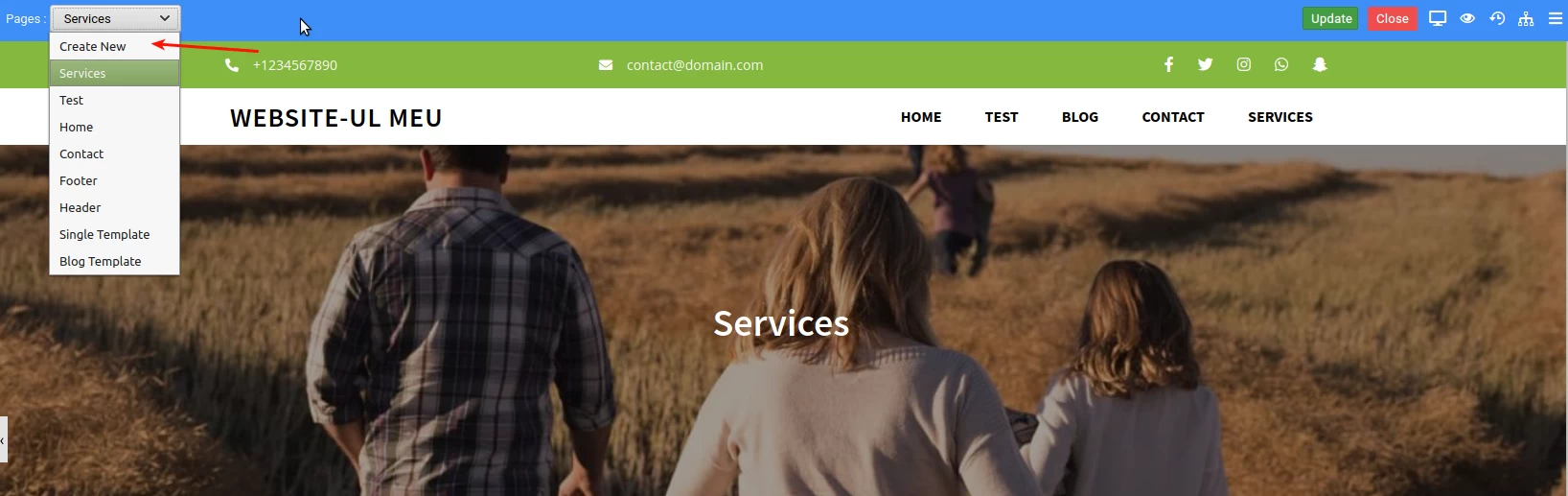
- Od počiatočnej inštalácie bude niekoľko stránok s názvami, ktoré pravdepodobne nebudú aplikovateľné na našu projekt a bude potrebné ich buď upraviť alebo odstrániť. Tieto akcie sa vykonajú z príslušných nastavení stránky, ktoré nájdete hore vedľa loga SitePad.

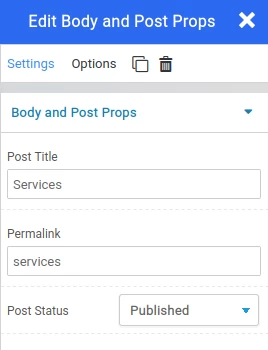
- Po zadaní nového názvu stránky alebo odstránení existujúcej stránky musíme zabezpečiť, že sme uložili zmeny, inak sa pri odchode zo stránky tieto neuložia.

Widgety
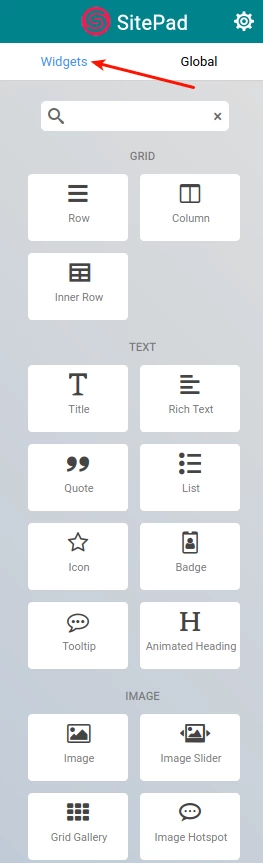
- Na prispôsobenie stránky podľa želania môžete použiť viac ako 40 widgetov. Či už hovoríme o Google Maps, Kalendári, Tabuľkách alebo iných, akýkoľvek prvok môžeme ľahko vložiť jednoduchým "kliknutím a presunutím". Tieto prvky nájdete opäť na pravej strane stránky v sekcii Widgety
Hypertextové odkazy
- Určite budú situácie, keď chceme odkázať na inú stránku na našej webovej stránke, ale nemusí to byť nevyhnutne prostredníctvom tlačidla, skôr cez text. To sa dosahuje pomocou hypertextových odkazov.
- Aby sme pridali hypertextový odkaz na náš text, musíme si vybrať požadovaný text, potom kliknúť pravým tlačidlom myši na Upraviť bohatý text
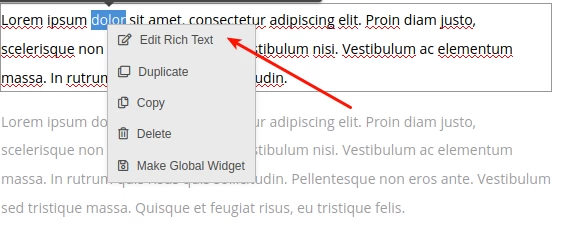
- Z už známeho menu vyberieme ikonu Odkaz a vložíme odkaz na stránku, na ktorú chceme, aby nás text viedol. Odporúča sa vyplniť aj ďalšie dve polia, Názov a Cieľ, z dôvodov SEO (viac informácií v nasledujúcom odseku)

SEO
- Známý koncept, ale nepochopený velkou částí majitelů webových stránek. Jinými slovy, jsou to řady identifikátorů, které odlišují naši stránku od ostatních stránek na internetu a poskytují nám výhodu nad konkurencí. Čím lepší je optimalizace těchto identifikátorů, tím vyšší bude umístění ve vyhledávačích a v důsledku toho se zvýší počet návštěvníků.
- Pre našu stránku môže byť SEO optimalizácia dosiahnutá rôznymi metódami, ale najjednoduchší spôsob je cez tlačidlo poskytnuté Site Builderom

- Čím sú podmienky všeobecnejšie, tým väčšia bude konkurencia a šance na to, že sa vaša stránka dostane medzi najvyššie vyhľadávania len nastavením týchto polí, sa znížia.
- Ak sú podmienky nezvyčajnejšie, umiestnenie bude lepšie, avšak počet tých, ktorí hľadajú tieto slová, bude nižší. Pokiaľ ide o optimalizáciu SEO, je potrebné nájsť vhodnú rovnováhu.

- Ako MetaTagy nie sú vložené, budú automaticky pridelené a pravdepodobnosť, že budú vhodné pre vašu stránku, bude malá.
- Musíte vziať do úvahy, že SEO optimalizácia je rôznorodé spektrum, ktoré môže zahŕňať neustálu prácu, a väčšinu času je potrebné hlbšie pochopenie tohto konceptu na dosiahnutie významných výsledkov.
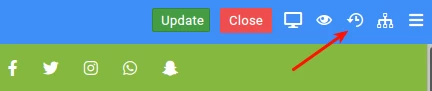
- Aby ste si prezreli doterajšie vykonané zmeny, bude potrebné znova pristúpiť na tlačidlo Aktualizovať, ktoré bolo predtým prezentované, a kliknúť na Náhľad. Naša stránka sa načíta s aktualizáciami vykonanými v poslednej relácii.

- Existuje možnosť, že sme mohli urobiť chybu v nejakom momente, alebo jednoducho, že sa nám zvolený dizajn nepáči, čo máme robiť, začať stránku od začiatku? Nie. Všetky predchádzajúce verzie si môžete pozrieť v sekcii História a revízie, takže máme istotu, že vždy máme možnosť vrátiť sa k „staršej“ verzii.
- Začal som článok tým, že vytvorenie webovej stránky "nikdy nebolo ľahšie" a verím, že to teraz myslíte rovnako, keď bola vaša webová stránka úspešne dokončená.
Existujú však aj ďalšie aspekty, ktoré je potrebné implementovať, aby sa webová stránka mohla považovať za "dobre vyrobenú", avšak pre počiatočnú prítomnosť je to úspešný začiatok.
Po ceste sa oboznámite s nástrojom na vytváranie webových stránok a určité aspekty budú lepšie pochopené a ľahšie implementované.
Poznámka
- Tento nástroj na vytváranie stránok je program tretej strany poskytovaný prostredníctvom dodávateľa a nie je priamo vyvinutý tímom Hostico.
- Inštalácia webovej stránky môže byť realizovaná na viacerých doménach, aj keď sú pridané v rovnakom hostingovom balíku
- SSL bezpečnostné certifikáty sú automaticky generované cPanelom, keď je stránka nainštalovaná na hostingu, a nie je potrebná žiadna ďalšia manuálna konfigurácia
- Aplikácia SitePad je primárne určená pre ľudí, ktorí hľadajú jednoduchú webovú stránku, ktorá nevyžaduje nevyhnutne zapojenie vývojára
- Nástroj na vytváranie stránok nie je možné použiť na webové stránky typu eCommerce. Na tento účel odporúčame iné CMS platformy ako Prestashop, Magento, Wordpress + Woocommerce , ktoré sú špeciálne navrhnuté na tento účel.
- Aplikácia neprichádza s preddefinovaným rozhraním na správu databázy. Všetky záznamy sa vytvárajú priamo v PHPMyAdmin a akýkoľvek nový záznam alebo dotaz musí byť vykonaný priamo z cPanelu