Vytvorenie e-mailovej schránky v ovládacom paneli ISPConfig.
Vytvorte a nakonfigurujte emailové schránky v ISPConfig s jednoduchými krokmi. Zistite, ako pridať schránky, spravovať možnosti a filtre pre email.
Úvod
- Ovládací panel ISPConfig umožňuje vytvorenie a konfiguráciu neobmedzeného počtu emailových účtov spojených s hostovanými doménami.
Požiadavky
- Administrátorské údaje panela ISPConfig, ktoré boli prijaté v e-mailovej schránke priradenej k účtu Hostico, keď bol VPS aktivovaný.
Kroky, ktoré je potrebné dodržať
- Najprv sa pripojíme k ovládaciemu panelu ISPConfig pomocou jednej z prístupových adries:
https://SERVERNAME:10200
alebo
https://SERVER_IP:10200
alebo
https://DOMAIN.XX:10200
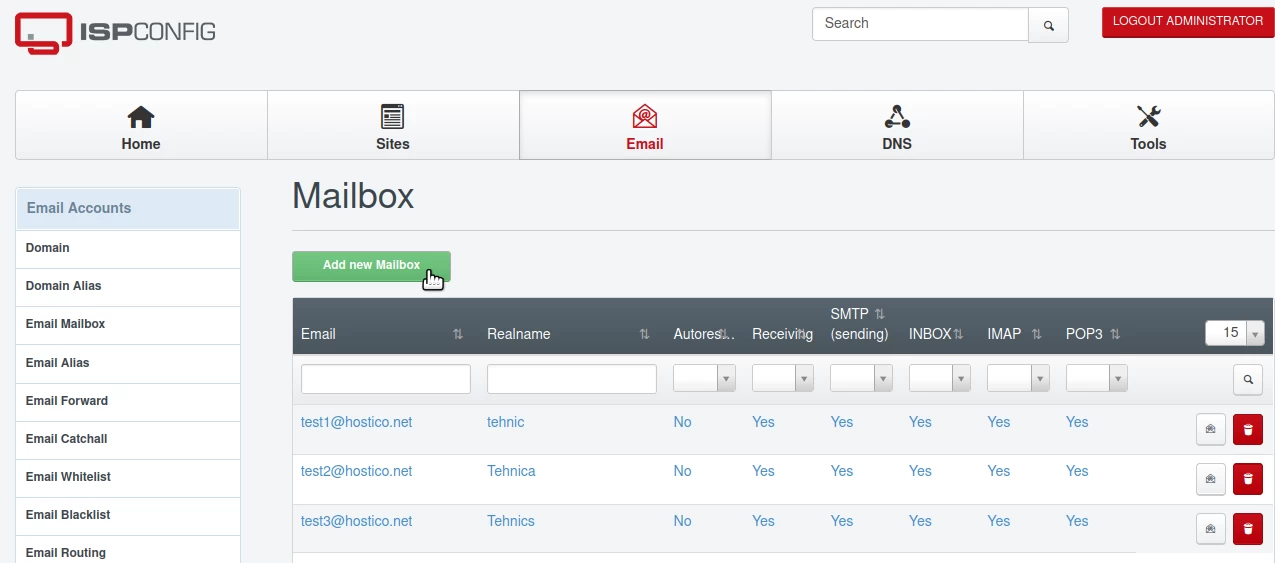
- Akonáhle sa prihlásime do panela, klikneme na tlačidlo Email v navigačnom paneli.
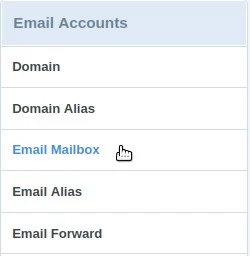
- Ďalej klikneme na Email Mailbox v kategórii Email Accounts.
Pridanie poštovej schránky sa vykoná pomocou tlačidla Pridať novú poštovú schránku.
V nasledujúcom okne vyplníme polia nasledovne:
-Meno: Názov schránky, voliteľné, na zobrazenie/filterovanie v zozname už vytvorených schránok;
-Ekail: Názov e-mailovej schránky. Napríklad do vyplneného poľa zadáme "office" a napravo v rozbaľovacom poli vyberieme doménu, pre ktorú vytvoríme schránku. Výsledok bude - office@selecteddomain.xx;
-Heslo: Žiadané heslo zadané ručne alebo vygenerované z tlačidla: Vygenerovať heslo;
-Opaťte heslo: Znovu zadajte heslo alebo automatické doplnenie automaticky vygenerovaného hesla;
-Kvóta (0 pre neobmedzené): Diskový priestor pridelený e-mailovej schránke. Odporúča sa nastaviť hodnotu na "0" pre neobmedzený priestor;
-Poslať kópiu na: Používa sa na automatické posielanie kópie akejkoľvek správy doručenej do tejto schránky na inú, odlišnú e-mailovú schránku. Viacero schránok je možné zadať, oddelené čiarkami;
-Kópia pri doručení: Tento zaškrtávací blok ovplyvňuje vyššie uvedenú možnosť Poslať kópiu na. Ak je zaškrtnutý, kópie odoslané na uvedené adresy neprejdú žiadnymi filtrami definovanými na karte Filtrácia pošty, tiež na tejto stránke;
-Poslať odchádzajúce BCC na: Používa sa na automatické posielanie kópie akejkoľvek správy odoslanej z tejto schránky (Odoslané) na inú, odlišnú e-mailovú schránku. V tomto poli je možné pridať iba jednu schránku;
-Spamfilter: Agresívnosť anti-spam filtra. Odporúča sa hodnota "Normálne";
-Aktivovať prijímanie: Aktivácia/deaktivácia prijímania správ v tejto schránke. Odporúča sa zaškrtnúť toto políčko;
-Deaktivovať odosielanie: Aktivácia/deaktivácia odosielania správ z tejto schránky. Odporúča sa, aby toto políčko nebolo zaškrtnuté;
-Deaktivovať (lokálne) doručovanie: Aktivácia/deaktivácia vkladania správ do INBOX (správy sú automaticky odosielané iba na adresu v poli: Poslať kópiu na). Odporúča sa, aby toto políčko nebolo zaškrtnuté;
-Aktivovať greylisting: Aktivácia/deaktivácia dodatočného anti-spamového filtra. Odporúča sa zaškrtnúť toto políčko;
-Deaktivovať IMAP: Aktivácia/deaktivácia prístupu k schránke prostredníctvom protokolu IMAP;
-Deaktivovať POP3: Aktivácia/deaktivácia prístupu k schránke prostredníctvom protokolu POP3;
Najprv, aby sme vytvorili pole, klikneme na tlačidlo Uložiť v pravom dolnom rohu.
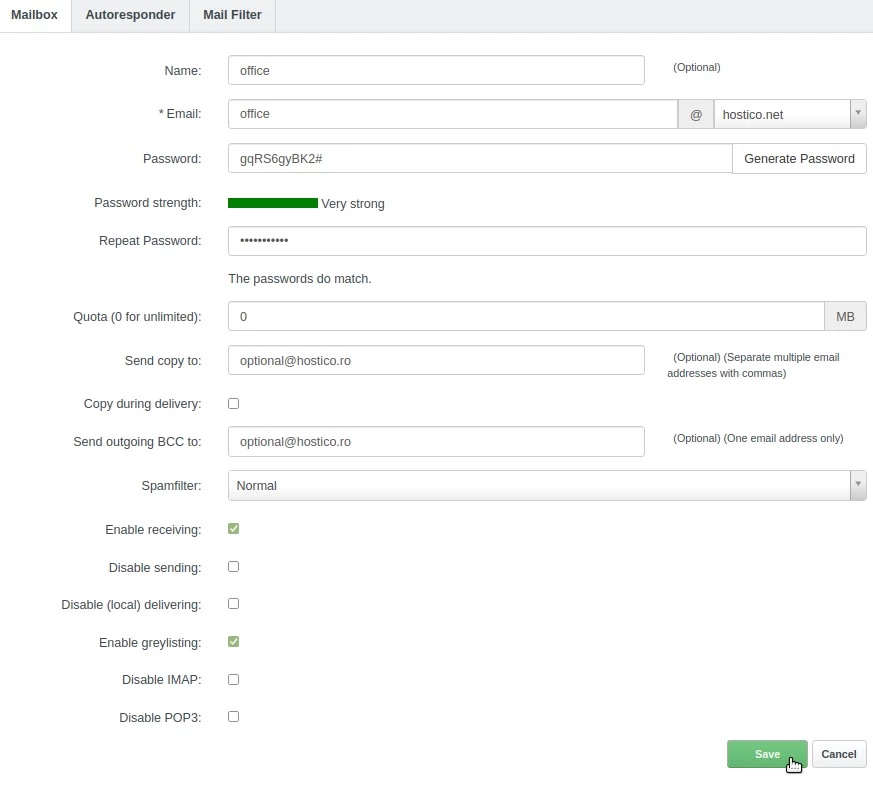
Od tohto momentu bude box vytvorený a použiteľný. Funkcionality uvedené ďalej v tutoriáli sú voliteľné a budú nakonfigurované iba v prípade potreby.
- Po vytvorení poštovej schránky k nej budeme môcť opäť pristupovať kliknutím na jej názov zo zoznamu v možnosti Poštová schránka, aby sme v prípade potreby upravili akékoľvek možnosti. Napríklad na zmenu hesla nastaveného pre poštovú schránku.
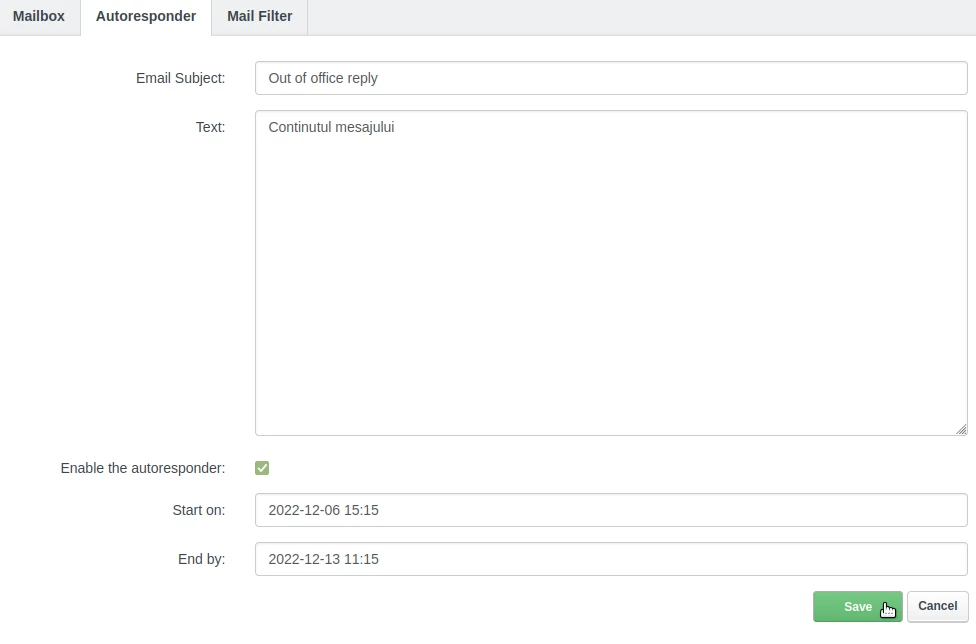
- Na karte Automatická odpoveď môžeme vytvárať automatické odpovede, ktoré budú zaslané späť odosielateľovi (Napríklad: Som na dovolenke, vrátim sa, atď.).
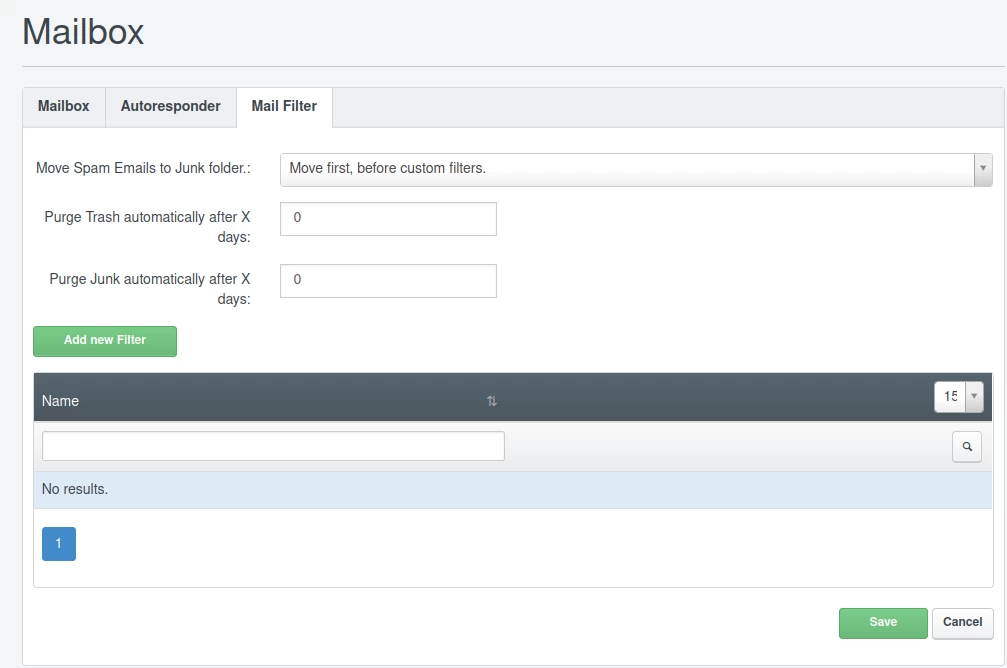
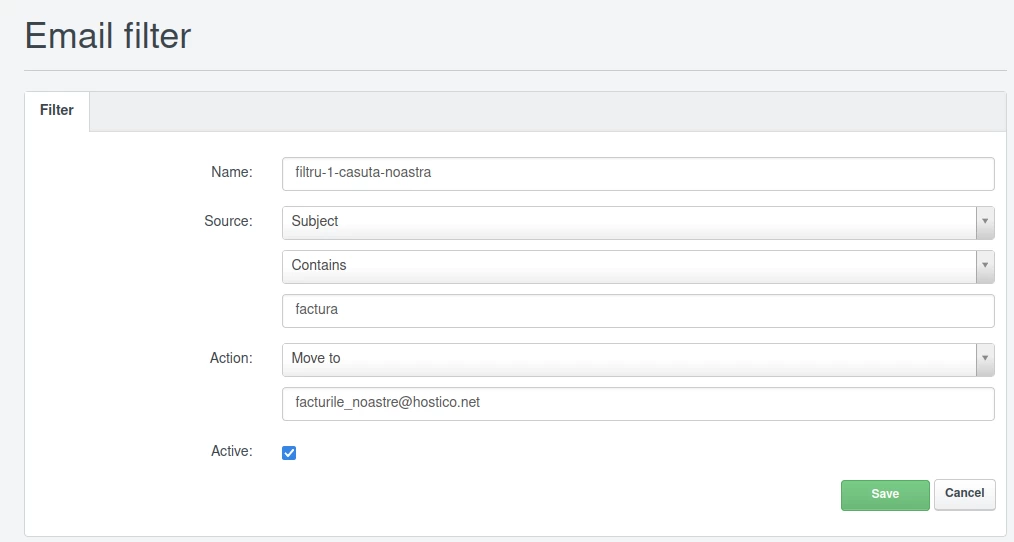
Na karte Filtrácia pošty môžeme nastaviť prispôsobiteľné dodatočné filtre pre emailové správy zaslané do poštovej schránky, ktoré sa automaticky spustia predtým, než sa dostanú do priečinka Doručená pošta, a vykonajú rôzne konfigurovateľné akcie z tlačidla Pridať nový filter.