Pridanie e-mailovej adresy na čiernu listinu spamfiltera v ovládacom paneli ISPConfig.
Tento tutoriál predstavuje, ako môžeme označiť e-maily prijaté z konkrétnej e-mailovej adresy ako spam, bez ohľadu na ich legitímnosť.
Úvod
- Meni Blacklist v sekcii Spamfilter ISPConfig nám umožňuje označiť akúkoľvek správu prijatú z e-mailovej schránky ako spam, bez ohľadu na to, či je spam alebo nie.
Požiadavky
- Administrátorské údaje panela ISPConfig, ktoré boli prijaté v e-mailovej schránke priradenej k účtu Hostico, keď bol VPS aktivovaný.
Kroky, ktoré je potrebné dodržať
- Najprv sa pripojíme k ovládaciemu panelu ISPConfig pomocou jednej z prístupových adries: https://NUMESERVER:10200 alebo https://IP_SERVER:10200 alebo https://DOMAIN.XX:10200.
- V rozhraní, ktoré sa zobrazí, sa zadá používateľské meno a administračné heslo pre panel, ktoré bolo prijaté e-mailom po aktivácii služby.

Na pridanie e-mailovej adresy do čiernej listiny spamfiltera kliknite na "EMAIL" tlačidlo v navigačnej lište na vrchu.

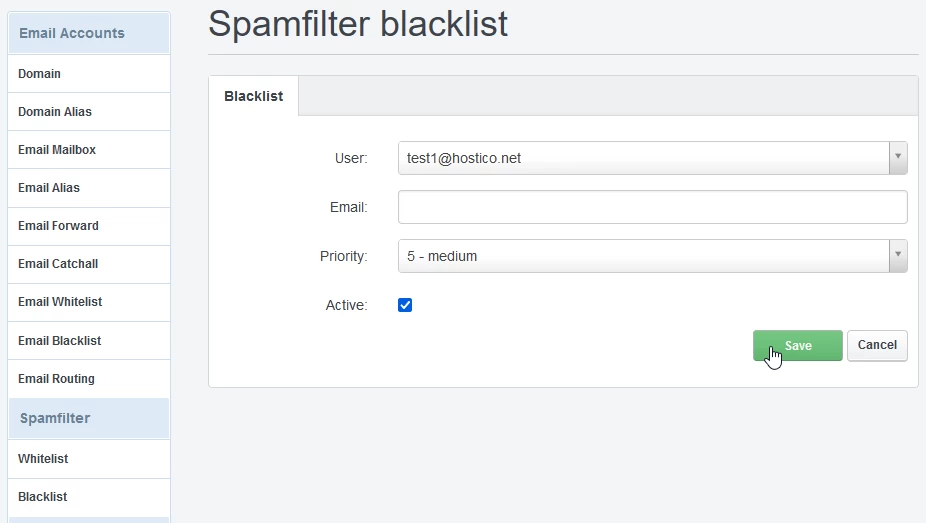
- Potom z ľavého menu prejdeme do kategórie Spamfilter a vyberieme "Blacklist"
- Aby sme pridali nové pravidlo, stlačíme zelené tlačidlo "Pridať záznam do čiernej listiny".
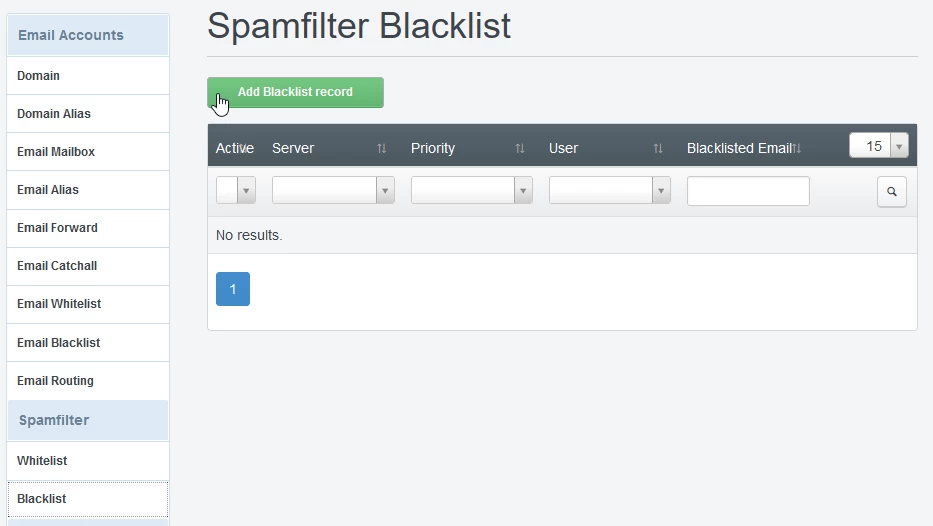
Na stránke, ktorá sa objaví, vyplníme polia nasledovne:
1. V "Používateľ" si vyberieme emailovú schránku, na ktorú chceme aplikovať spam filter;
2. Do poľa "Email" pridáme e-mailovú adresu, ktorú chceme pridať na čiernu listinu (všetky e-maily prichádzajúce z e-mailovej adresy uvedenej v tomto poli budú označené ako spam). Ak chceme, aby všetky e-mailové adresy domény boli označené ako spam, vyplníme: @example.com, bez špecifikácie používateľa schránky pred @;
Políčko "Priorita" sa používa na detailnejšie filtrovanie pri aplikovaní e-mailových filtrov v bielej listine Spamfilter aj v čiernej listine Spamfilter pre e-mailové schránky domény. Toto políčko špecifikuje, ktorá pravidlo by sa malo aplikovať ako prvé (10 = najvyššia priorita, 1 = najnižšia priorita);
Napríklad, ak zablokujete doménu @exemplu.com s prioritou 5 a pridáte používateľa user@exemplu.com do bielej listiny s prioritou 6, e-maily zo schránky user@exemplu.com nebudú filtrované, zatiaľ čo akékoľvek iné schránky domény exemplu.com budú filtrované.
4. Označíme políčko "Aktívne", aby sme aktivovali filter, po čom stlačíme tlačidlo Uložiť.