Návody • ISPConfig
Pridanie e-mailovej adresy na zoznam povolených vo filtre spamu v ovládacom paneli ISPConfig.
Tento návod ukazuje, ako môžeme nastaviť e-maily prijaté z konkrétnej e-mailovej adresy, aby nikdy neboli označené ako spam, bez ohľadu na ich oprávnenosť.
Zobrazenia 1207Aktualizované 1 anZverejnené dňa 22/11/2022od Alexandru R.
Úvod
- Menu Zoznam povolených adries v sekcii Spamfilter v ISPConfig poskytuje možnosť vylúčiť správy prijaté z konkrétnej e-mailovej adresy z filtrovania proti spamu.
- Správy prijaté z príslušnej adresy nikdy nebudú označené ako spam.
Požiadavky
- VPS s panelom ISPConfig;
- Prístupové údaje pre administračný panel.
Kroky na nasledovanie
- Prihláste sa do panela ISPConfig pomocou jednej z nasledujúcich adries: https://SERVERNAME:10200, https://SERVER_IP:10200, alebo https://domain.tld:10200.
- Zadajte používateľské meno a heslo, ktoré ste obdržali e-mailom po aktivácii služby.

Na pridanie e-mailovej adresy do bielej listiny Spamfilteru:
- Kliknite na tlačidlo "EMAIL" v hornej navigačnej lište.

- V ľavom menu prejdite na kategóriu Spamfilter a vyberte Whitelist.
- Na pridanie novej pravidla kliknite na zelené tlačidlo "Pridať záznam do bielej listiny".
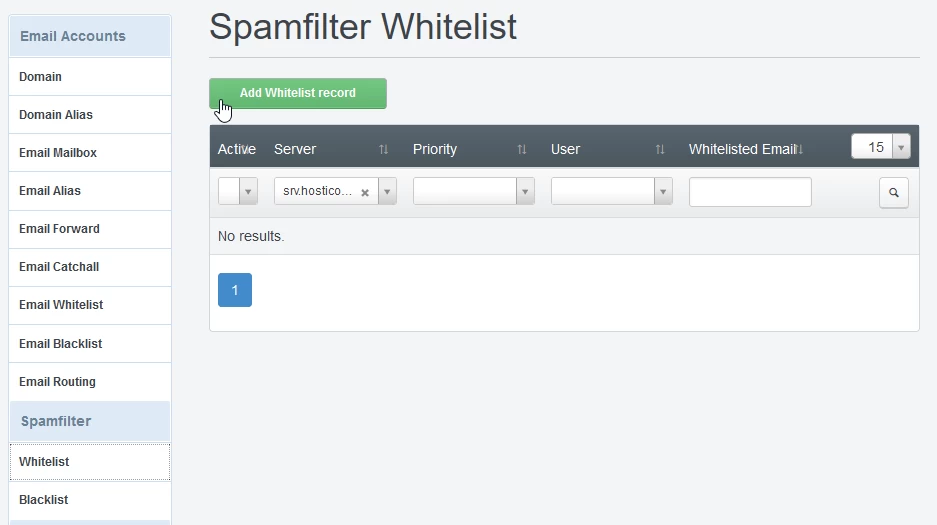
Na stránke, ktorá sa otvorí, vyplňte polia nasledovne:
- Užívateľ: Vyberte e-mailovú adresu, na ktorú chcete aplikovať antispamový filter.
- Email: Zadajte e-mailovú adresu, ktorú chcete pridať do zoznamu povolených adries.
Ak chcete, aby všetky adresy z domény boli vylúčené z filtrovania, zadajte formát:@example.com. - Priorita: Špecifikujte prioritu pravidla (10 = najvyššia priorita, 1 = najnižšia priorita).
Napríklad:- Čierna listina pre
@example.coms prioritou 5; - Whitelist pre
user@example.coms prioritou 6;
utilizator@exemplu.comnebudú filtrovať, zatiaľ čo ostatné adresy z doményexemplu.combudú filtrované. - Čierna listina pre
- Zaškrtnite políčko "Aktívne", aby ste aktivovali filter.
Stlačte tlačidlo Uložiť na uloženie zmien.
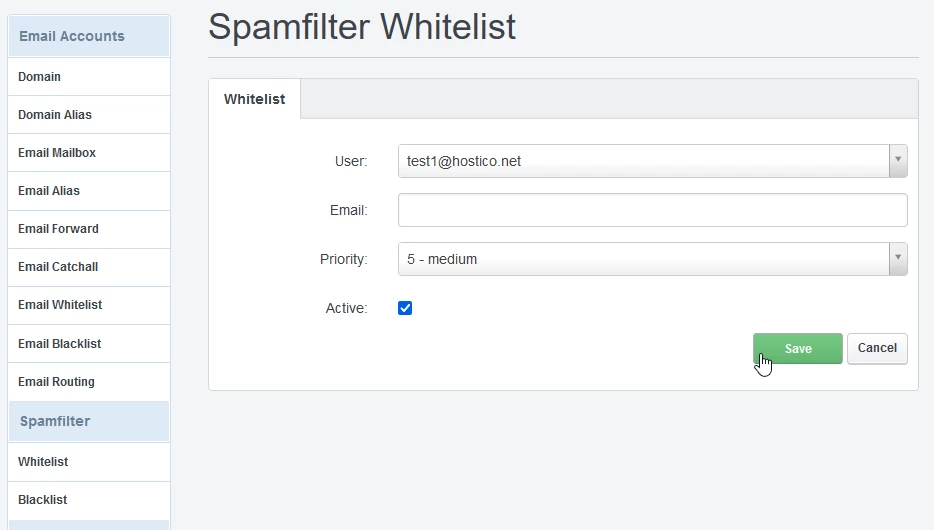
Po uložení sa pravidlo bielej listiny aplikuje, čím sa zabezpečí, že správy z uvedenej adresy už nebudú označované ako spam.