Návody • DNS
Úprava zóny záznamu MX DNS pomocou WHM
Zistite, ako upravovať záznamy DNS typu MX pomocou WHM. Postupujte podľa jednoduchých krokov na efektívnu konfiguráciu smerovania e-mailov.
Zobrazenia 1192Aktualizované 2 aniZverejnené dňa 25/09/2018od Sebastian S.
Úvod
- DNS (Služba názvov domén) prevádza ľahko čitateľné názvy domén (napr.: example.com) na počítačom čitateľné IP adresy (napr.: 192.0.32.10). DNS sa spolieha na "DNS zóny", ktoré existujú na serveri, aby previedli názvy domén na IP adresy.
- WHM poskytuje možnosť upravovať DNS záznam typu MX. Táto funkcia je ponúkaná prostredníctvom DNS Funkcie, konkrétne Editor MX Záznamov.
Požiadavky
- Podrobnosti o prihlásení do WHM. Tieto sa dajú nájsť v e-maile s údajmi o správe účtu predajcu alebo VPS s cPanel/WHM.
Kroky
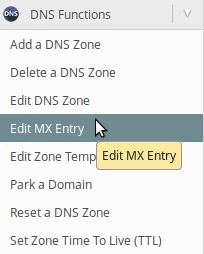
- Po prihlásení do panela WHM na ľavej strane stránky prejdeme do sekcie DNS Funkcie a klikneme na Editor MX záznamov. Alternatívne môžeme toto menu vyhľadávať pomocou vyhľadávacieho poľa v pravom hornom rohu.
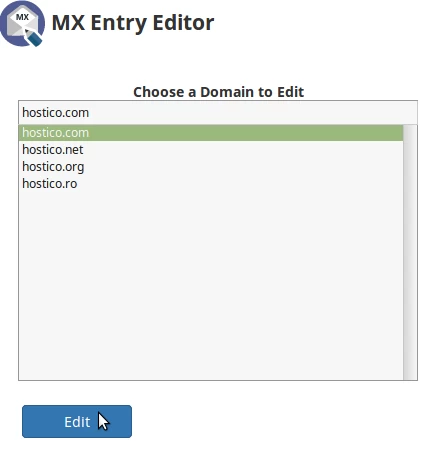
- Na ďalšej stránke si vyberieme doménu, pre ktorú chceme vykonať zmeny.
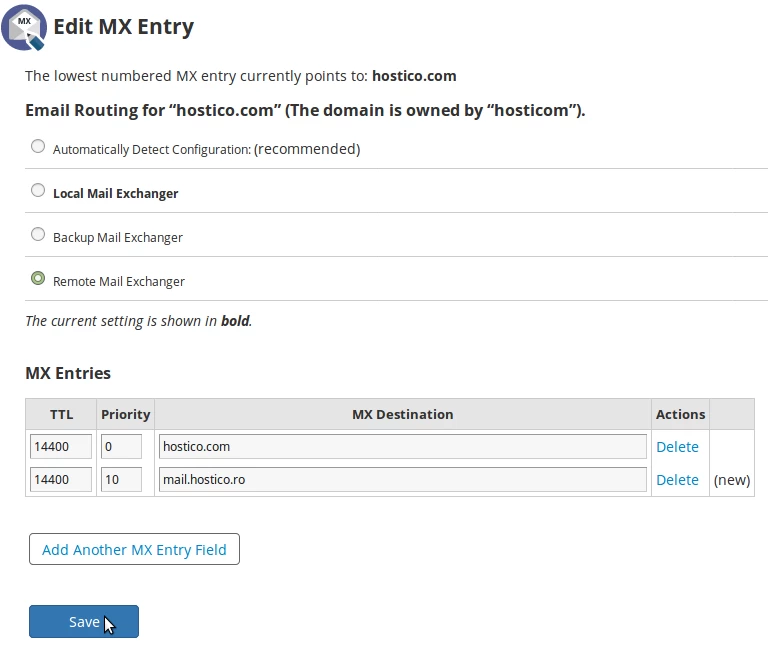
- Na nasledujúcej stránke na vrchu budeme mať možnosť vybrať, kam chceme smerovať emaily:
Miestny poštový server (poštový server používaný je miestny) - poštový server používaný bude miestny.
- poštový server používaný bude externý, ale ak externý server nie je dostupný, použije sa miestny.
- poštový server používaný bude externý, podľa MX záznamov. - Na spodnej strane stránky v sekcii MX Záznamy budeme môcť pridať nové MX záznamy a upraviť alebo zmazať existujúce. Ak chceme smerovať e-maily na iný mailový server, pridáme príslušné MX záznamy. Tabuľka s existujúcimi MX záznamami bude obsahovať nasledujúce stĺpce:
TTL - čas životnosti
Priorita - priorita mailového servera
MX Cieľ - adresa e-mailového servera. - Na pridanie nového záznamu klikneme na Pridať ďalšie pole pre MX záznam. V riadku, ktorý sa objaví, budeme môcť pridať informácie o mailovom serveri.
- Akonáhle sú nastavené smerovanie a MX záznamy, klikneme na tlačidlo Uložiť na spodnej časti stránky, aby sme potvrdili nastavenia.
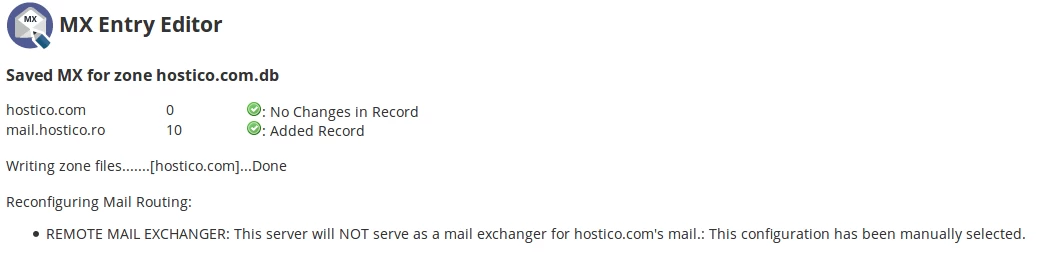
- Ako všetko prebehlo hladko, privíta nás správa o úspechu, ako je znázornené na obrázku nižšie.