Návody • DNS
Úprava zóny DNS pomocou funkcie WHM Edit DNS Zone
V tomto článku predstavíme potrebné kroky na úpravu DNS zóny pomocou funkcie WHM Edit DNS Zone.
2
Zobrazenia 2095Aktualizované 2 aniZverejnené dňa 25/09/2018od Sebastian S.
Úvod
- DNS (Služba názvov domén) prevádza ľahko čitateľné názvy domén (napr.: example.com) na počítačom čitateľné IP adresy (napr.: 192.0.32.10). DNS sa spolieha na "DNS zóny", ktoré existujú na serveri, aby previedli názvy domén na IP adresy.
- WHM ponúka možnosť upraviť DNS zónu spravovanú DNS službou nainštalovanou na serveri. Táto funkčnosť je poskytovaná prostredníctvom DNS Funkcií, konkrétne Upraviť DNS zónu.
Požiadavky
- Podrobnosti o prihlásení do WHM. Tieto sa dajú nájsť v e-maile s údajmi o správe účtu predajcu alebo VPS s cPanel/WHM.
Kroky
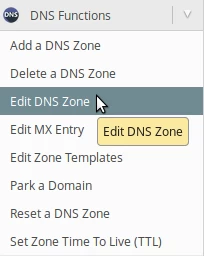
- Po prihlásení do WHM na ľavej strane stránky prejdeme do sekcie DNS Funkcie a klikneme na Upraviť DNS zónu. Alternatívne môžeme toto menu vyhľadať pomocou vyhľadávacieho poľa v hornej ľavej časti.
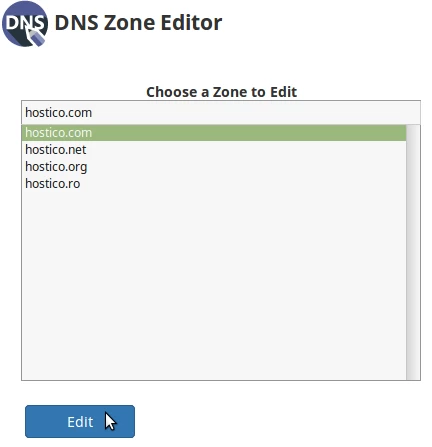
- Na nasledujúcej stránke si vyberieme doménu, ktorú chceme upraviť, a potom klikneme na tlačidlo Upraviť.
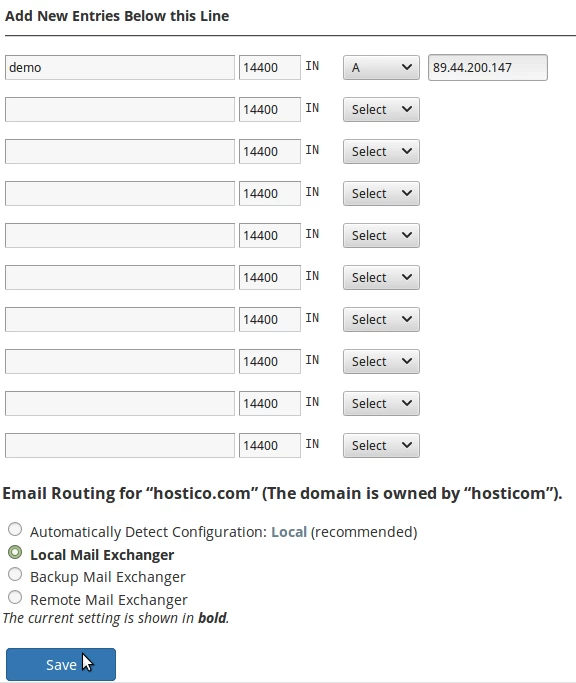
- Všetky DNS záznamy vybraného doménového mena budú načítané do tabuľkového rozhrania, ktoré obsahuje stĺpce:
Doména
TTL - doba života.
Typ DNS záznamu. - Tu budeme mať možnosť upraviť existujúce záznamy alebo pridať nové do prázdnych polí na spodnej časti tabuľky.
- Najbežnejšie záznamy DNS sú:
A - spája názov domény s adresou IPv4.
AAAA - spája názov domény s adresou IPv6.
MX - Identifikuje emailový server, na ktorý sú smerované emaily.
CNAME - spája doménu s aliasom. - Na konci tabuľky budeme môcť upraviť aj smerovanie emailov. Môžeme si vybrať medzi:
Lokálny mailový výmenník (používaný emailový server je lokálny) - používaný emailový server bude lokálny
- používaný emailový server bude externý, ale v prípade, že externý server nie je dostupný, bude použitý lokálny.
- používaný emailový server bude externý, podľa MX záznamov. - Po vykonaní požadovaných zmien klikneme na tlačidlo Uložiť na spodnej časti stránky. Ako príklad sme pridali A záznam, ktorý spája subdoménu demo.hostico.com s IP adresou 89.44.200.147 a nastavili sme smerovanie e-mailov na miestnu možnosť.
- Ak všetko prebehlo hladko, privíta nás správa o úspechu Vaše nastavenia boli aktualizované.