Návody • Aplikácie
Nastavenie mailových formulárov cez SMTP v Joomla
Tento tutoriál predstavuje, ako nastaviť formulár na odosielanie e-mailov pomocou SMTP autentifikácie v aplikácii Joomla.
Zobrazenia 1359Aktualizované 4 aniZverejnené dňa 08/06/2022od Cătălin A.
Úvod
Tento návod vysvetľuje, ako nastaviť formuláre na odosielanie e-mailov prostredníctvom protokolu SMTP v Joomle.
Požiadavky:
- Platný hostingový účet a doména
- Aplikácia Joomla nainštalovaná na hostingu a prístup k jej administratívnemu panelu
- Schránka email, ktorá bola vytvorená v hostiteľskom paneli a bude sa používať na odosielanie emailov
Kroky, ktoré je potrebné dodržať:
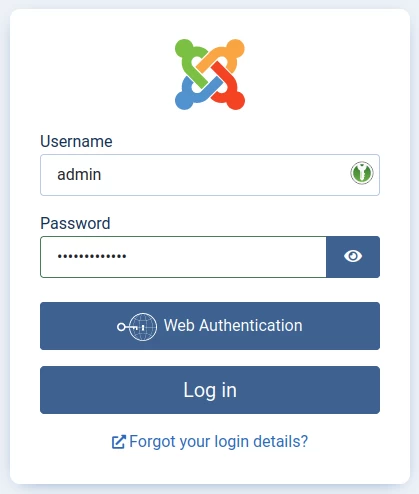
- Bude prístupná administračná stránka aplikácie Joomla, kde použijeme prihlasovacie údaje pre jej platformu
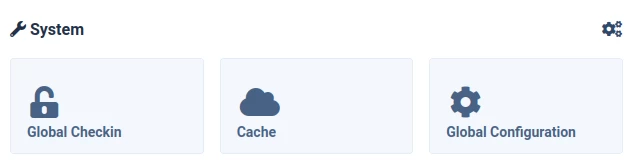
- Na hlavnej administratívnej stránke prejdite na menu Globálna konfigurácia v pravom hornom rohu
- Na zobrazennej stránke vyberte kartu Server

- Posuňte sa nadol po stránke do sekcie Mail, kde vyplníte:
- Odoslať poštu je nastavené na ÁNO , aby bola aktivovaná schopnosť odosielať e-maily zo stránky

- Vypnúť hromadnú poštu je nastavené na Nie, aby sa umožnilo posielanie hromadných emailov v prípade spravodaja

- Od e-mailu - zadajte e-mailovú adresu, z ktorej budú odosielané e-maily

- Od názvu - vyplňte meno, ktoré chcete, aby sa zobrazilo ako odosielateľ správy

- Odpovedať na e-mail - vyplňte e-mailovú adresu, na ktorú si prajete prijímať odpovede na zaslané e-maily. Môže to byť iné.

- Odpovedať Na Meno - vyplňte požadované meno, ktoré sa má zobraziť pri odpovedaní na odoslaný e-mail

- Mailer - vyberte možnosť SMTP z dostupného zoznamu

- SMTP Host - je vyplnený názov použitého poštového servera

- SMTP Port - vyplňte komunikačný port pre poštovú službu

- SMTP bezpečnosť - vyberte možnosť STARTTLS

- SMTP autentifikácia - je vždy nastavená na ÁNO

- SMTP používateľské meno - vyplňte používateľa schránky, ktorá sa používa

- SMTP Heslo - zadajte heslo tejto e-mailovej schránky

- Na konci konfigurácie stlačte tlačidlo Uložiť nachádzajúce sa v ľavom hornom rohu