Nastavenie poštových formulárov pomocou SMTP v phpBB
Tento tutoriál ukazuje, ako nastaviť formulár na odosielanie e-mailov pomocou SMTP autentifikácie v aplikácii phpBB.
Úvod
Tutoriál vysvetľuje, ako nastaviť poštové formuláre pomocou protokolu SMTP v phpBB.
Požiadavky:
- Platný hosting a doménový účet.
- Inštalovaná aplikácia phpBB na hostingu a prístup k jej administračnému panelu.
- Mailový účet vytvorený v hostingovom paneli, ktorý sa bude používať na odosielanie e-mailov.
Kroky, ktoré je potrebné dodržať:
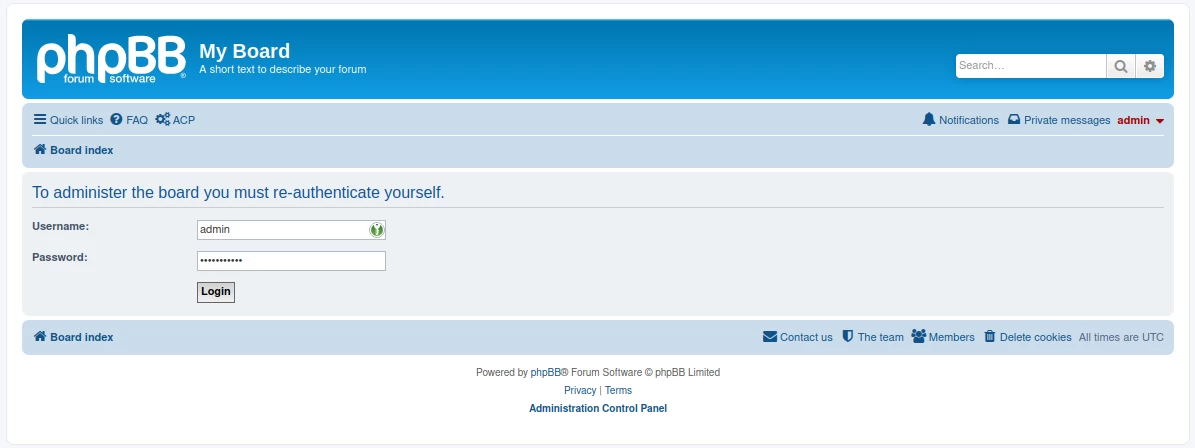
- Na stránku správy aplikácie phpBB sa pristúpi, kde použijeme prihlasovacie údaje na jej platforme.
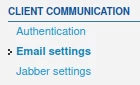
- Na hlavnej administračnej stránke, v karte Všeobecné, prejdite do ponuky Nastavenia e-mailu v sekcii KOMUNIKÁCIA SO ZÁKAZNÍKOM, ktorá sa nachádza na ľavej strane stránky.
- Na stránke sa niečo zobrazí, formuláre nastavíme takto:
- Sekcia všeobecných nastavení
1. Aktivujte e-maily pre celú radu vyberte možnosť Povoliť, aby ste umožnili odosielanie e-mailov

2. Užívatelia posielajú e-maily prostredníctvom fóra je zvolená možnosť Zakázané, aby členovia fóra nemohli posielať e-maily pod podpisom adresy stránky.

3. Veľkosť emailového balíka sa odporúča mať čo najmenšiu hodnotu, aby sa predišlo preťaženiu emailového servera.

4. Maximálny povolený počet príjemcov e-mailu sa odporúča mať hodnotu čo najnižšiu, aby sa predišlo odoslaniu jedného e-mailu veľkému počtu príjemcov, čo by mohlo viesť k preťaženiu poštového servera v prípade, že jedna z vybraných adries nemôže z rôznych dôvodov túto správu prijať.

5. Kontaktná e-mailová adresa bude vyplnená e-mailovou adresou, z ktorej budú správy odosielané.

6. Meno kontaktu bude vyplnené menom, ktoré chcete zobraziť pri prijímaní e-mailu od príjemcu.

7. Z e-mail adresy e-mail adresa, z ktorej budú správy odosielané, bude vyplnená.

8. Síla z e-mailovej adresy je nastavená na Nie.

9. Emailová podpis detaily podpisu, ktoré chcete, aby sa zobrazovali v odoslanej e-mailovej správe, budú vyplnené.

10. Skryť e-mailové adresy sa nastaví na základe preferencie, či sa majú e-mailové adresy skryť alebo nie.

11. Odoslať testovací e-mail táto funkcia sa môže použiť na otestovanie funkčnosti nastavení po dokončení procesu.

Sekcia nastavení SMTP
1. Použiť SMTP server pre e-mail bude nastavené na možnosť Áno, aby sa použil protokol odosielania SMTP.

2. Adresa SMTP servera bude vyplnená názvom e-mailového servera vo formáte mail.domain.ro.

3. Port SMTP servera sa vyplní s príslušným portom pre službu zabezpečeného pripojenia SMTP 587.

4. Metóda autentifikácie SMTP bude vybraná metóda LOGIN.

5. SMTP používateľské meno bude vyplnené používateľom e-mailovej schránky, z ktorej budú správy odosielané.

6. SMTP heslo sa doplní heslom emailovej schránky, z ktorej budú správy odosielané.

7. Overte SSL certifikát možnosť Áno bude nastavená tak, aby sa e-mailová prevádzka uskutočňovala prostredníctvom zabezpečenej metódy SSL.

8. Overtejte názov SMTP partnera nastaví možnosť Áno na overenie pripojenia na e-mailový server prostredníctvom zabezpečeného SSL protokolu.

9. Povoliť vlastnoručne podpísané SSL certifikáty nastaví možnosť Nie, aby sa umožnila prevádzka len prostredníctvom SSL certifikátu vydaného príslušným orgánom.

- Po dokončení nastavení sa stlačí tlačidlo Odoslať, ktoré sa nachádza na spodnej časti stránky.