NávodyAplikácie

Nastavenie mailových formulárov prostredníctvom SMTP v Opencart

Tento tutoriál vysvetľuje, ako nastaviť formulár pre odosielanie e-mailov pomocou autentifikácie SMTP v aplikácii Opencart.

1
Zobrazenia 1278Aktualizované 1 anZverejnené dňa 13/06/2022od Cătălin Adrian

Úvod

Tento návod vysvetľuje, ako nastaviť poštové formuláre pomocou protokolu SMTP v Opencart.

Požiadavky:

  • Platný hostingový účet a doména
  • Aplikácia Opencart nainštalovaná na hosting a prístup k jej administračnému panelu
  • Schránka vytvorená v hostingovom paneli, ktorá bude použitá na odosielanie e-mailov

Kroky, ktoré je potrebné dodržať:

  • Bude prístupná administračná stránka aplikácie Opencart, kde použijeme prihlasovacie údaje na jej platforme
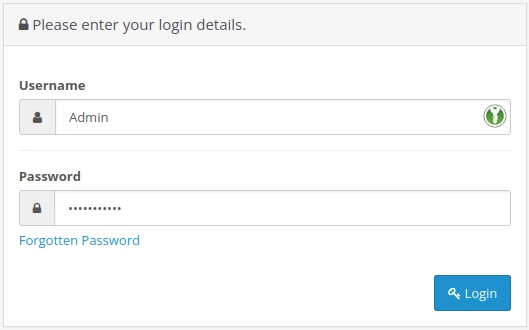
Logare admin Opencart

  • Na hlavnej stránke vyberte System a potom Nastavenia z menu na ľavej strane
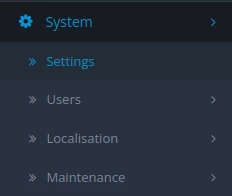
setari sistem opencart

  • Na zobrazené stránke kliknite na tlačidlo úprav  v poli Akcia
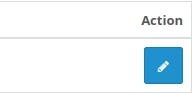
edtitare admin opencart

  • Na nasledujúcej stránke vyberte kartu Mail
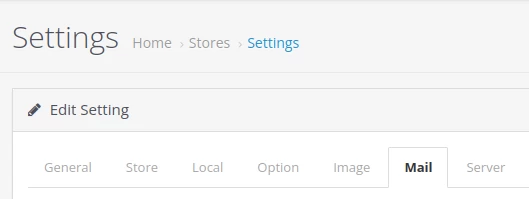
setari mail opencart

  • Polia formulára sú vyplnené nasledovne:

1. Mail Engine je vybraný SMTP protokol

SMTP opencart

2. Parametre pošty môžu byť ponechané prázdne, pretože to je voliteľné iba v konfigurácii prostredníctvom funkcie PHP Mail.

parametrii mail opencart

3. SMTP Hostname sa vyplní názvom servera pošty vo forme mail.domeniu.ro . Bude sa vyplniť aj tls:// alebo ssl:// pred hostname-om

4. SMTP Username vyplňte do poľa email používateľa

utilizator mail opencart

5. SMTP heslo je vyplnené heslom tejto e-mailovej schránky

parola mail opencart

6. SMTP Port vyplňte port 587 pre vykonanie autentifikácie prostredníctvom zabezpečeného protokolu STARTTLS

port starttls opencart

7. SMTP Timeout je predvolene nastavený na 5 sekúnd

timeout smtp opencart

8. Alert Mail kontroluje kategórie na stránke, pre ktoré je požadovaný formulár pre upozornenia.

alerte mail opencart

  • Potom stlačte tlačidlo Uložiť nachádzajúce sa v pravom hornom rohu.

salvare setari opencart

Podobné články

Pridanie ďalších domén v ovládacom paneli WebuzoNávody /Webuzo

Naučte sa, ako pridať ďalšiu doménu v ovládacom paneli Webuzo. Nasledujte jednoduché kroky na efektívne spravovanie domén a subdomén.

4
od Alexandru Rogojan
Zobrazenia 1156
Aktualizované pred 1 rokom
Zverejnené dňa 14/09/2017
Aplikácia propagačných kupónovNávody /Komerčný

V tomto tutoriáli vám ukážeme kroky, ktoré je potrebné dodržať, aby ste mohli uplatniť zľavové kupóny na objednávku zadanú alebo na proformu vo svojom účte.

3
od Mark Dohi
Zobrazenia 1532
Aktualizované pred 11 mesiacmi
Zverejnené dňa 10/04/2018
Pridanie emailového účtu na iPhone alebo iPad v aplikácii MailNávody /Email

Naučte sa, ako pridať e-mailový účet na iPhone alebo iPade v aplikácii Mail, s jednoduchými krokmi na nastavenie IMAP/POP3.

2
od Florin Petran
Zobrazenia 2194
Aktualizované pred 1 rokom
Zverejnené dňa 10/01/2019
Kopírovanie webovej stránky v Plesk paneliNávody /Plesk

V tomto tutoriále predstavíme kroky na kopírovanie súborov webovej stránky na iný web na rovnakom hostingovom balíčku (klonovanie) alebo cez FTP na externý server.

1
od Alexandru Jurca
Zobrazenia 1092
Aktualizované pred 1 rokom
Zverejnené dňa 16/07/2021
Nastavenie názvov serverov z klientského účtu HosticoNávody /Komerčný

V tomto tutoriáli predstavíme metódu na zmenu (aktualizáciu) nameserverov v zákazníckom účte Hostico.

od Mark Dohi
Zobrazenia 3823
Aktualizované pred 4 mesiacmi
Zverejnené dňa 22/05/2018