Návody • WordPress
Nastavenie kontaktného formulára cez SMTP vo WordPress
Nastavte kontaktný formulár vo WordPress pomocou SMTP podľa tohto jednoduchého sprievodcu. Postupujte podľa krokov na inštaláciu a nastavenie pluginu WP Mail SMTP.
7
Zobrazenia 8338Aktualizované 1 anZverejnené dňa 01/10/2019od Cătălin A.
Úvod
Tento návod vysvetľuje, ako nainštalovať a nakonfigurovať mailový plugin pomocou protokolu SMTP vo WordPresse.
Požiadavky
- Platný hostingový účet a doména.
- Aplikácia WordPress nainštalovaná na hostingu a prístup k administračnému panelu.
- Účet pošty vytvorený v cPanel.
Kroky, ktoré treba dodržať
- Prejdite na administračný panel WordPressu a choďte do sekcie Pluginy, potom vyberte Pridať nový.
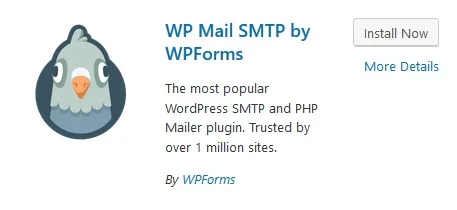
- Do vyhľadávacieho poľa v pravom hornom rohu zadajte požadované meno pluginu, v tomto prípade "WP Mail SMTP od WPForms".

- Z výsledkového zoznamu nájdite plugin a kliknite na tlačidlo Inštalovať teraz.
- Akonáhle je aktivovaný, získate prístup k nastaveniam doplnku kliknutím na Nastavenia v sekcii doplnkov.

Nastavenie SMTP pluginu
- Na stránke nastavení vyplňte nasledujúce polia:
- Od emailu: Zadajte emailovú adresu vytvorenú na hostingu.
- Skontrolujte možnosť Force From Email, ak chcete, aby sa všetky e-maily odosielali z tejto adresy.
- Od: Zadajte meno odosielateľa, ktoré sa bude zobrazovať v e-mailoch.
- Zaškrtnite možnosť Force From Name, aby ste ignorovali ostatné nastavenia a používali toto meno vo všetkých e-mailoch.
- Zaškrtnite možnosť Cesta návratu pre prijímanie správ o nedoručených e-mailoch.
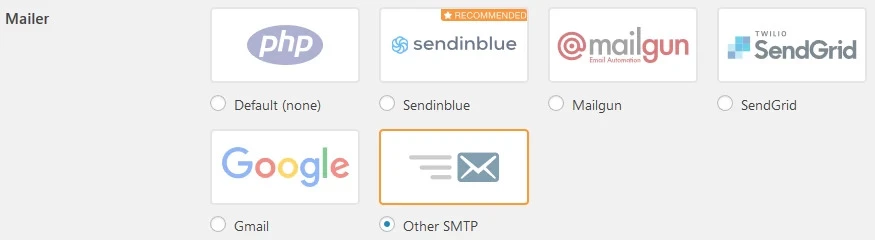
- V sekcii Mailer vyberte možnosť Other SMTP.
- Nakonfigurujte SMTP polia:
- SMTP Host: Zadajte názov poštového servera, napríklad: mail.yourdomain.com.
- Šifrovanie: Vyberte protokol TSL.
- SMTP Port: Vyplňte 587.
- Overenie: Nastavte na ON.
- SMTP používateľské meno: Zadajte celú e-mailovú adresu, napríklad: name@domain.com.
- SMTP Heslo: Zadajte heslo prislúchajúce k e-mailovej adrese.
- Kliknite na tlačidlo Uložiť nastavenia pre uloženie konfigurácií.

Testovanie konfigurácie SMTP
- Prístup k sekcii Email Test na vrchu stránky nastavení.
- Do poľa Odoslať na zadajte e-mailovú adresu, na ktorú chcete poslať testovací e-mail.
- Stlačte tlačidlo Odoslať e-mail na vykonanie testu.
- Skontrolujte uvedenú e-mailovú adresu, aby ste potvrdili prijatie testovacej správy.
Po dokončení vyššie uvedených krokov je nastavenie SMTP pluginu hotové. Ak narazíte na problémy, skontrolujte nastavenia ešte raz alebo kontaktujte technickú podporu Hostico pre ďalšiu pomoc.