Návody • WordPress
Ručná inštalácia WordPressu
Naučte sa, ako manuálne nainštalovať WordPress krok za krokom, od stiahnutia archívu po nastavenie databázy a dokončenie inštalácie.
7
Zobrazenia 5087Aktualizované 1 anZverejnené dňa 11/04/2018od Florin P.
Úvod
Tento tutoriál vysvetľuje potrebné kroky pre ručnú inštaláciu platformy WordPress.
Požiadavky
- Prístup k účtu cPanel.
- Archív WordPress, ktorý si môžete stiahnuť z oficiálnej stránky: https://wordpress.org/download/ .
- MySQL databáza, používateľ databázy a pridružené heslo.
Kroky
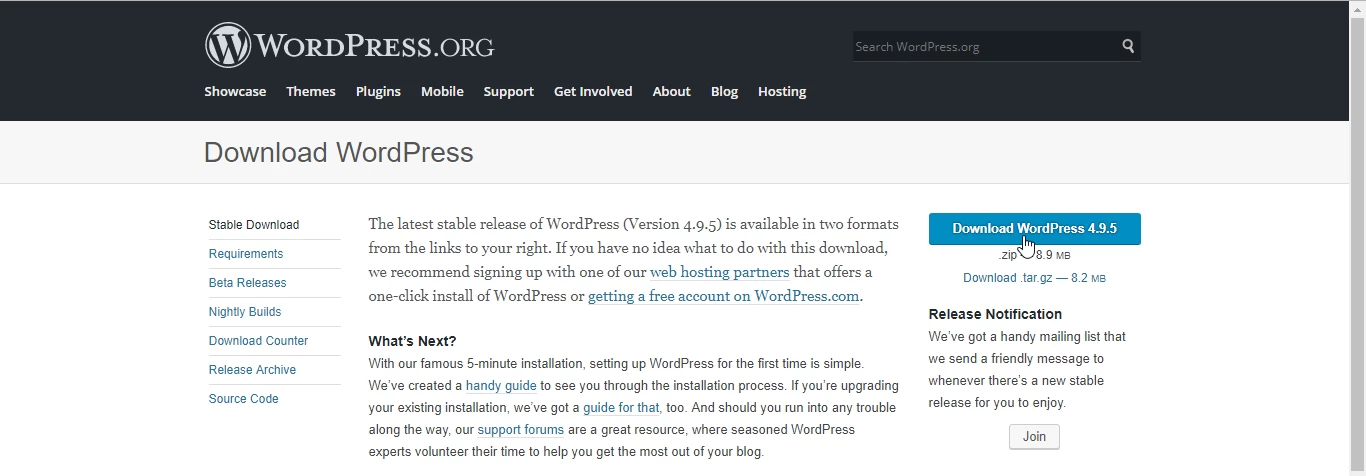
1. Stiahnutie archívu WordPress
- Navštívte oficiálnu stránku https://wordpress.org/download/ a stiahnite archív kliknutím na tlačidlo Stiahnuť WordPress.
2. Nahranie archívu v cPanel
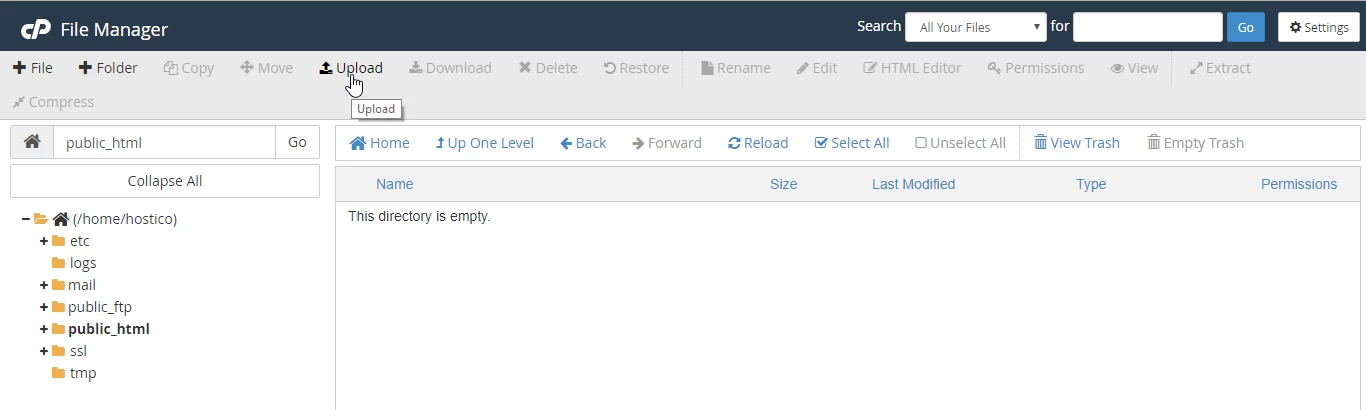
- Prihláste sa do svojho cPanel účtu, potom prejdite do sekcie Správca súborov.
- V Správcovi súborov prejdite do adresára
public_htmlalebo do adresára súvisiaceho s doplnkovou doménou/subdoménou, potom nahrajte archív WordPress. - Kliknite na Nahrať a vyberte stiahnutý súbor lokálne.
3. Extrahovanie súborov
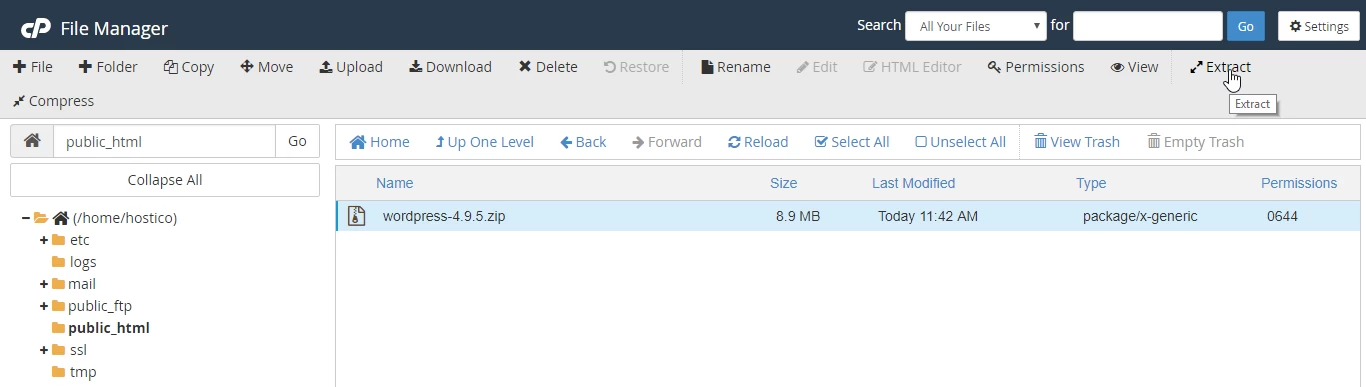
- Po nahratí archívu sa vráťte do adresára
public_html, vyberte archív a kliknite na Extrahovať. - Vyberte umiestnenie, kde chcete extrahovať súbory, napríklad do
public_html.
4. Presun súborov do správneho adresára
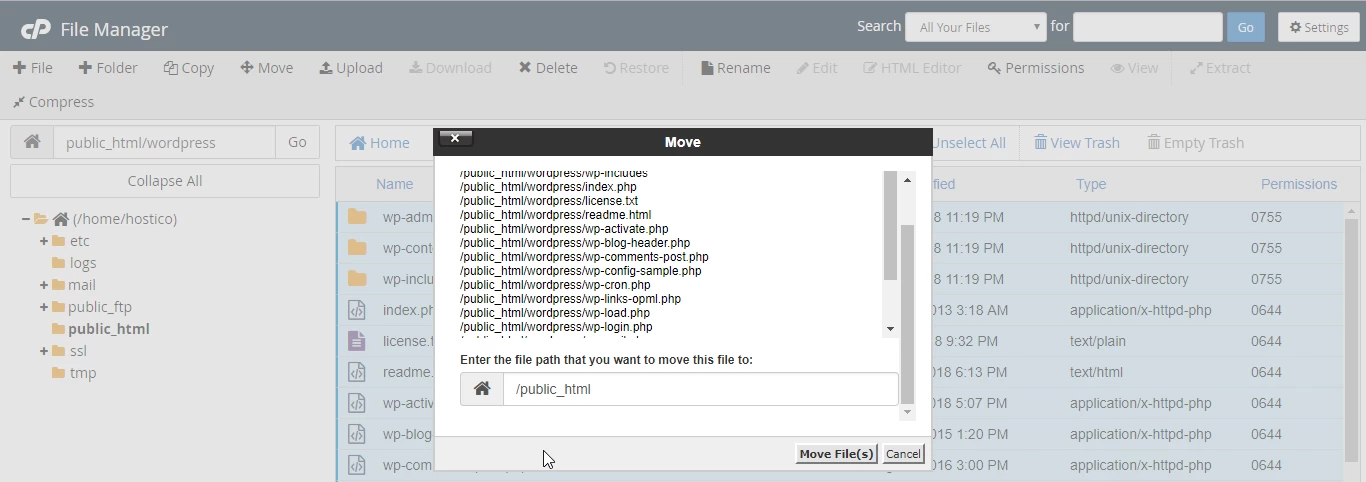
- Extrahované súbory budú umiestnené v podpriečinku s názvom
wordpress. Vyberte všetky súbory v tomto adresári a presuňte ich dopublic_html. - Použite tlačidlo Presunúť a zmeňte cestu z
/public_html/wordpressna/public_html.
5. Konfigurácia súboru wp-config.php
- Premenovať súbor
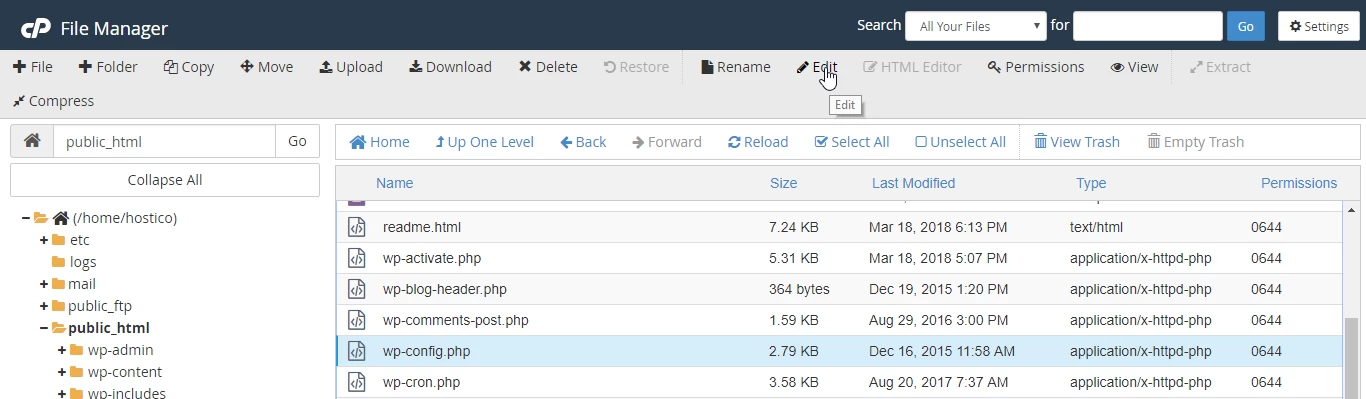
wp-config-sample.phpnawp-config.php. Vyberte súbor, kliknite na Premenovať, zadajte nové meno a potvrďte. - Upravte súbor
wp-config.php, aby ste zadali podrobnosti o databáze: define('DB_NAME', 'názov_databázy');define('DB_USER', 'užívateľ_databázy');define('DB_PASSWORD', 'heslo_databázy');
6. Dokončenie inštalácie
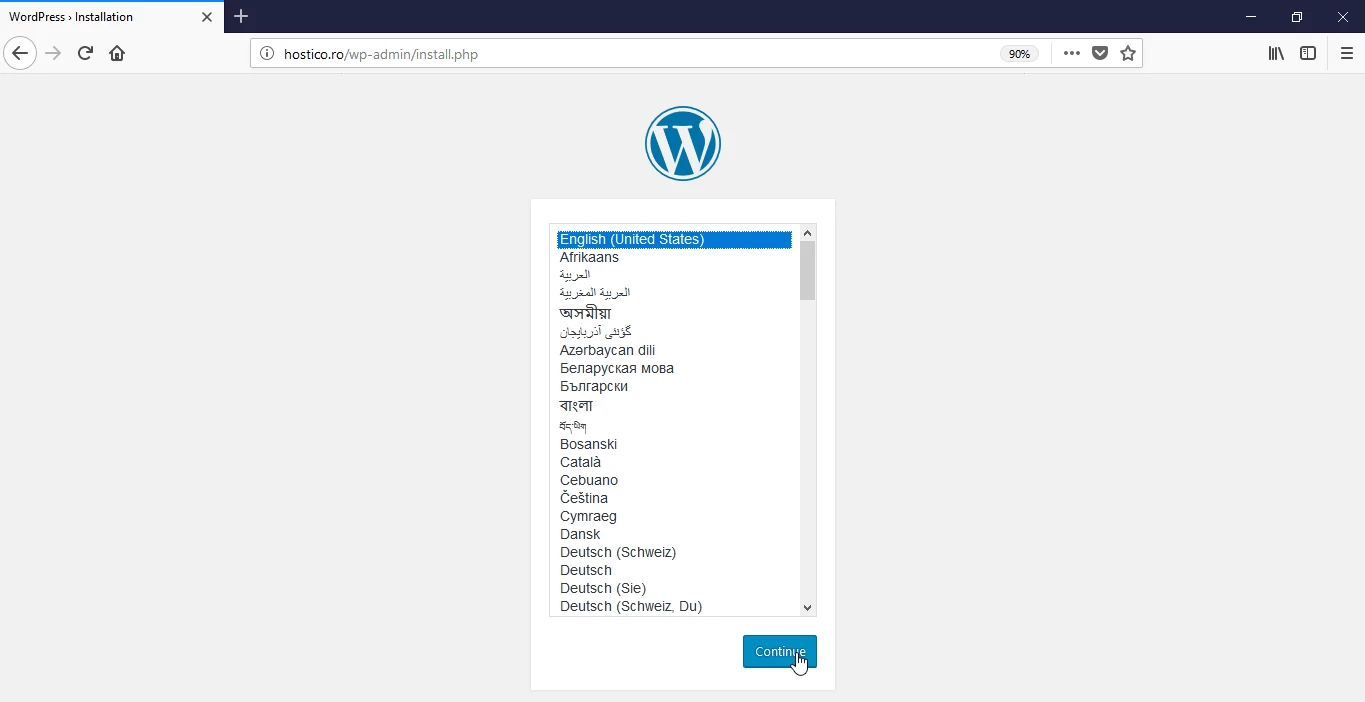
- Pristupujte k svojej doméne v prehliadači (napr.
https://hostico.ro) na začatie inštalácie WordPressu. - Vyberte požadovaný jazyk a postupujte podľa krokov v inštalačnom rozhraní na nastavenie používateľa, hesla a emailovej adresy.
- Po dokončení inštalácie dostanete potvrdenie a budete mať prístup do administrátorského panela WordPress kliknutím na Prihlásiť sa.