Návody • Komerčný
Registrácia domény
V tejto príručke sa naučíte, ako vytvoriť objednávku na registráciu domény z vášho klientského účtu Hostico.
5
Zobrazenia 2410Aktualizované 1 anZverejnené dňa 28/09/2017od Mark D.
Úvod
V tomto návode sa naučíte, ako si objednať registráciu domény zo svojho klientského účtu Hostico.
Požiadavky
- Účet zákazníka Hostico. V prípade, že nemáte účet, môžete postupovať podľa krokov v tutoriále Vytvorenie účtu zákazníka Hostico.
Kroky
- Prihláste sa do svojho klientského účtu a prejdite na sekciu Domény → Registrovať novú doménu.
- Zadajte požadované doménové meno do označeného poľa a stlačte tlačidlo Hľadať, aby ste skontrolovali dostupnosť.
- Ak je doména k dispozícii, uvidíte správu: "domainname.extension je k dispozícii!"
- Ako chcete zaregistrovať doménu, kliknite na tlačidlo Pridať do košíka. Ak chcete zaregistrovať rovnaké meno s viacerými príponami, kliknite na tlačidlo Pridať pod každou požadovanou príponou.

- Ak je doména už zaregistrovaná, dostanete správu "Zadaná doména je už u nás zaregistrovaná". V tomto prípade môžete skontrolovať dostupnosť na iných rozšíreniach alebo si vybrať iné meno.
- Kliknite na tlačidlo Dokončiť objednávku.
- V sekcii Nameservers zadajte nameservery poskytovateľa hostingu. Ak ich nepoznáte, môžete použiť predvolené hodnoty: ns1.hostico.ro, ns2.hostico.ro, ns3.hostico.ro a ns4.hostico.ro. Tieto možno neskôr zmeniť z klientského účtu.
- Kliknite na tlačidlo Pokračovať.
- Voliteľné, vyberte hostingový balík, ak doména nie je priradená k aktívnemu balíku.
- V ďalšom kroku vyberte obdobie, na ktoré chcete zaregistrovať doménu: 1, 2, 3 alebo 5 rokov.
- Skontrolujte celkovú sumu zobrazenú v sekcii Prehľad objednávky a kliknite na tlačidlo Dokončiť objednávku.
- Skontrolujte fakturačné údaje a vyberte spôsob platby. Akceptujte Podmienky a právne podmienky na dokončenie objednávky.
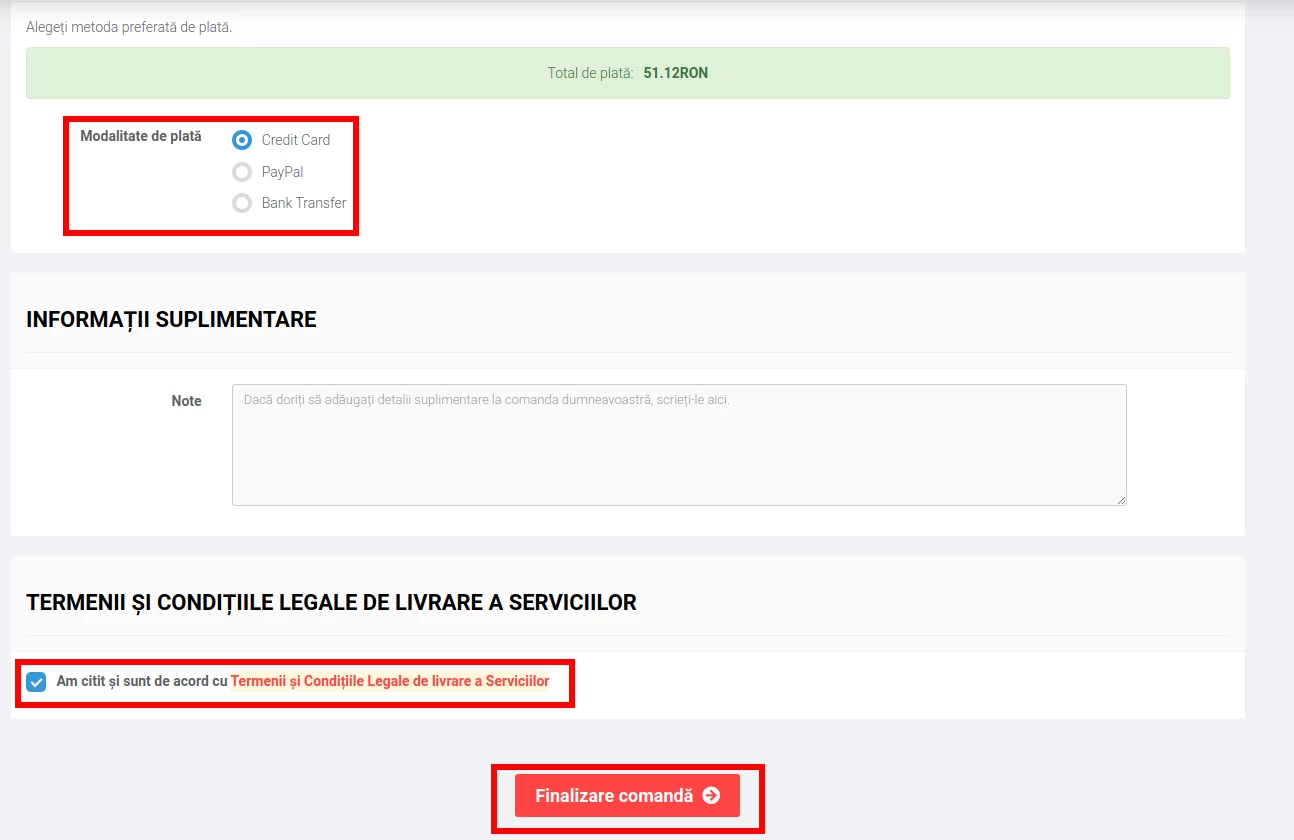
- Stlačte tlačidlo Dokončiť objednávku. Proforma faktúra bude automaticky vygenerovaná. Po prijatí platby bude objednávka aktivovaná a doména bude zaregistrovaná. Potvrdenia budú zaslané e-mailom.
Poznámka
- Objednávku na registráciu domény je možné zadať aj priamo cez webovú stránku Hostico, kde sú zobrazené aj ceny rozšírení.
- Registrácia domény nezaručuje jej rezerváciu až do prijatia platby. Doména zostáva dostupná pre každého, až do skutočnej registrácie.
- Registrované domény si vyžadujú asociáciu s hostingovým účtom, aby boli funkčné.
- Po registrácii môže trvať niekoľko hodín, kým sa doména stane plne funkčnou, kvôli obdobiu propagácie DNS.
- Podrobné informácie o rozšíreniach sú k dispozícii na: Podmienky domény.