Návody • Plesk
Pridanie naplánovanej úlohy (naplánovaný príkaz - CRON JOB) v Plesk
Naučte sa, ako pridať naplánovanú úlohu (cron job) v Plesk, konfigurujúc automatické príkazy na spúšťanie v stanovených intervaloch. Krok za krokom sprievodca vrátane.
1
Zobrazenia 1124Aktualizované 1 anZverejnené dňa 16/07/2021od Alexandru J.
Úvod
- Plánovaná úloha / cronjob predstavuje príkaz, ktorý sa vykonáva v určitých časových intervaloch.
- Príkazy použité nižšie sú príklady.
Požiadavky
- Na to budete potrebovať účet Plesk.
Kroky
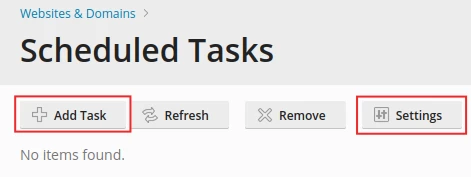
- Po prihlásení do panela Plesk klikneme v políčku vpravo na tlačidlo Naplánované úlohy, ktoré nás presmeruje na príslušnú stránku.

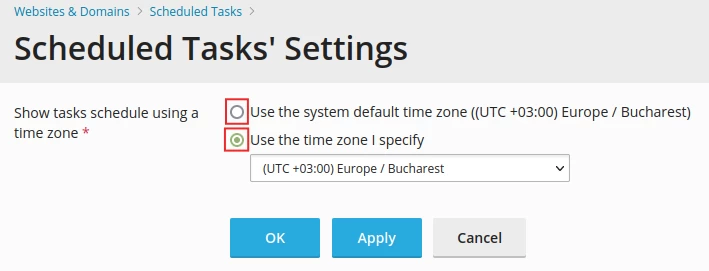
- Tu máme možnosť pridať úlohu / cron úlohu, obnoviť zoznam, odstrániť alebo, prostredníctvom tlačidla Nastavenia, zmeniť časové pásmo, ktoré aplikácia zohľadní pri vykonávaní príkazov.
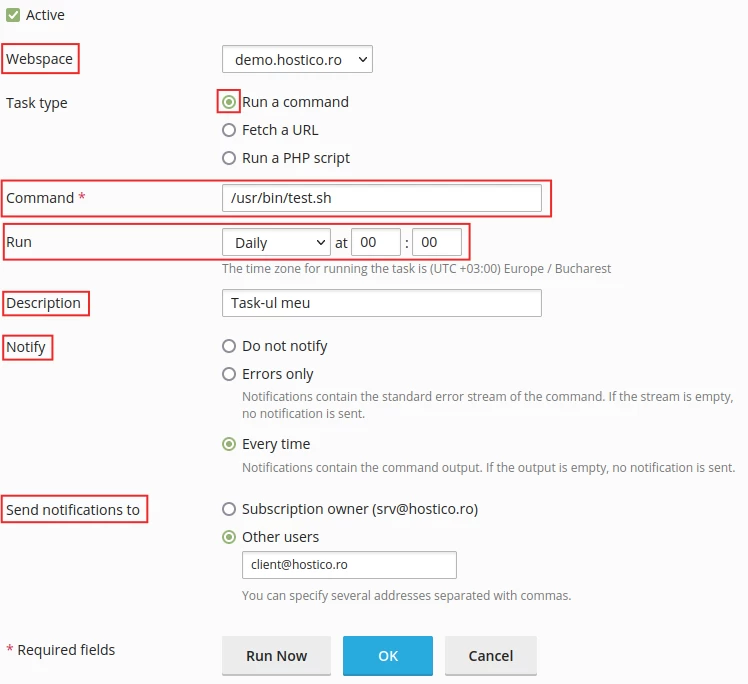
- Ako klikneme na Pridať úlohu, dostaneme sa do ponuky, kde vlastne nastavíme úlohu / automatizovaný cron job z tlačidla Typ úlohy, ktorý môže byť 3 typov, a to nasledovne:
- Najprv si musíme vybrať doménu, na ktorej chceme nastaviť úlohu / cron z tlačidla Webspace
- 1. Spustite príkaz - Táto možnosť nám umožňuje spustiť vykonávací súbor poskytnutím absolútnej cesty k nemu alebo určením príkazu na vykonanie predtým, ako poskytneme absolútnu cestu k tomu súboru v poli Príkaz.
- 1.1 Spustiť - Tu si môžeme vybrať frekvenciu, s ktorou sa tento príkaz bude vykonávať.
- 1.2 Popis - Môžeme poskytnúť popis objednávky.
- 1.3 Upozorniť - Vyberáme, či chceme dostávať upozornenia v prípade akejkoľvek chyby alebo zakaždým, keď sa príkaz úspešne vykoná.
- 1.4 Pošlite upozornenie na - Tu zadáme e-mailovú adresu, na ktorú chceme poslať príslušné upozornenie.
- 2. Získať URL - Táto možnosť nám umožňuje zadať priamy odkaz/URL pre príkaz. Nie je potrebné špecifikovať samotný príkaz na vykonanie tohto odkazu, ako curl alebo wget.
- Krok 1.1 - 1.4 sa vzťahujú aj tu.
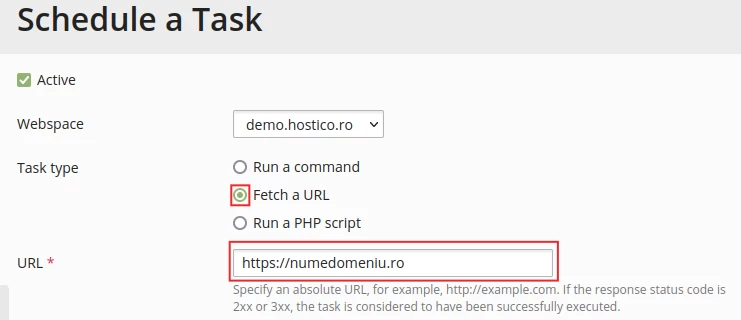
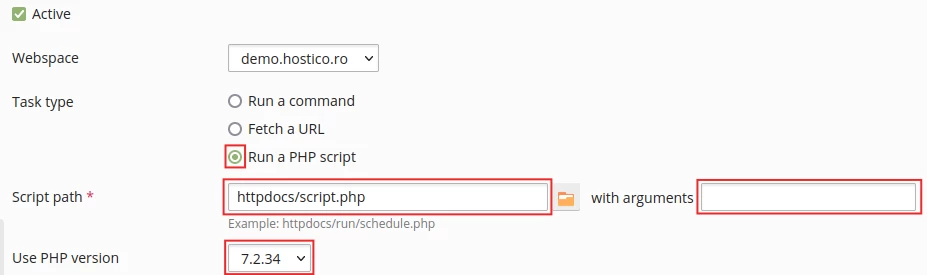
- 3. Spustiť skript PHP - Táto možnosť nám umožňuje spustiť skript PHP z adresárovej štruktúry aktuálneho účtu tým, že zadáme absolútnu cestu k súboru a ak je to potrebné, aj potrebné argumenty v nasledujúcom políčku. Tu môžeme použiť ikonu
 na manuálny výber súboru. Taktiež tu budeme môcť vybrať aj verziu PHP, s ktorou chceme spustiť tento skript pomocou tlačidla Použiť verziu PHP.
 - Krok 1.1 - 1.4 sa vzťahujú aj tu.