Návody • Webuzo
Pridanie e-mailovej schránky v paneli Webuzo
Panel Webuzo umožňuje vytváranie neobmedzeného počtu e-mailových účtov priradených k hostovaným doménam. Tento tutoriál vysvetlí kroky potrebné na pridanie e-mailového účtu.
Zobrazenia 1276Aktualizované 2 aniZverejnené dňa 21/06/2017od Sebastian S.
Úvod
Panel Webuzo umožňuje vytváranie neobmedzeného počtu e-mailových schránok spojených s hostovanými doménami. Tento návod vysvetlí potrebné kroky na pridanie e-mailovej schránky.
Požiadavky
- na pridanie e-mailovej schránky budeme potrebovať podrobnosti o administrácii Webuzo (používateľské meno a heslo). Tieto informácie nájdete v e-maile s administrátorskými údajmi panela.
Kroky
- Po prihlásení prejdeme do sekcie e-mail a klikneme na "Email Account":

- Polia v okne, ktoré sa objaví, budú vyplnené nasledovne:
Email: prvé pole je názov schránky, @, druhé pole je výber požadovanej domény.
Heslo: heslo, ktoré chcete nastaviť pre schránku.
Heslo (znova): potvrdenie hesla.
Vytvoriť účet: Klikneme na Vytvoriť účet, tlačidlo, ktoré dokončí vytvorenie emailovej schránky.
* Na spodnej časti sekcie "Email účet ...." budeme mať zoznam existujúcich schránok na tejto doméne. Novovytvorená schránka sa tu tiež objaví.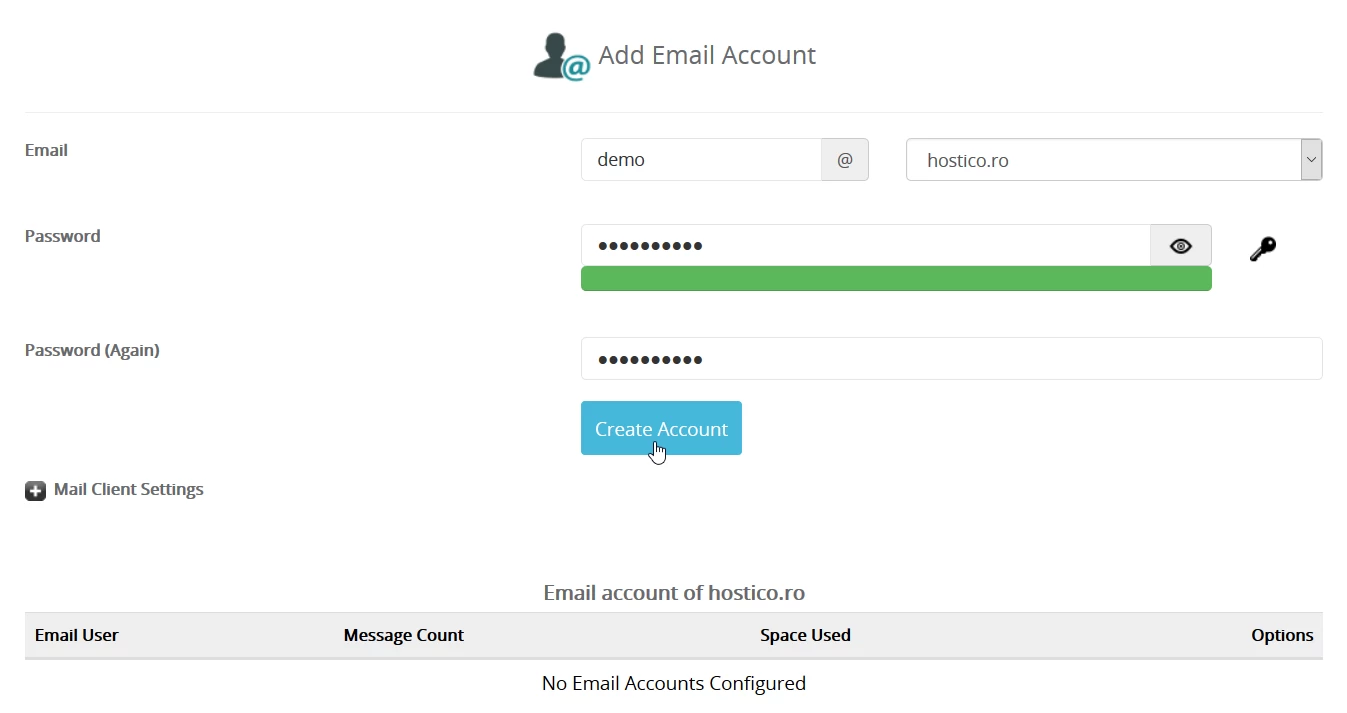
- Ak je všetko v poriadku, privíta nás úspešná správa a na spodnej časti stránky pri "Emailová adresa ...." uvidíme novovytvorenú schránku.
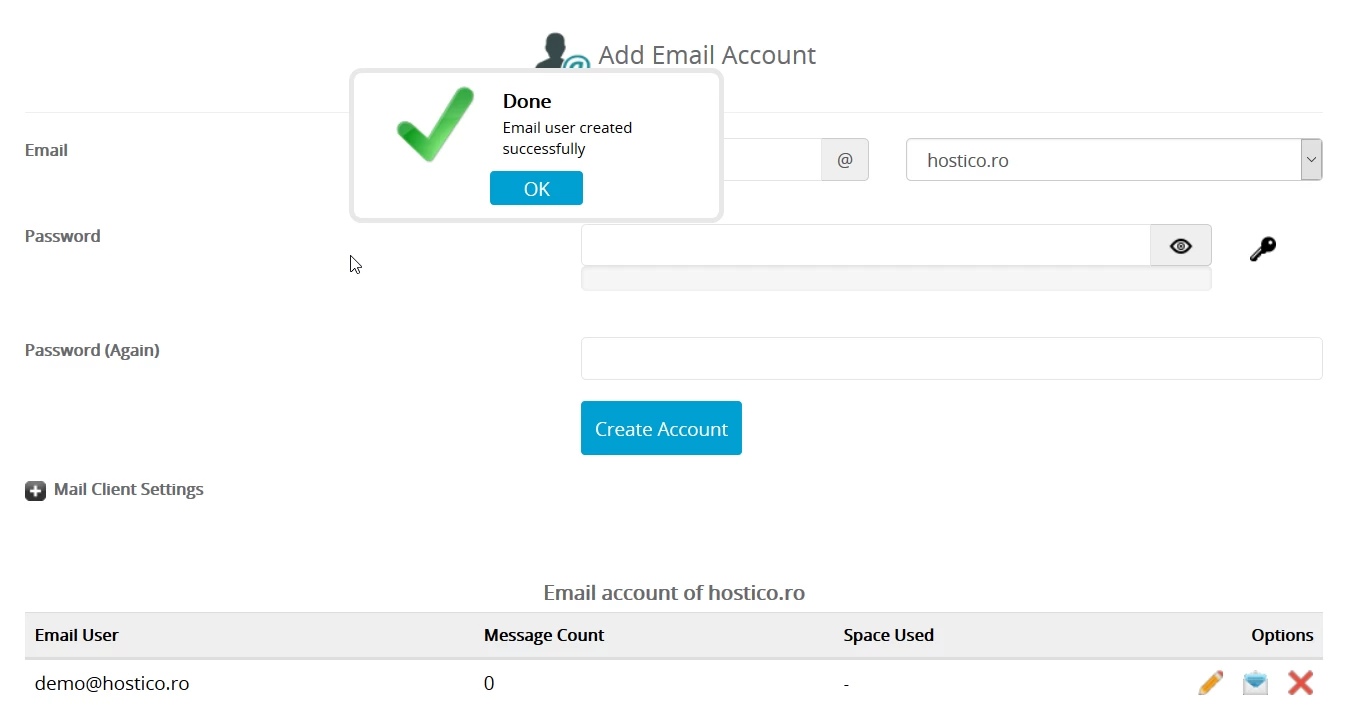
- Nastavenia pre emailové klienty si môžete zobraziť kliknutím na symbol + naľavo Nastavenia emailového klienta, pod tlačidlom Vytvoriť účet.
Poznámka: Po vytvorení poštovej schránky ju môžete používať buď priamo z panelu prístupom k Webmail, alebo nastavením poštovej schránky v e-mailovom klientovi Thunderbird, Outlook atď..