Skontrolujte obsadený priestor pomocou pluginu Disk Usage v cPaneli
Zisti, ako skontrolovať vyhradený priestor na svojom hostingu pomocou pluginu Disk Usage v cPanel. Postupuj podľa jednoduchých krokov na efektívne spravovanie zdrojov.
Úvod
- Tento článok vysvetľuje, ako zobraziť miesto využité na hostingovom účte.
Požiadavky
- Aktívny hostingový účet s cPanelom, spolu s prihlasovacími údajmi (používateľské meno a heslo).
Kroky, ktoré treba dodržať
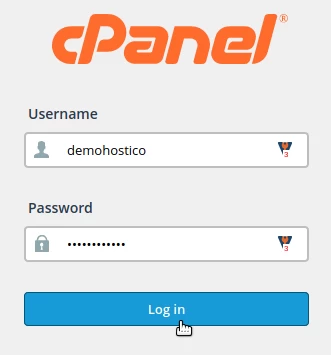
- Prístup k cPanel získame prostredníctvom odkazu uvedeného v administračnom e-maile pre hosting, pomocou používateľského mena a hesla z toho istého e-mailu.
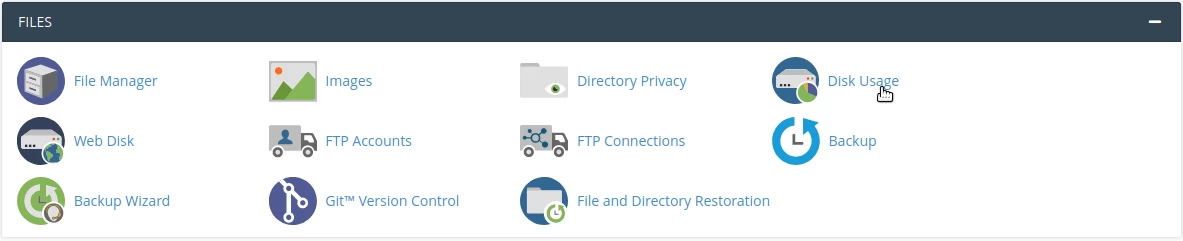
- Po prihlásení do ovládacieho panela cPanel, v sekcii SÚBORY nájdeme aplikáciu Využitie disku, na ktorú klikneme.
Toto spustí proces na výpočet diskového priestoru, ktorý zaberajú priečinky na účte.
- Automatické výpočty môžu trvať od niekoľkých sekúnd po niekoľko minút, v závislosti od počtu súborov prítomných v účte, a na konci sa zobrazí výsledok, ktorý
obsahuje míru obsazenosti diskového prostoru až do daného bodu.
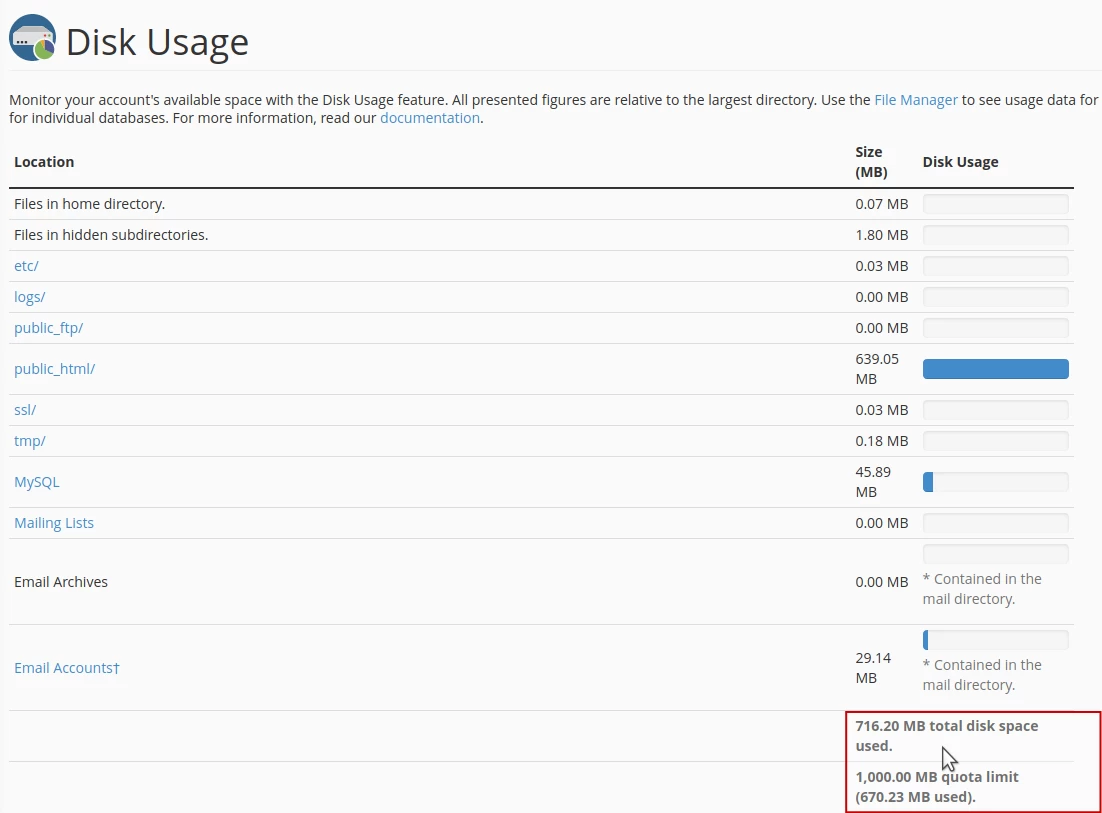
Príklad: Priestor obsadený priečinkom public_html, ktorý obsahuje súbory webovej stránky, priečinok mail pre všetky existujúce e-mailové účty na účte, priestor obsadený databázami MySQL, alebo celkový priestor použitý z prideleného priestoru na hostingovom účte. Týmto spôsobom budeme vedieť, či potrebujeme odstrániť staré, nepoužívané súbory (logy, zálohové archívy atď.), aby sme uvoľnili miesto na disku, alebo či bude potrebné zvýšiť priestor pre hostingový balík.
Poznámka: Po prvom zobrazení využitia disku a následných zmenách vykonaných na účte (odstránenie, pridanie súborov atď.) sa celková kvóta priestoru nemusí okamžite aktualizovať. cPanel aktualizuje nové hodnoty niekoľko minút po zmene.