Návody • WordPress
Ručná migrácia WordPressu
Zistite, ako manuálne migrovať inštaláciu WordPress medzi hostingovými účtami, krok za krokom, aby ste zabezpečili bezproblémový prechod vašich údajov.
2
Zobrazenia 2016Aktualizované 1 anZverejnené dňa 22/10/2018od Florin P.
Úvod
- V tomto návode vám ukážeme, ako migrovať inštaláciu WordPress z jedného účtu na druhý.
Požiadavky
- Prístup k cPanel účtom dvoch hostingových účtov, zdrojového účtu a cieľového účtu.
Kroky
- Prihlásime sa do zdrojového cPanel účtu, z ktorého budeme migrovať dáta. V našom prípade je účet hostico.ro a dáta budeme migrovať na cieľový účet hostico.com.
- Po prihlásení prejdeme do sekcie Súbory a potom klikneme na Správca súborov.

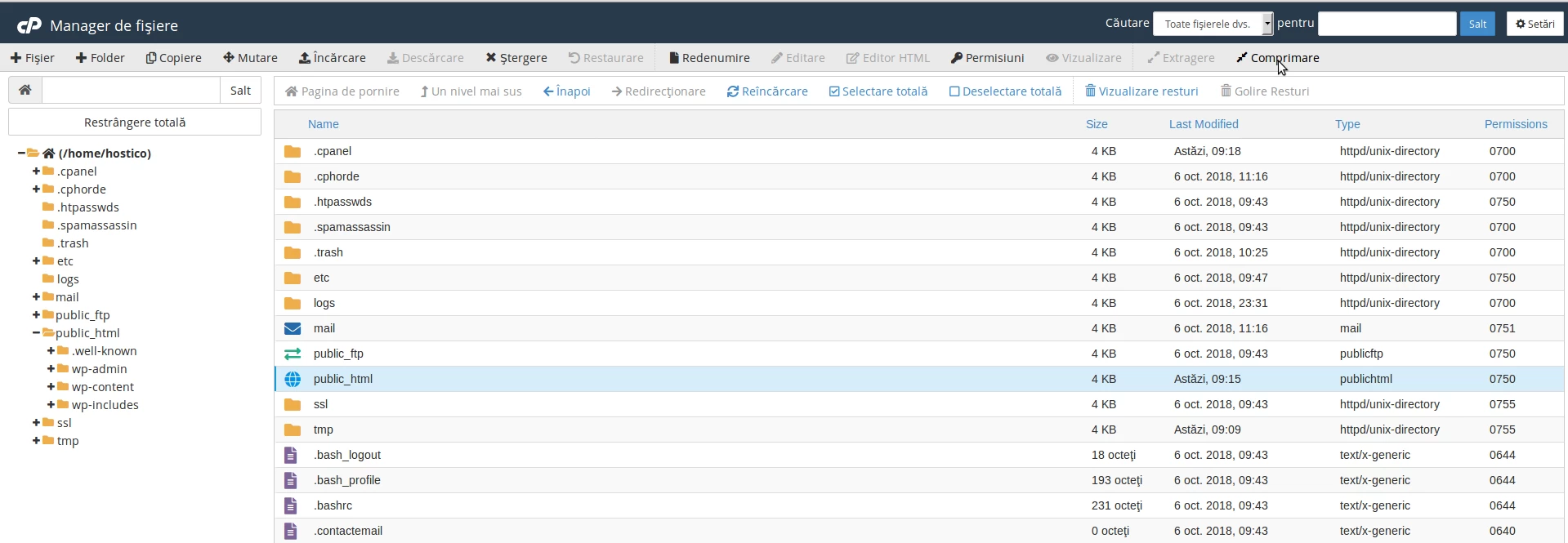
- Vyberieme koreňový adresár domény hostico.ro, v našom prípade je adresár public_html, a potom klikneme na Komprimovať, aby sme vygenerovali archív súborov.
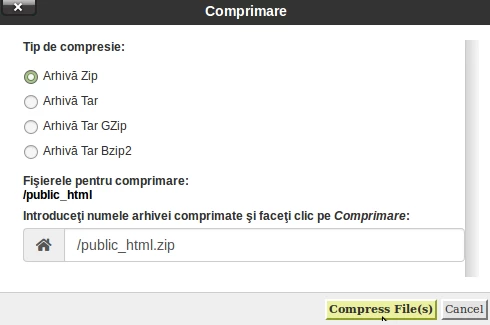
- Vyberieme typ archívu, zip, a potom klikneme na Komprimovať súbor(y).
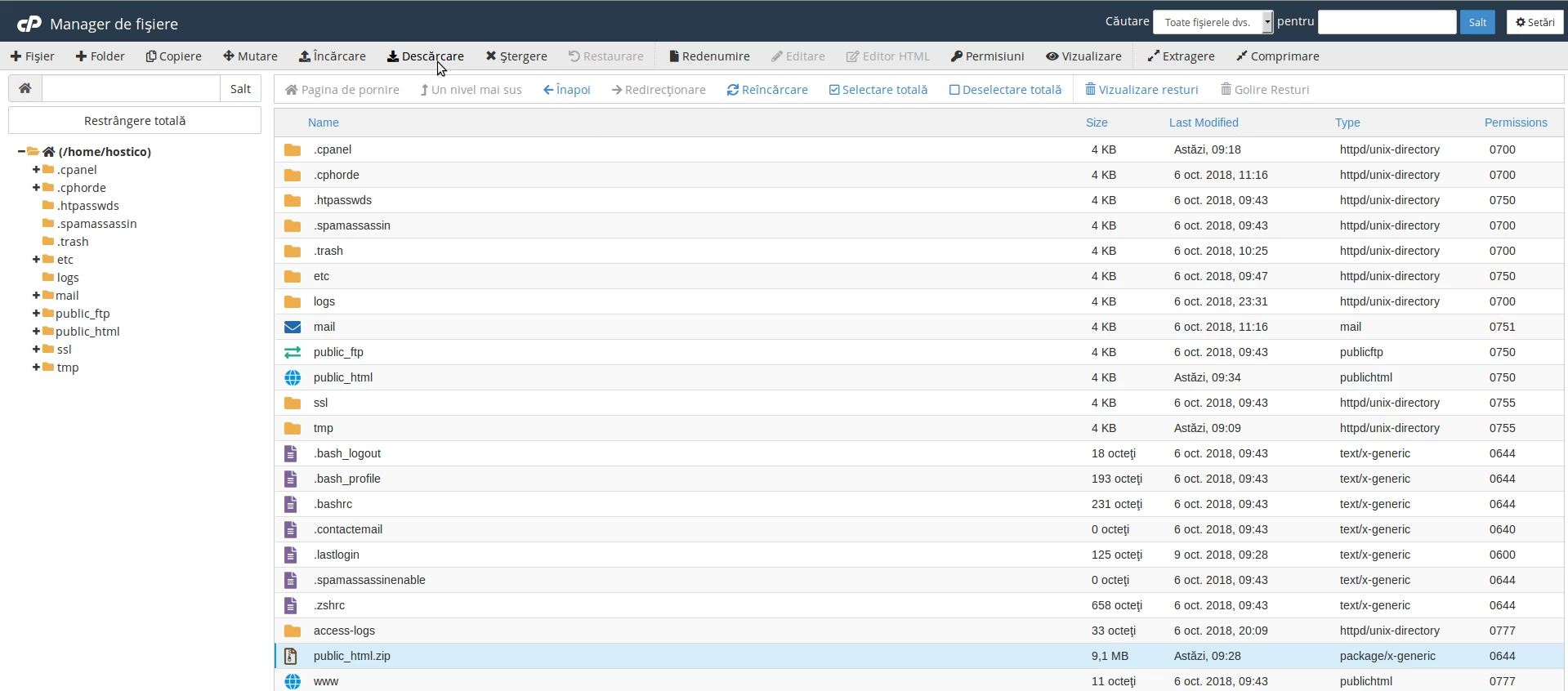
- Po vytvorení archívu si ho stiahneme lokálne buď prostredníctvom správcu súborov alebo FTP klienta. V našom prípade použijeme správcu súborov. Vyberieme archív a potom klikneme na Stiahnuť.
- Po stiahnutí súborov exportujeme databázu pomocou phpMyAdmin z účtu cPanel.
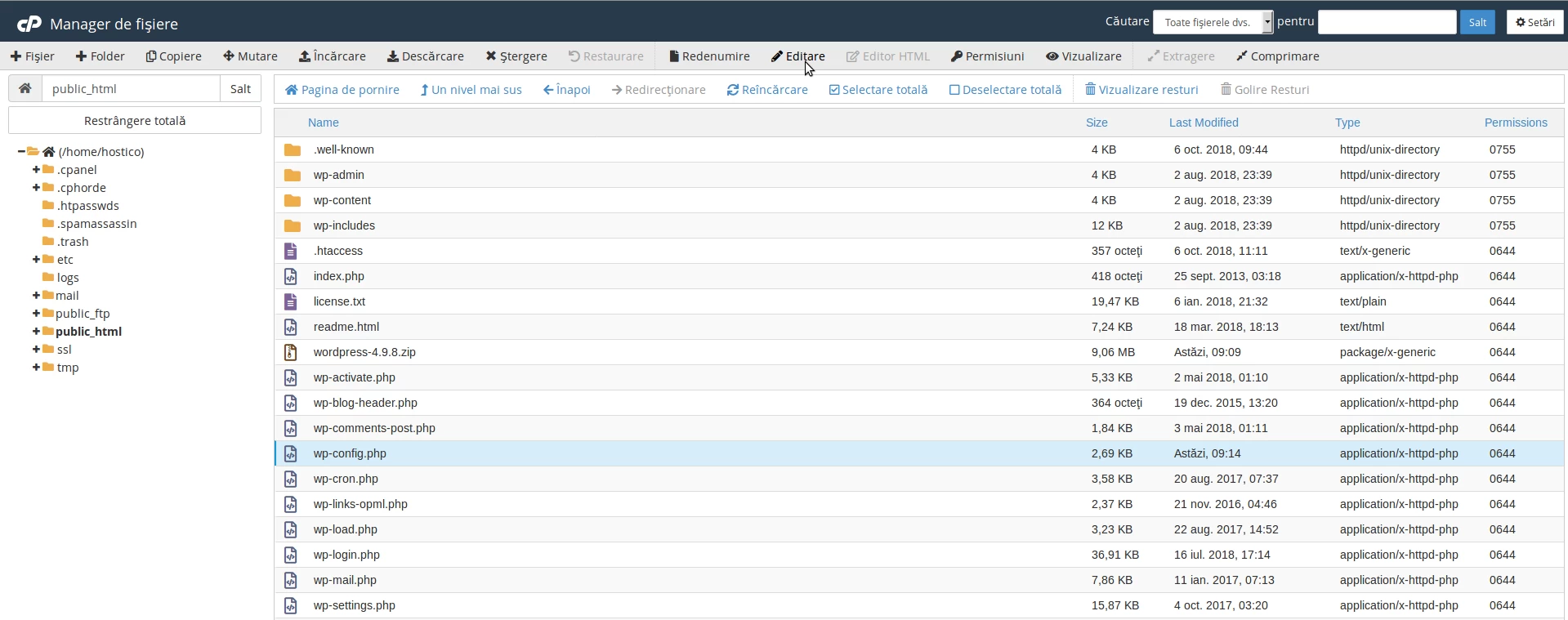
- Databáza použitá našou stránkou je viditeľná v konfiguračnom súbore inštalácie WordPress. Upravíme konfiguračný súbor wp-config.php výberom a potom klikneme na Upraviť, Úprava v nasledujúcom okne.
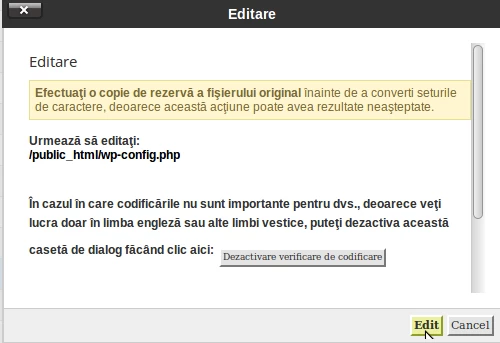
- Názov databázy sa zadáva do poľa nižšie.

- Na phpMyadmin pristupujeme z časti Databázy a tu si vyberieme databázu hostico_wp z ľavej strany obrazovky.
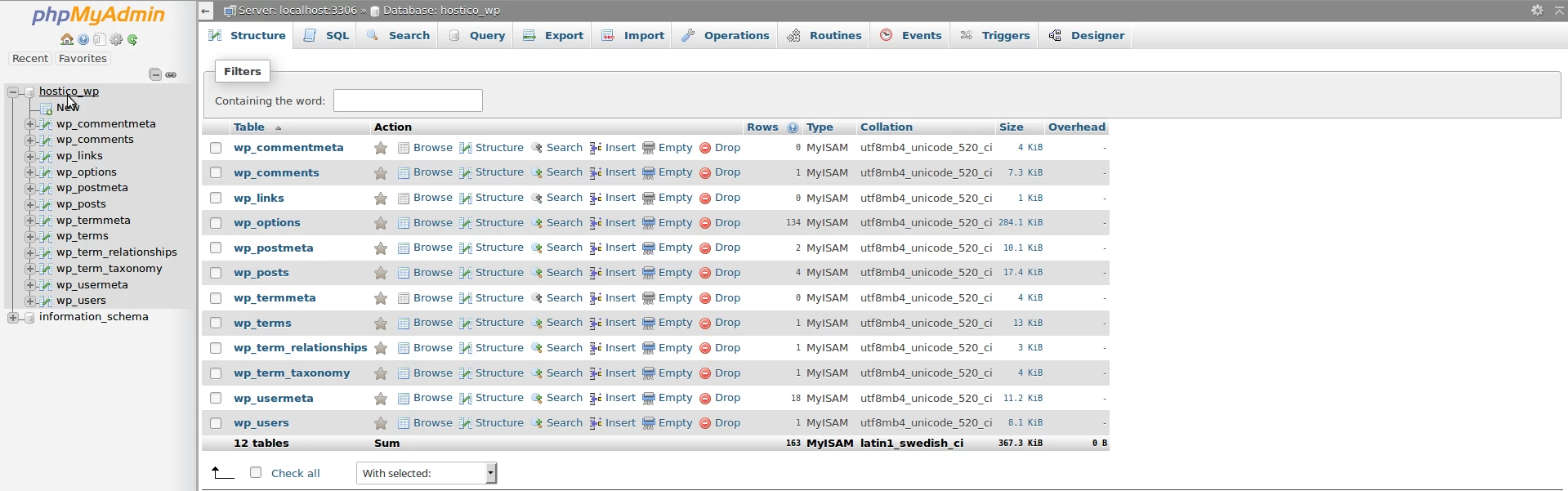
- Exportujeme databázu kliknutím na Export, potom klikneme na Pokračovať na nasledujúcej stránke a databázu uložíme lokálne na našom počítači.
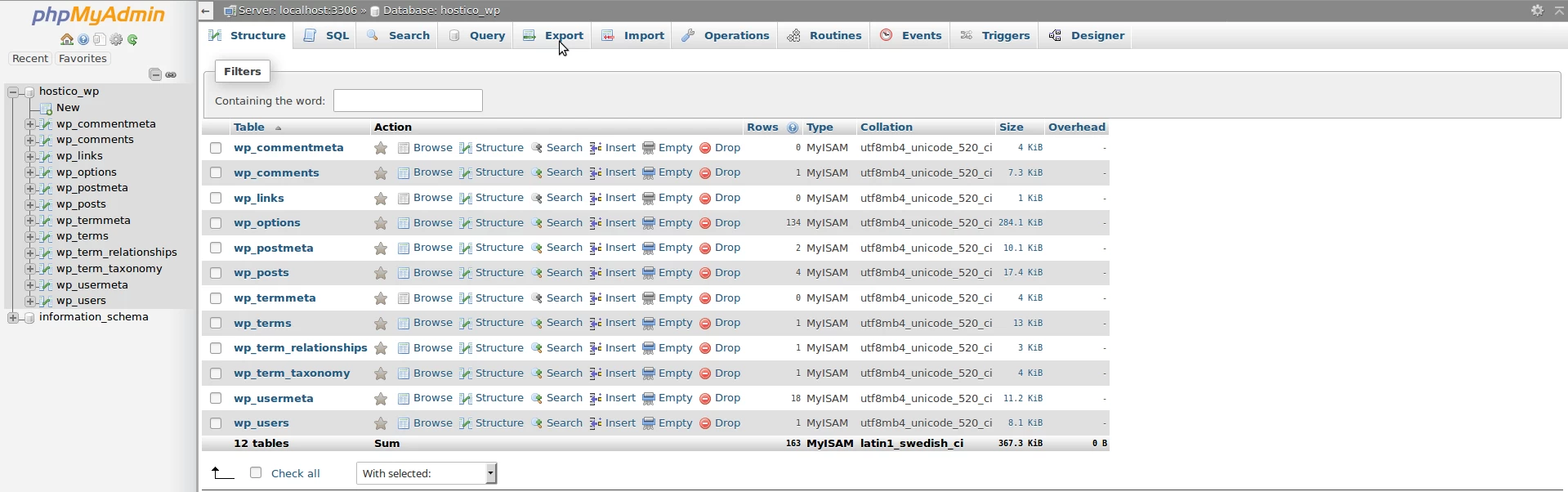
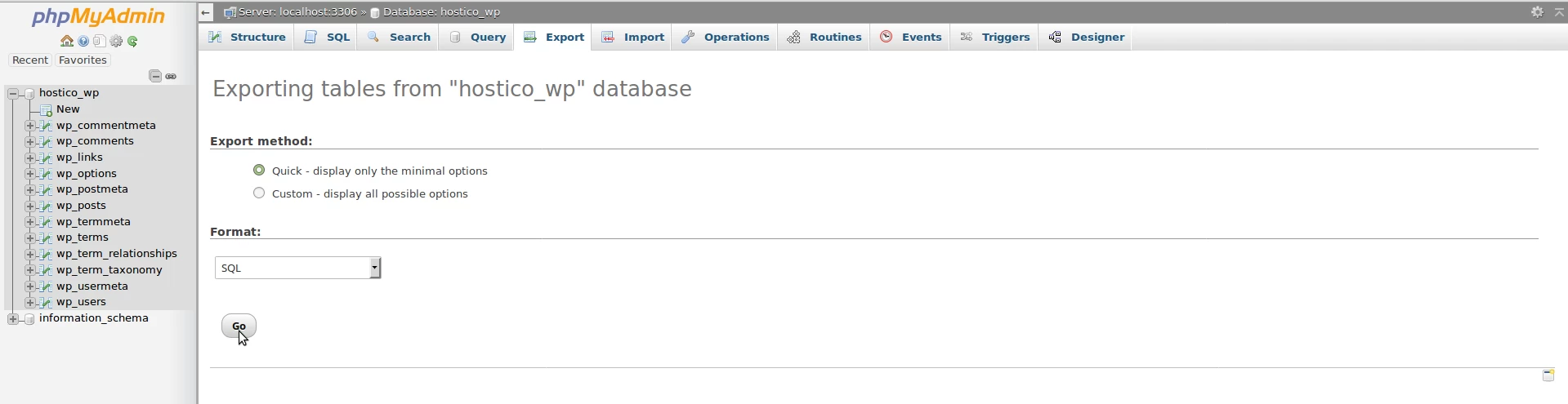
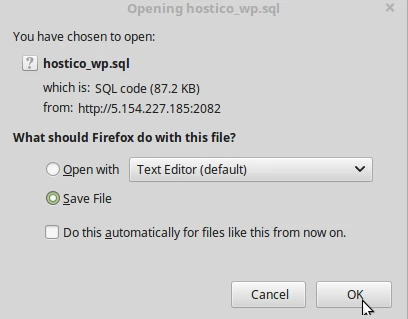
- V tejto chvíli máme súbory a databázu stiahnuté lokálne na našom počítači. Teraz prejdeme k nahratiu dát na cieľový účet hostico.com.
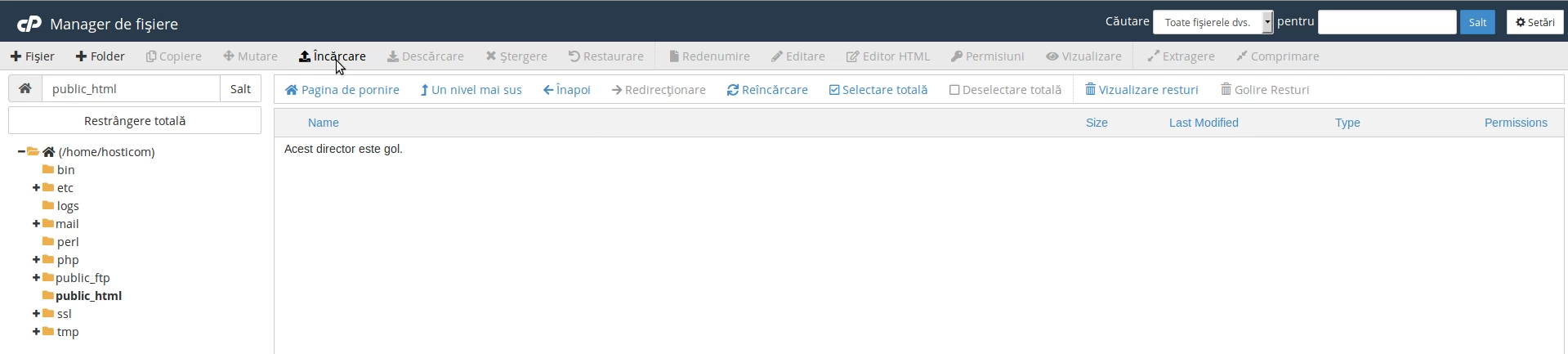
- Prihlasujeme sa do cPanel účtu hostico.com, prejdeme do sekcie Súbory a potom klikneme na Správcu súborov. Tu vyberieme koreňový adresár domény hostico.com, public_html, a nahráme archív so súbormi a exportovanú databázu z predchádzajúcich krokov.
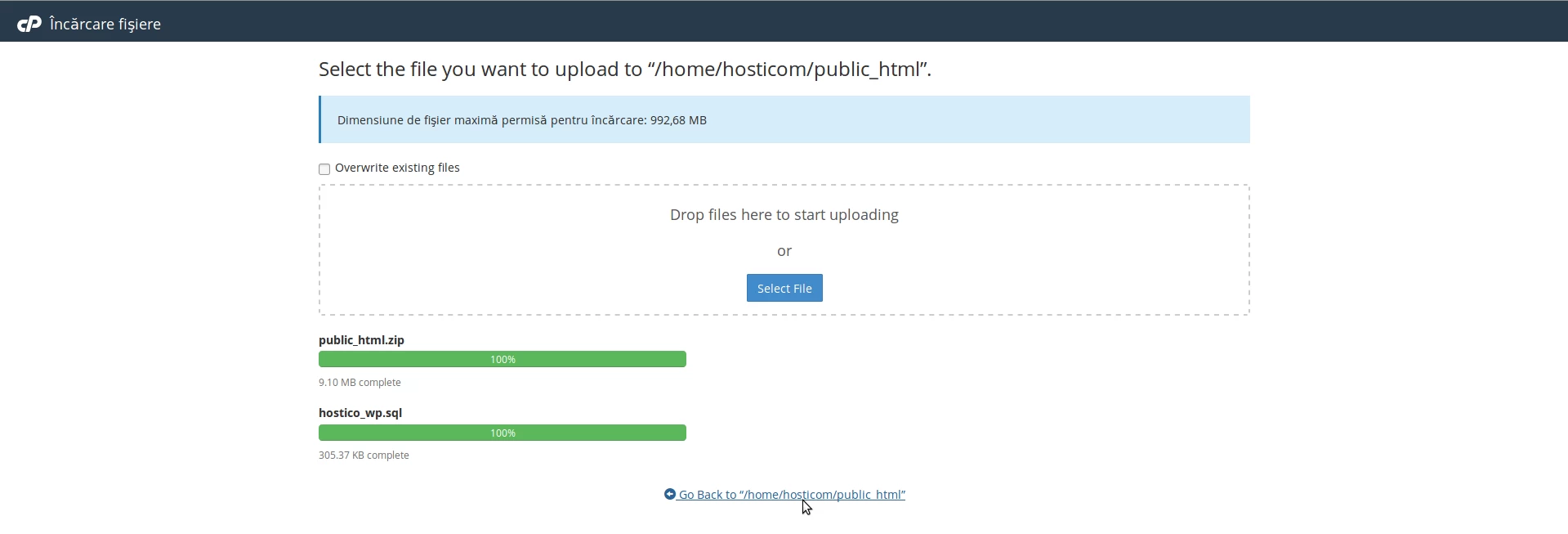
- Po nahraní súborov do cieľového účtu hostico.com sa vrátime do koreňového adresára kliknutím na Späť na “/home/hosticom/public_html” .
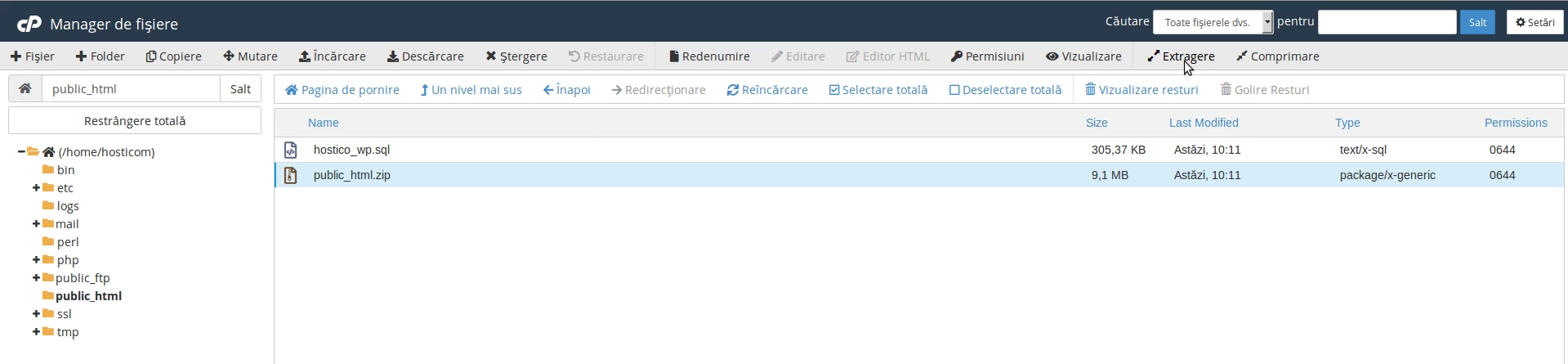
- Vyberieme archív public_html.zip a potom klikneme na Extrahovať, aby sme rozbalili súbory.
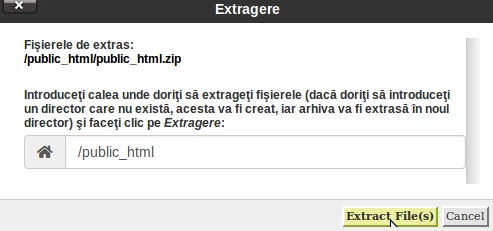
- Po extrakcii súborov ich presunieme do koreňového adresára domény hostico.com, public_html.
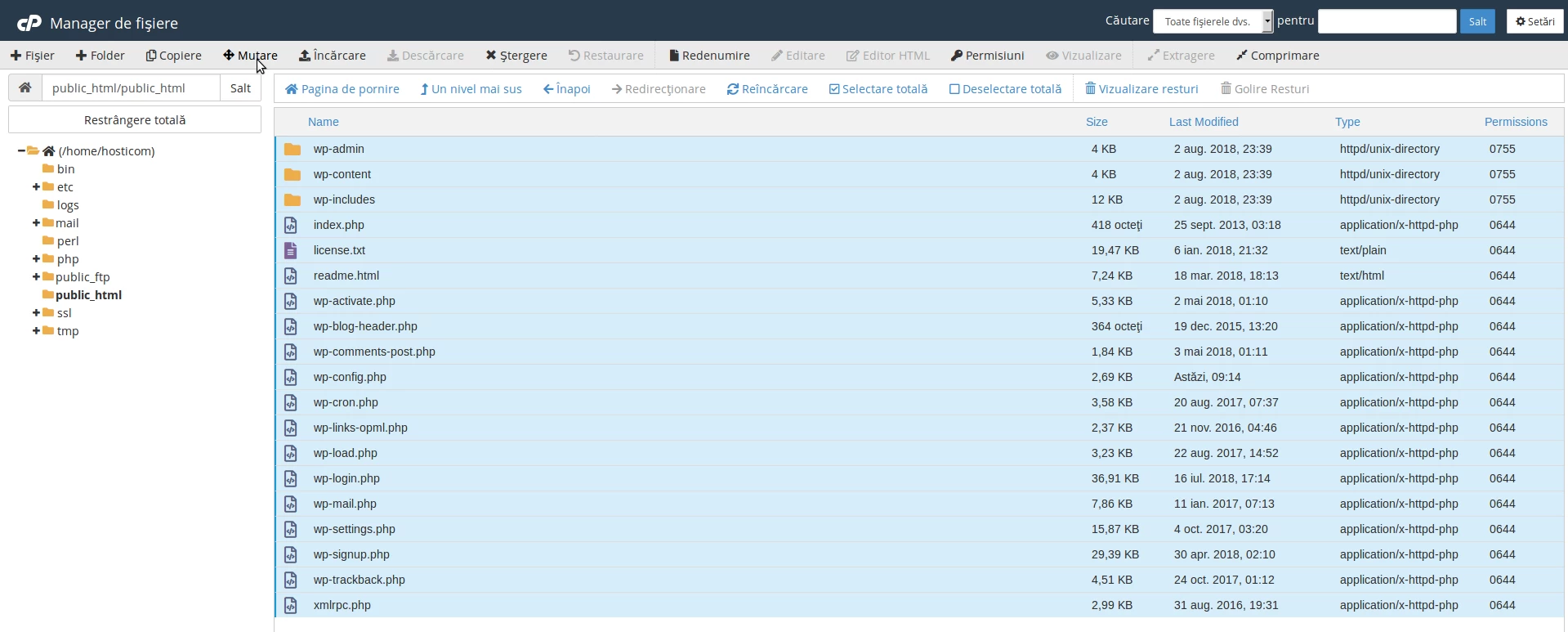
- Vyberieme súbory a potom klikneme na Presunúť.
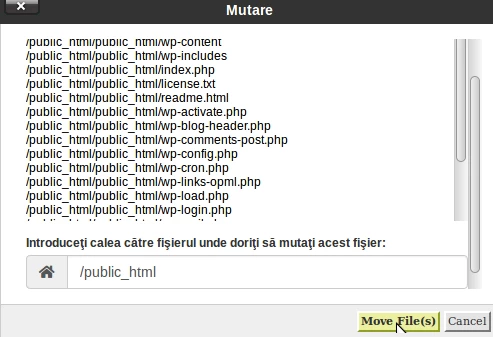
- V novom okne upravíme cestu, kam presunieme súbory, koreňový adresár domény hostico.com, public_html.
- Ďalším krokom je vytvorenie databázy a používateľa, databázy, do ktorej importujeme exportovanú databázu z hostiteľskej domény source hostico.ro.
- Po vytvorení databázy importujeme databázu zdrojovej domény do novo vytvorenej databázy.
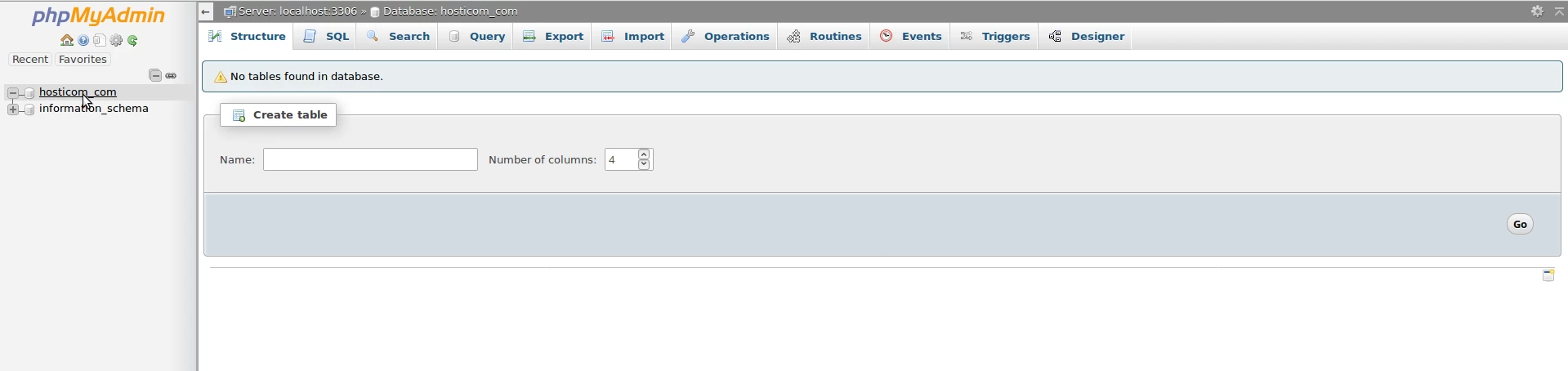
- Prejdeme do sekcie Databázy, potom klikneme na phpMyadmin a vyberieme novovytvorenú databázu (hosticom_com) kliknutím na ňu na ľavej strane obrazovky.
- Potom klikneme na Import, klikneme na Prehľadávať a vyberieme lokálne uloženú databázu na importovanie.
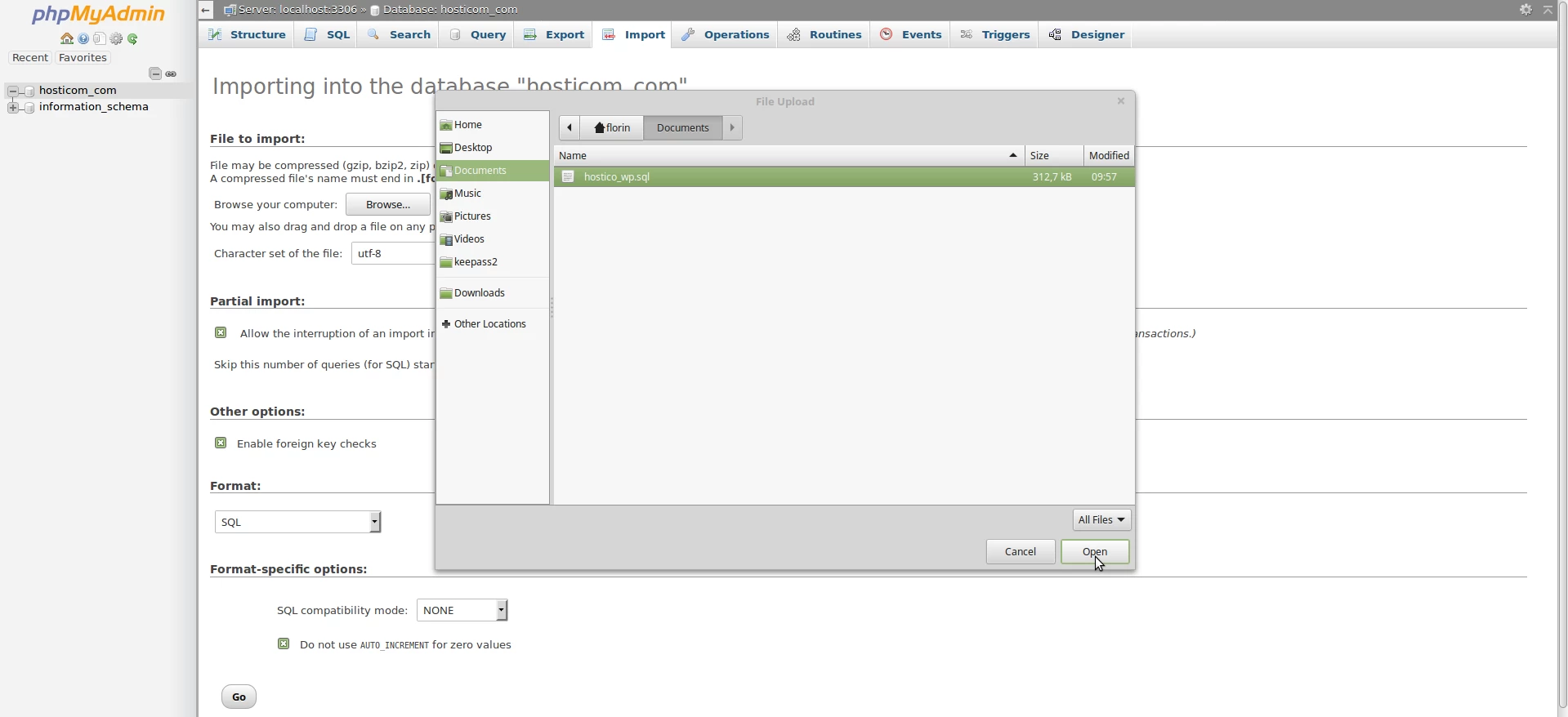
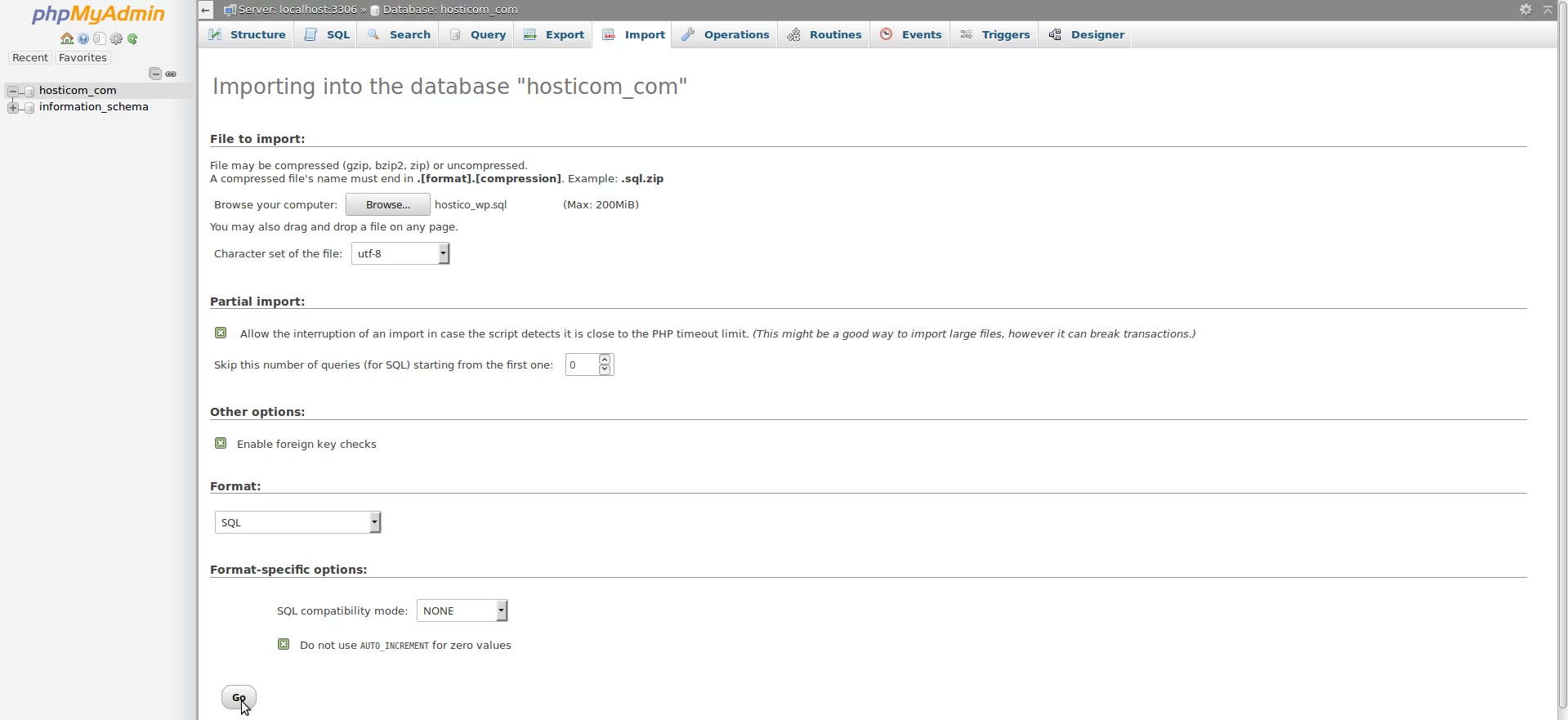
- Po kliknutí na tlačidlo Prejsť na konci stránky na import databázy.
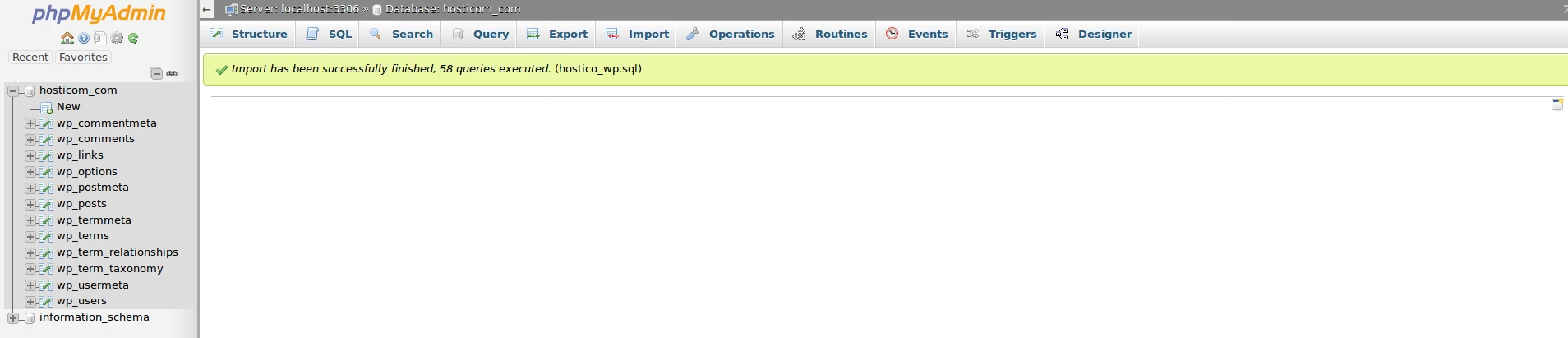
- Na obrazovke budeme mať potvrdenie o importe databázy.
- Posledným krokom po skopírovaní súborov do koreňového adresára cieľovej domény, public_html hostico.com, a importovaní databázy je upraviť konfiguračný súbor WordPress wp-config.php s novými údajmi: databáza, používateľ a heslo.
- Prístupíme sekciu Súbory, Správca súborov, pristúpime k adresáru public_html a upravíme konfiguračný súbor WordPress wp-config.php, kde zmeníme nižšie uvedené polia s novými údajmi: databáza, používateľ a heslo s tými, ktoré boli vytvorené skôr, a uložíme vykonané zmeny.

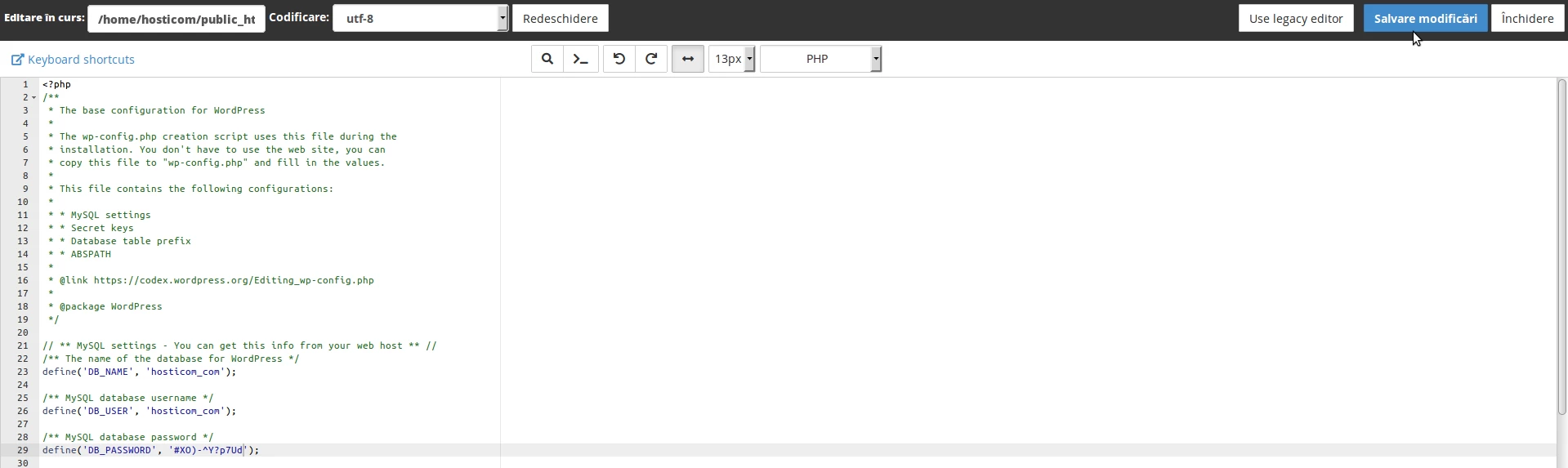
- Uložíme súbor a v prehliadači otvoríme hostico.com.
Poznámka:
- Migrácia môže vyžadovať dodatočné kroky v závislosti od nainštalovaných rozšírení/tém - tento návod predstavuje iba základy potrebné na migráciu stránky WordPress.