Návody • Aplikácie
Nastavenie e-mailovej schránky v rozhraní Gmail
V tejto príručke prejdeme potrebnými krokmi na nastavenie vašej vlastnej emailovej schránky v rozhraní Gmail.
Zobrazenia 3303Aktualizované 2 aniZverejnené dňa 18/12/2018od Sebastian S.
Úvod
- Online rozhranie, ktoré ponúka Gmail na kontrolu e-mailových schránok, môže byť tiež použité ako e-mailový klient pre externé Gmail schránky.
Požiadavky
- Prihlasovacie údaje k účtu Gmail, do ktorého chcete pridať externú schránku.
Kroky
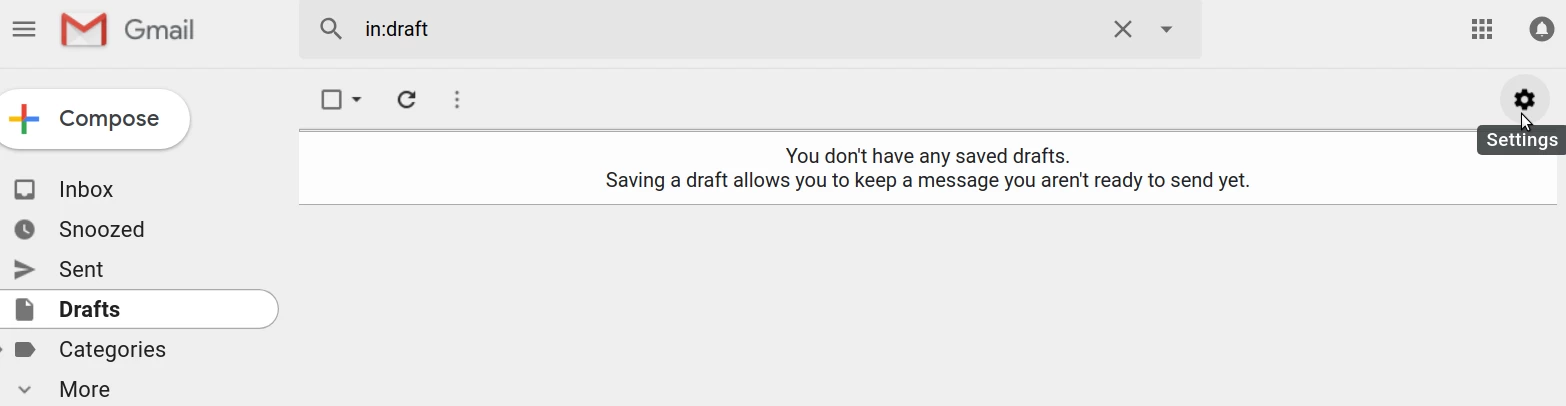
- Prihlásime sa do účtu Gmail a potom klikneme na tlačidlo Nastavenia.
- Ďalej klikneme na Účty a import.

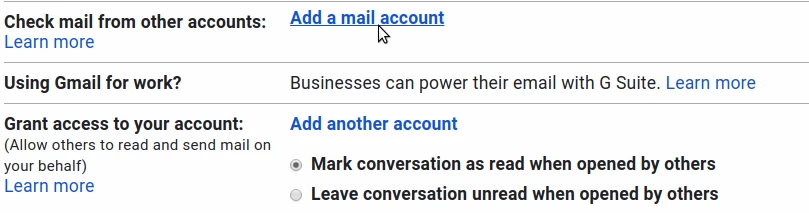
- Bude načítaných niekoľko nastavení účtov Gmail. Klikneme na Pridať e-mailový účet z poľa Kontrola pošty z iných účetov.
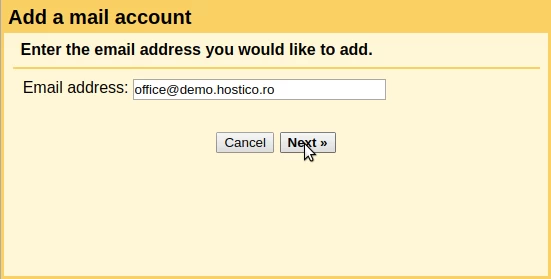
- Objaví sa rozhranie na pridanie externého poštového schránky. Do poľa Email Adresa vyplníme externú e-mailovú adresu a klikneme na Ďalej. Ako príklad použijeme adresu office@demo.hostico.ro.
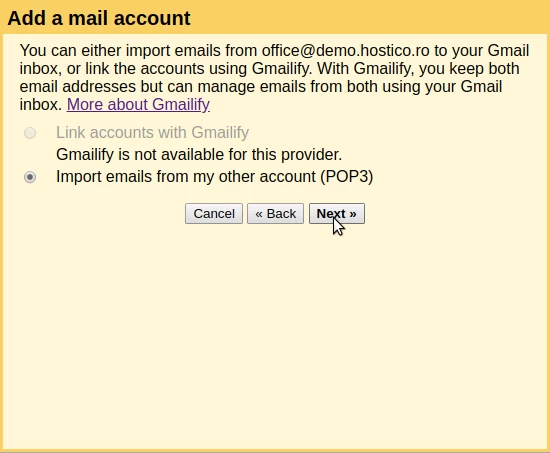
- Ďalej skontrolujeme možnosť Importovať e-maily z môjho iného účtu (POP3) a klikneme na Ďalej.
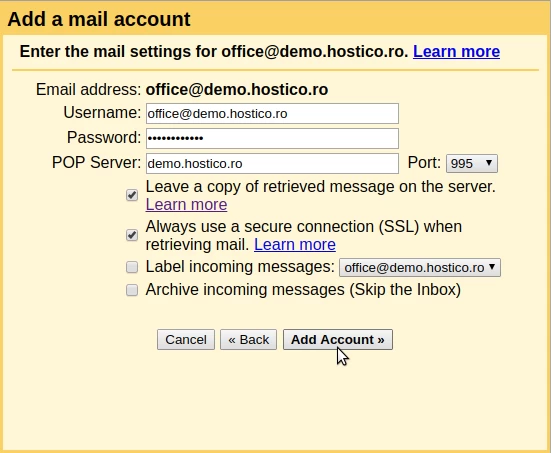
- V nasledujúcom okne budeme môcť nastaviť autentifikačné údaje a ďalšie možnosti pre externú schránku. Polia budú vyplnené nasledovne:
- Používateľské meno: Externá e-mailová schránka.
- Heslo: Heslo pre externú e-mailovú schránku.
- POP server: Adresa poštového servera, kde sa nachádza externá schránka. Môže to byť názov domény, IP, mail.domain.tld atď.
- Port: Port externého servera, na ktorý sa Gmail pripojí: 995 pre zabezpečené pripojenie alebo 110 pre nezabezpečené pripojenie.
- Nechať kópiu vyzdvihnutej správy na serveri: Označte toto, ak chceme, aby Gmail uchoval kópiu e-mailov na externom serveri. Ak táto možnosť nie je zaškrtnutá, Gmail vymaže e-maily na externom serveri.
- Vždy používať zabezpečené pripojenie (SSL) pri vyzdvihovaní pošty: Pripojenia budú striktne realizované prostredníctvom zabezpečených portov.
- Označiť prichádzajúce správy: Označte toto, ak chceme nastaviť označenie pre e-maily stiahnuté z externej schránky.
- Archivovať prichádzajúce správy (Preskočiť doručenú poštu): Označte toto, ak chceme, aby sa e-maily z externej schránky archivovali pri prijatí (nebudú sa zobrazovať v doručenej pošte, budú uložené v archíve).
*Údaje o pripojení e-mailovej schránky nájdeme prístupom do cPanel -> E-mailové účty -> karta E-mailové účty -> na pravej strane e-mailovej schránky budeme mať Pripojiť zariadenia -> kliknite na Nastaviť e-mailového klienta -> na stránke, ktorá sa načíta, nájdeme údaje o pripojení schránky. - Na pridanie poštovej schránky klikneme na Pridať účet.
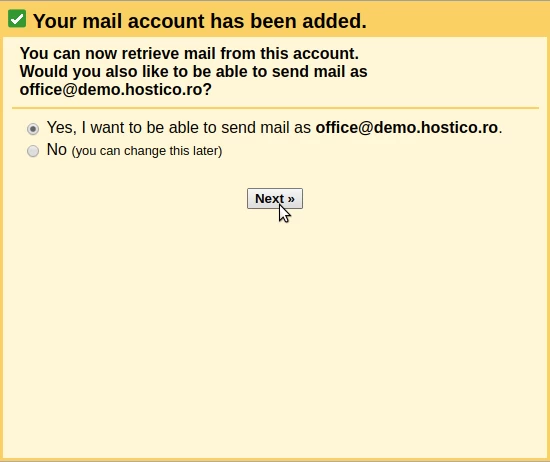
- V nasledujúcom okne môžeme vybrať, či chceme posielať e-maily z tejto schránky pomocou rozhrania Gmail. Ak to chceme, zaškrtneme Áno a klikneme na Ďalej.
- Ďalej budeme môcť prispôsobiť niektoré nastavenia na odosielanie e-mailov z nakonfigurovanej schránky. Polia budú vyplnené nasledovne:
- Meno: Meno, ktoré chceme, aby sa zobrazovalo ako Odosielateľ.
- Rátať ako alias: Ak je schránka osobná, odporúča sa zaškrtnúť túto možnosť.
- Špecifikovať inú adresu "odpovedať na": Tu môžeme špecifikovať alternatívne adresy, na ktoré môžu príjemcovia e-mailov odpovedať.
Aby sme mohli pokračovať, klikneme na Ďalší krok.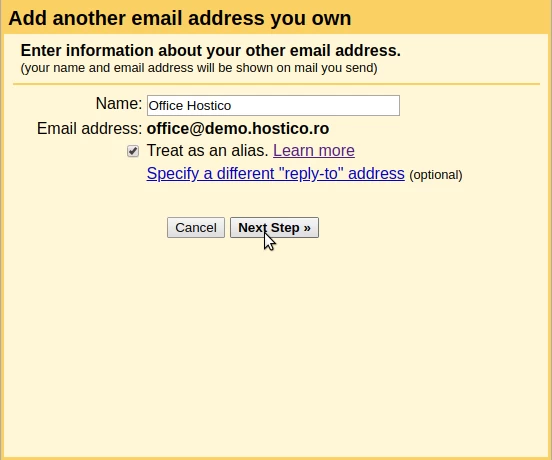
- Nastavíme podrobnosti pripojenia k externému emailovému serveru. Polia budú vyplnené nasledovne:
- SMTP Server: Adresa emailového servera, kde sa nachádza externá schránka. Môže to byť názov domény, IP adresa, mail.domain.tld atď.
- Port: Port externého servera pre pripojenie Gmailu: 465 pre zabezpečené pripojenie alebo 26 pre nezabezpečené pripojenie.
- Používateľské meno: Externá emailová schránka.
- Heslo: Heslo k externej emailovej schránke
- Vyberte typ zabezpečenia: Zabezpečené pripojenie pomocou TLS (odporúča sa).
Po vyplnení údajov klikneme na tlačidlo Pridať účet.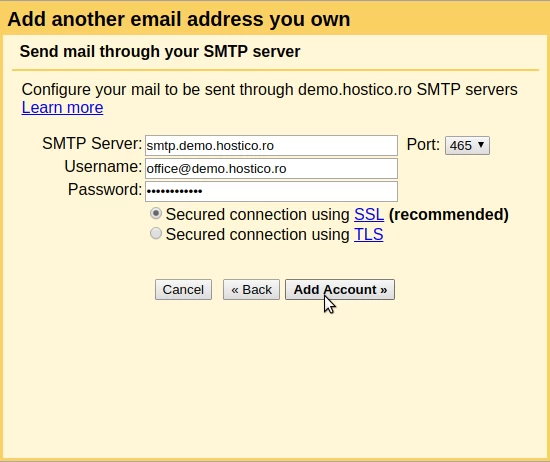
- Po pridaní poštovej schránky Gmail odošle na ňu overovací e-mail. Buď budeme musieť pristupovať na odkaz v e-maile, alebo zadať overovací kód z e-mailu do poľa Zadajte a overte overovací kód, potom kliknite na tlačidlo Overiť.
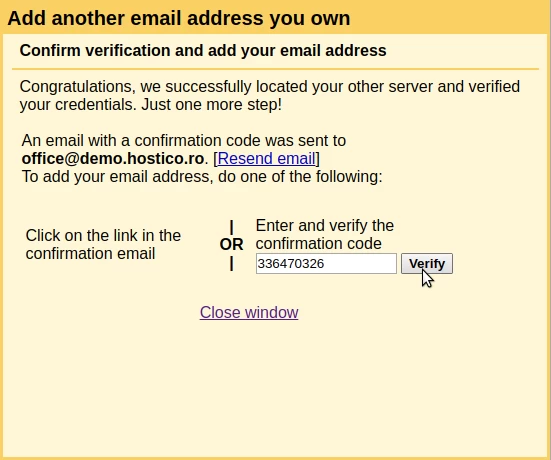
- Ako všetko prebehlo hladko, e-maily odoslané na nakonfigurovanú schránku budú tiež prítomné v doručenej pošte rozhrania Gmail. Podobne, ak sme postupovali podľa krokov pre SMTP, budeme tiež schopní odosielať e-maily z nakonfigurovanej adresy.