Návody • cPanel
Konfigurácia PHP direktív v cPanel na VPS hostingových balíčkoch pomocou MultiPHP INI Editor
Tento článok popisuje kroky potrebné na konfiguráciu PHP direktív na VPS hostingových balíkoch pomocou MultiPHP INI Editor.
3
Zobrazenia 1777Aktualizované 2 aniZverejnené dňa 26/10/2017od Sebastian S.
Úvod
- cPanel ponúka možnosť konfigurovať PHP direktívy na úrovni domény (plne kvalifikovaná doména, subdoména atď.) prostredníctvom MultiPHP INI Editoru. V závislosti od požiadaviek nainštalovaných aplikácií alebo vytvorených webových stránok môžeme upraviť niekoľko PHP direktív, ako sú: display_errors, error_reporting, max_input_vars, max_input_time, memory_limit, post_max_size, log_errors, upload_max_filesize atď.
Požiadavky
- Na konfiguráciu PHP direktív domény, subdomény alebo kompletnej domény budete musieť pristupovať k ovládaciemu panelu cPanel. Túto akciu je možné vykonať buď prístupom na domena.xx/cpanel alebo cpanel.domena.xx, alebo z rozhrania WHM. Administratívne údaje WHM nájdete v e-maile s podrobnosťami o správe VPS.
Kroky
- Akonáhle sa získa prístup k ovládaciemu panelu, prejdeme do sekcie Softvér a klikneme na MultiPHP INI Editor.
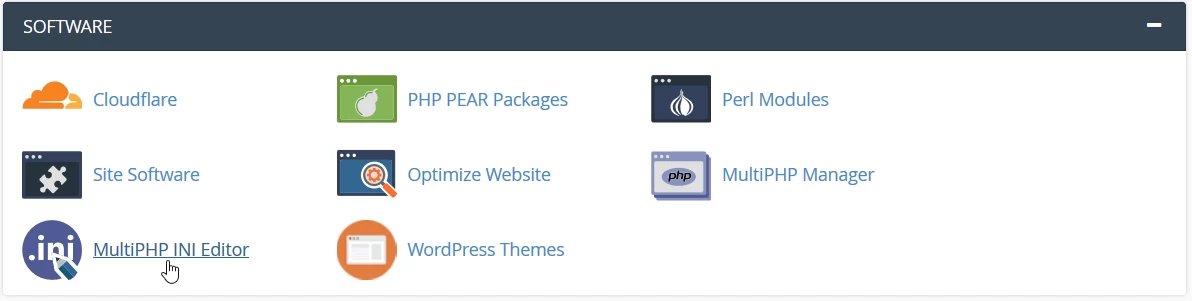
- V nasledujúcom okne budeme mať možnosť upraviť hodnoty direktív PHP dvoma spôsobmi:
Základný režim - konfigurácia direktív pomocou interaktívnych tlačidiel a vstupných polí.
Editor Mode - konfigurácia direktív priamym úpravou súboru php.ini, ktorý sa nachádza na /home/USER/public_html/php.ini
- Na karte Základný režim, pod Nastaviť základné nastavenia PHP INI, vyberieme doménu, pre ktorú chceme vykonať zmeny.
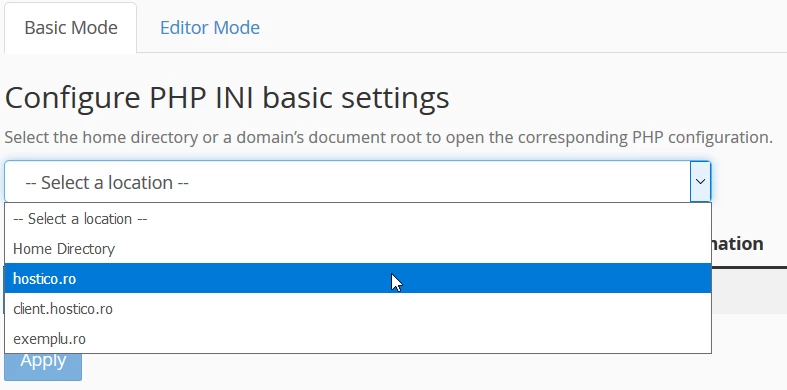
- Po výbere domény sa načíta zoznam základných PHP direktív. Tu budeme mať tiež možnosť vykonať požadované konfigurácie pomocou interaktívnych tlačidiel a vstupných polí. Na uloženie nových hodnôt klikneme na tlačidlo Použiť na spodnej časti stránky.
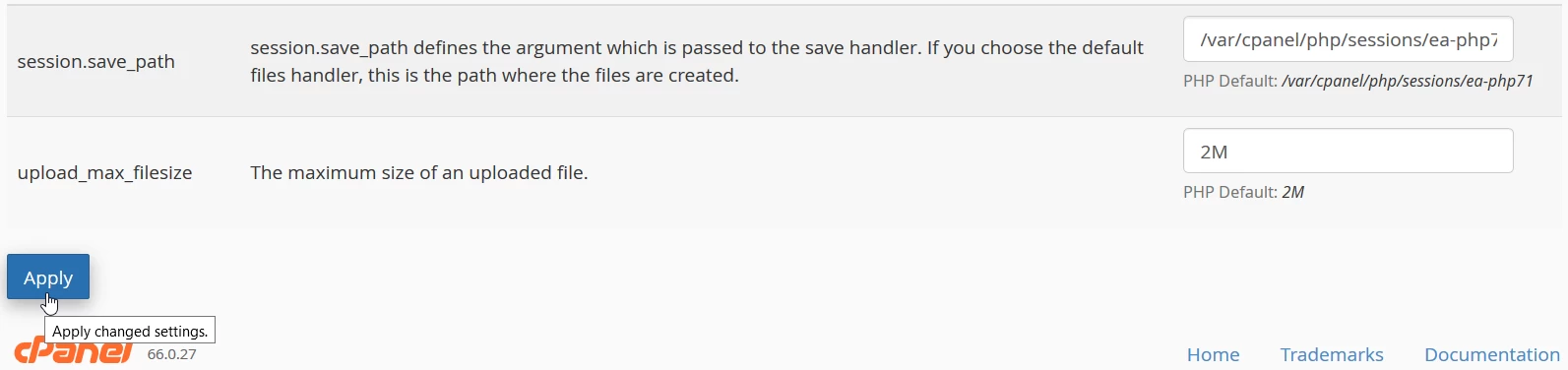
- Bude nám zobrazena potvrzovací správa: Nastavenia boli úspešne aplikované.
- Ako príkaz PHP nie je prítomný v zozname, môžeme ho nakonfigurovať pomocou Režimu editora. Klikneme na kartu Režim editora a vyberieme požadovanú doménu zo zoznamu.
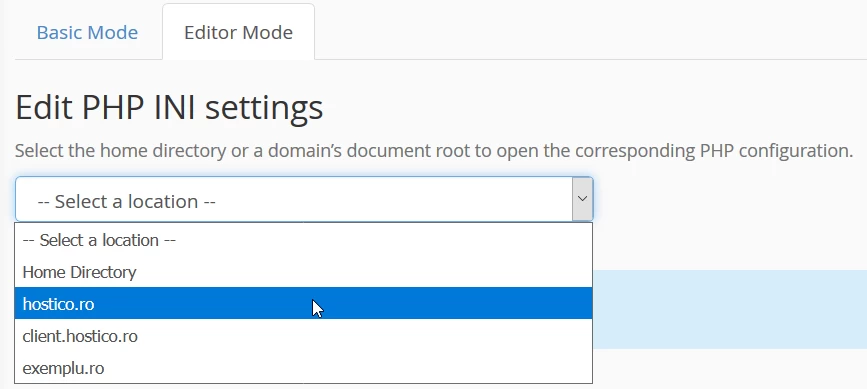
- Po výbere domény budeme mať možnosť manuálne upraviť súbor php.ini pomocou textového editora. Akonáhle budú pridané/upravené PHP direktívy, klikneme na tlačidlo Uložiť na pravej strane stránky.