Návody • cPanel
Bandwidth cPanel
V tejto príručke vám ukážeme, ako zobraziť informácie o šírke pásma. Rozhranie šírky pásma zobrazuje informácie o spotrebe vo forme grafov a za konkrétne časové obdobie.
Zobrazenia 934Aktualizované 2 aniZverejnené dňa 26/09/2018od Florin P.
Úvod
- V tejto príručke vám ukážeme, ako zobraziť informácie o šírke pásma. Rozhranie šírky pásma zobrazuje informačné spotreby vo forme grafov a za konkrétne časové obdobie.
Požiadavky
- Prístup k účtu cPanel, používateľské meno a heslo.
Kroky
- Po prihlásení do účtu cPanel prejdeme do sekcie Metrií a potom klikneme na Šírku pásma.

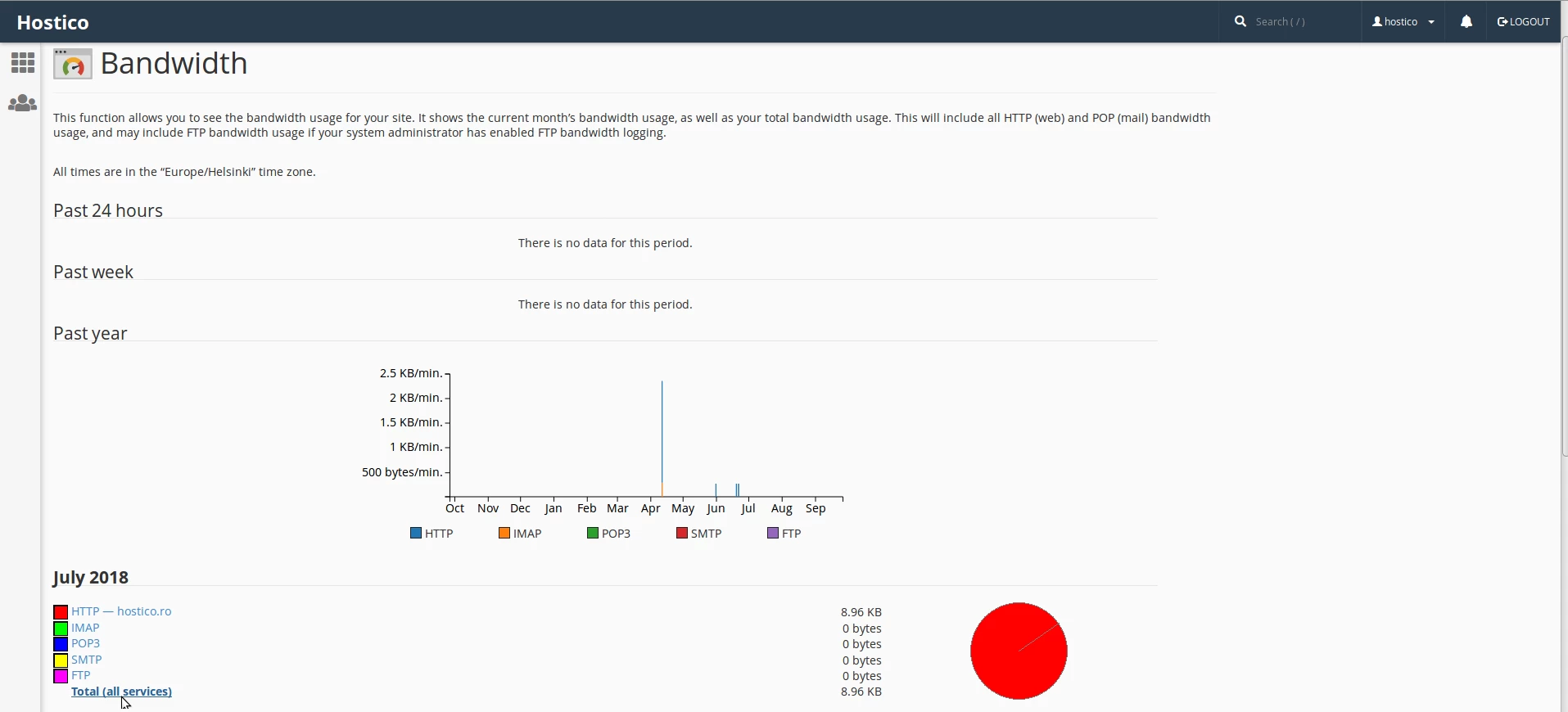
- Na nasledujúcej stránke sú zobrazené informácie o spotrebe (šírka pásma) vo forme grafov a za konkrétne časové obdobie.
Grafy zobrazujú informácie o:
- HTTP — webová doprava.
- POP3 — prijaté e-maily.
- IMAP — prijaté e-maily.
- FTP — prenos súborov.
- SMTP — odoslané e-maily.
- Celkovo - všetky služby.
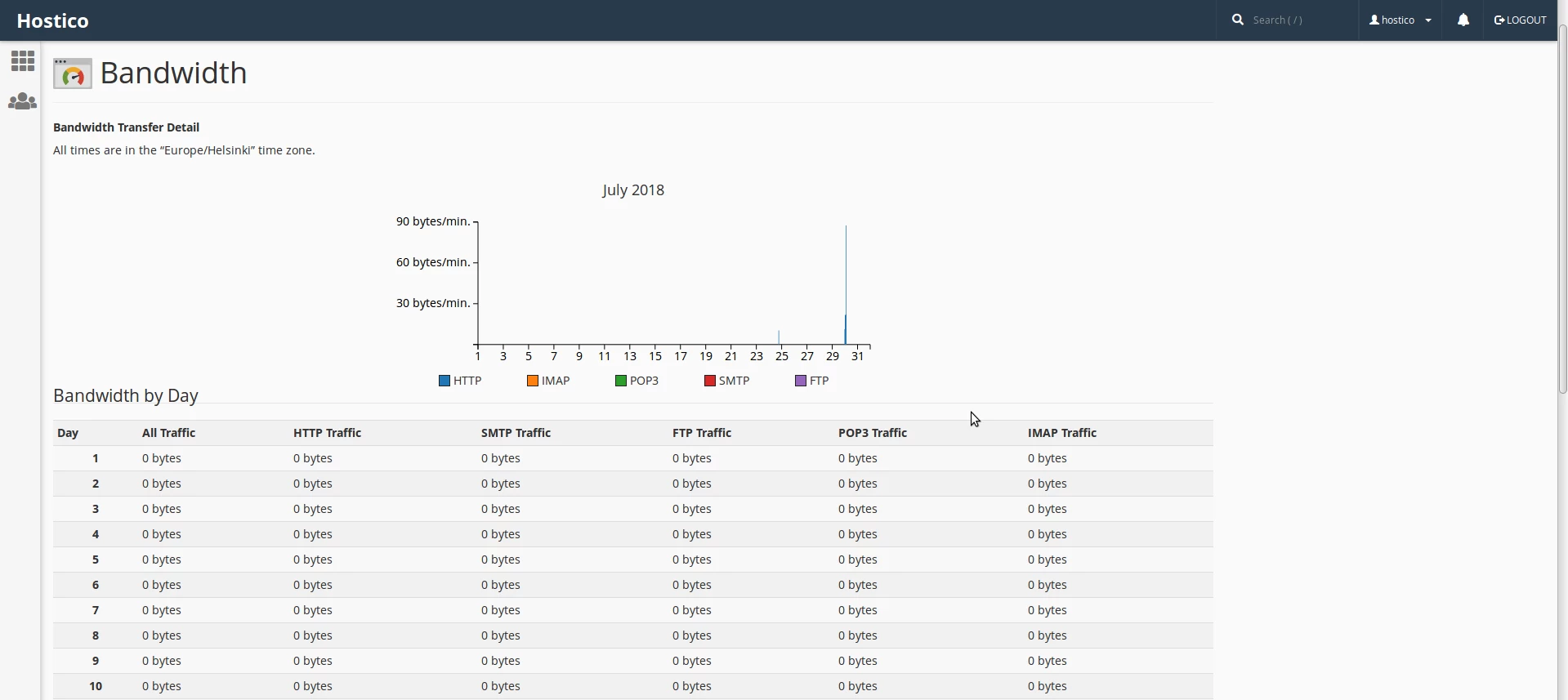
- Aby sme si pozreli grafy, klikneme na Celkom (všetky služby).