NávodyPlesk

Inštalácia SSL cez Let's Encrypt v administračnom paneli Plesk

V tomto tutoriále vám ukážeme, ako nainštalovať certifikát zabezpečenia/SSL (Secure Sockets Layer) pomocou Let's Encrypt v administrátorskom paneli Plesk.

2
Zobrazenia 1257Aktualizované 1 anZverejnené dňa 29/05/2019od Florin Petran

Úvod

  • V tomto tutoriáli vám ukážeme, ako nainštalovať bezpečnostný certifikát pomocou Let's Encrypt v ovládacom paneli Plesk.

Požiadavky

  • Prístup k administračnému panelu, používateľské meno a heslo poskytuje Hostico.

Kroky 

  • Prihlásime sa do ovládacieho panela Plesk a potom prejdeme do sekcie Let's Encrypt.
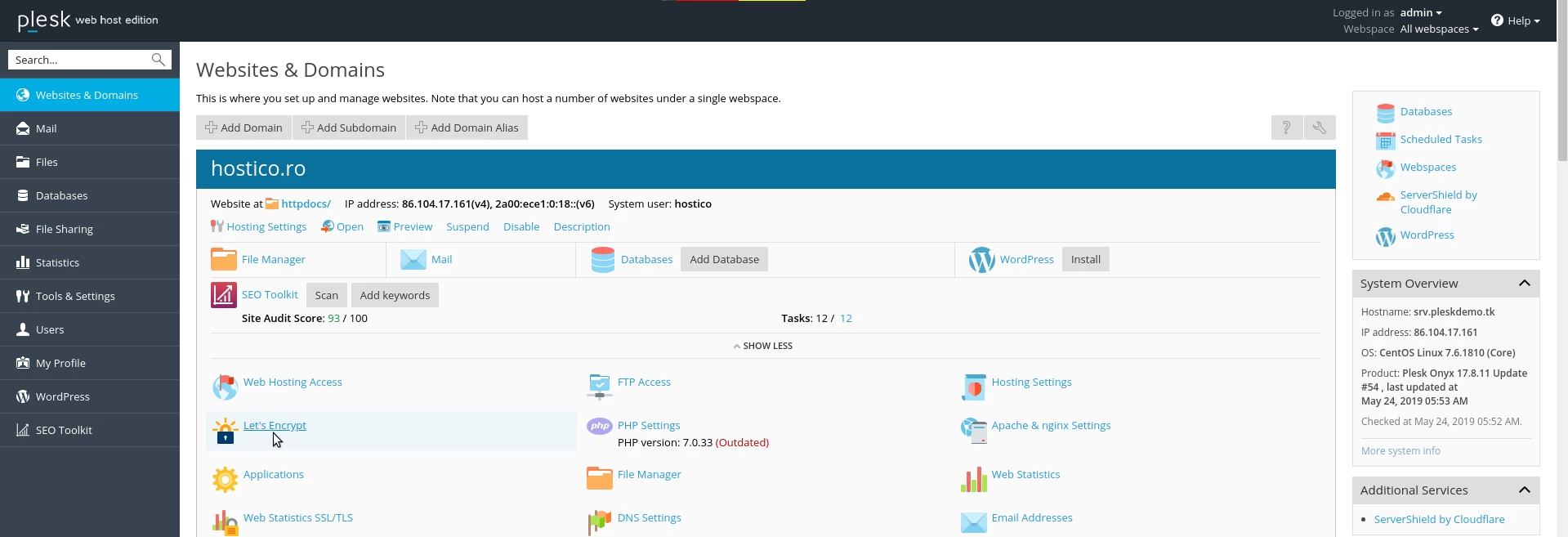
Selectare Let”s Encrypt in panou Plesk

  • Na ďalšej stránke skontrolujeme Vydanie wildcard SSL/TLS certifikátu a potom klikneme na Inštalovať - všetky subdomény pridané v budúcnosti budú takto automaticky zabezpečené prostredníctvom tohto certifikátu.
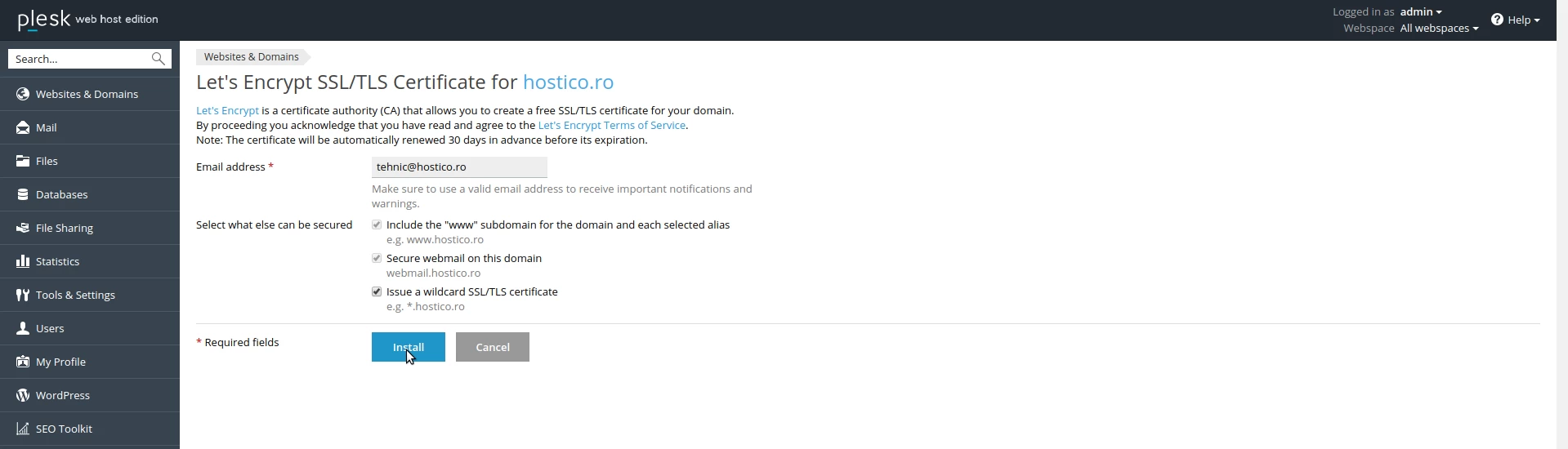
Selectare wildcard SSL/TLS  in panou Plesk


Podobné články

Prenos domény .roNávody /Domény

Tento tutoriál predstavuje kroky potrebné na získanie autorizácie kľúča z panelu ROTLD na prenesenie domény .ro k novému registrátorovi.

78
od Mark Dohi
Zobrazenia 2503
Aktualizované pred 1 rokom
Zverejnené dňa 06/02/2018
Zmena verzie PHP v cPanel na VPS hostingových balíčkoch cez MultiPHP ManagerNávody /cPanel

V tomto článku predstavíme potrebné kroky na zmenu verzie PHP v účte cPanel pomocou nástroja MultiPHP Manager.

46
od Sebastian Szlivka
Zobrazenia 2652
Aktualizované pred 1 rokom
Zverejnené dňa 18/10/2017
Odblokovanie IP adresy na serveroch HosticoNávody /Dev

V tomto tutoriáli budú predložené potrebné kroky na odblokovanie IP adresy uvedenej vo firewalle na serveroch Hostico.

32
od Mark Dohi
Zobrazenia 1313
Aktualizované pred 1 rokom
Zverejnené dňa 05/10/2020
Vytvorenie emailového účtu v cPanelNávody /cPanel

cPanel umožňuje vytváranie neobmedzeného počtu emailových účtov spojených s hostenými doménami. Tento návod vysvetlí potrebné kroky na vytvorenie a prístup k emailovému účtu.

27
od Cătălin Adrian
Zobrazenia 5246
Aktualizované pred 1 rokom
Zverejnené dňa 28/06/2017
Pridanie sekundárneho kontaktu (Subkontakt)Návody /Komerčný

Pridajte sekundárny kontakt k účtu klienta Hostico na základe jednoduchých krokov. Uistite sa, že máte existujúci účet a aktivujte potrebné práva.

27
od Mark Dohi
Zobrazenia 2605
Aktualizované pred 1 rokom
Zverejnené dňa 08/07/2017