Inštalácia SSL certifikátu v panely Webuzo
Naučte sa, ako nainštalovať certifikát SSL v paneli Webuzo, krok za krokom. Nasledujte naše pokyny na rýchlu a efektívnu inštaláciu.
Úvod
V tomto tutoriále vysvetlíme potrebné kroky na inštaláciu SSL certifikátu v paneli Webuzo.
Požiadavky
Aby sme nainštalovali SSL certifikát v panely, budeme potrebovať:
- Certifikačné súbory s tromi špecifickými prvkami:
- certifikát, privátny-kľúč, ca-bundle, ktoré sa zvyčajne nachádzajú v troch súboroch s alebo bez prípon, so svojimi špecifickými názvami, niekedy sú komprimované do jedného archívu (.zip), získané online z vydávajúcej inštitúcie alebo spoločnosti, od ktorej ste zakúpili SSL.
- Jednoduchý textový editor (napr. Poznámkový blok) na otvorenie každého z troch súborov komponentov SSL, z ktorých sa všetok text skopíruje riadok po riadku (vybrať všetko + skopírovať) -> neskôr sa vloží do polí uvedených v sekcii krokov nižšie.
- Voliteľné - program na dekompresiu (zvyčajne súčasť operačného systému) - potrebný v prípade, že súbory sú vám zaslané v archíve.
Kroky
- Po prihlásení do panela Webuzo prejdite na sekciu SSL, kde klikneme na Inštalovať certifikát.

- Akonáhle tam budeme, vyplníme polia požadovanými hodnotami:
Vyberte doménu - Vyberieme z zoznamu doménu, na ktorej chceme nainštalovať certifikát.
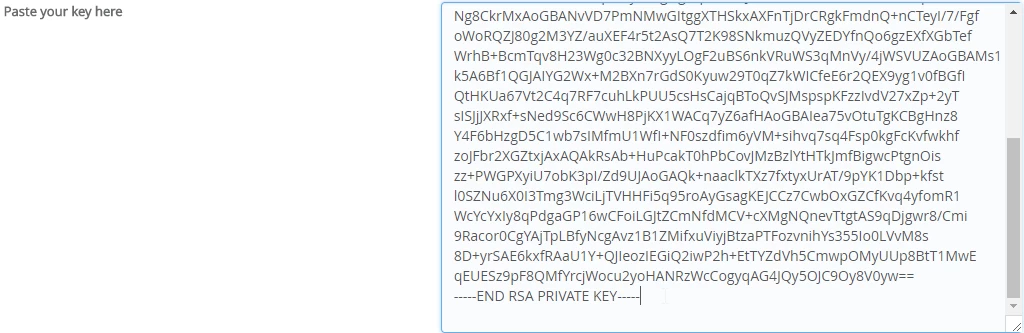
Vložte svoj kľúč sem - Súkromný kľúč sa umiestni sem.
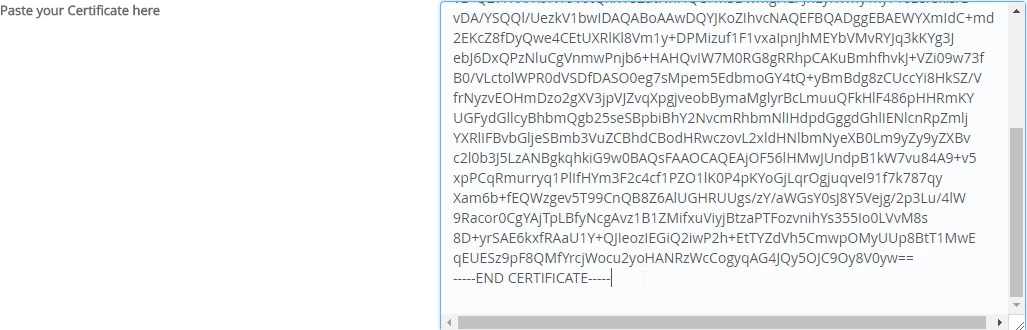
Vložte svoj certifikát sem - Certifikát je umiestnený tu.
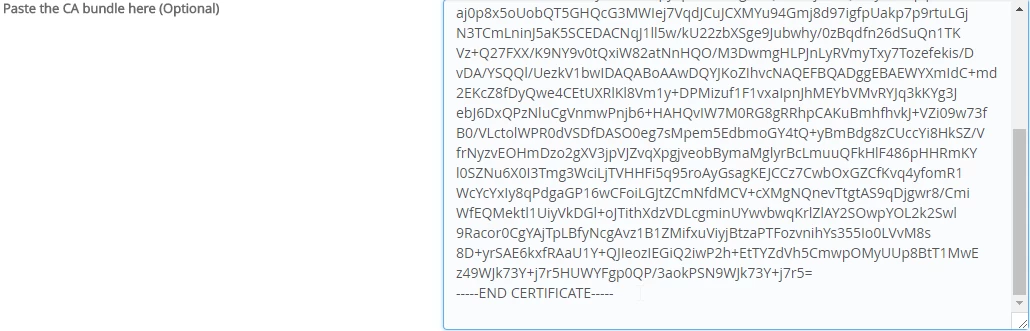
Prilepte svoj CA balík (Voliteľné) - Hoci text hovorí, že je to voliteľné, vždy zahrnieme CA balík, pretože je nevyhnutný pre správne fungovanie SSL pri prístupe na webovú stránku.
Použite tento certifikát pre panel Webuzo [ ] - Ak je táto možnosť povolená, tento certifikát sa tiež použije na zabezpečenie pripojenia pri prihlasovaní do panela Webuzo pomocou prihlasovacích odkazov s https portami.
- Túto možnosť zaškrtneme iba pri inštalácii certifikátu pre hlavnú doménu VPS. Inak, ak inštalujeme certifikát pre inú doménu (subdoménu VPS), túto možnosť nezaškrtneme.
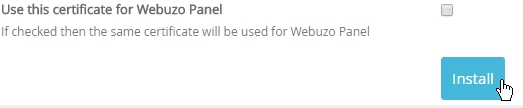
- Kliknite na Inštalovať. Certifikát bol úspešne nainštalovaný.

- Po tomto kroku je možné skontrolovať, či stránka, pre ktorú sme nainštalovali SSL, funguje s týmto certifikátom priamym prístupom v prehliadači na odkaze vo forme https://