Návody • cPanel
Dvojfaktorová autentifikácia v cPaneli
V tomto tutoriáli vám ukážeme, ako nastaviť dvojfaktorovú autentifikáciu v administrátorskom paneli cPanel.
1
Zobrazenia 1513Aktualizované 2 aniZverejnené dňa 11/05/2018od Florin P.
Úvod
- V tomto návode vám ukážeme, ako nastaviť dvoufaktorovú autentifikáciu v administratívnom paneli cPanel.
Požiadavky
- Prístup k administratívnemu panelu cPanel.
- Aplikácia Google Authenticator, ktorú si budeme musieť nainštalovať na našom smartfóne alebo tablete. Aplikácia je dostupná pre Android, iOS a pre Windows Phone pod názvom Authenticator+.
Kroky
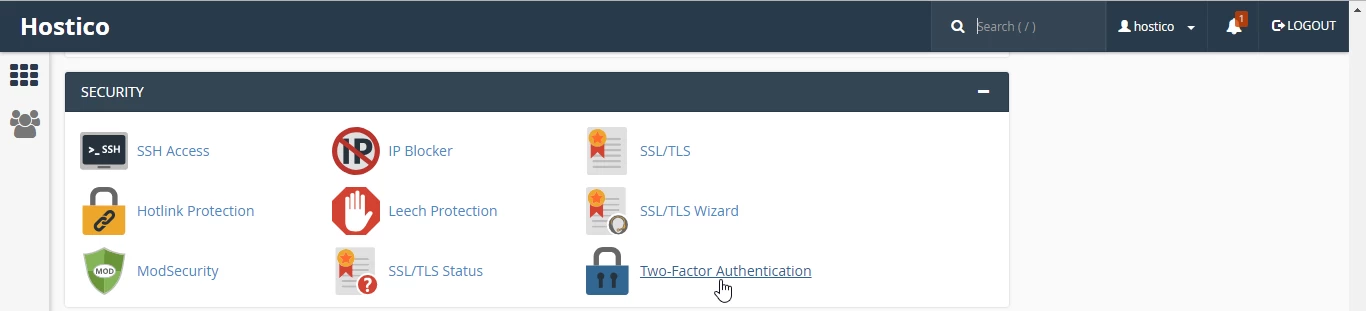
- Prihlásime sa do administrátorského panela cPanel a potom prejdeme na kartu Zabezpečenie a klikneme na Dvojfaktorovú autentifikáciu.
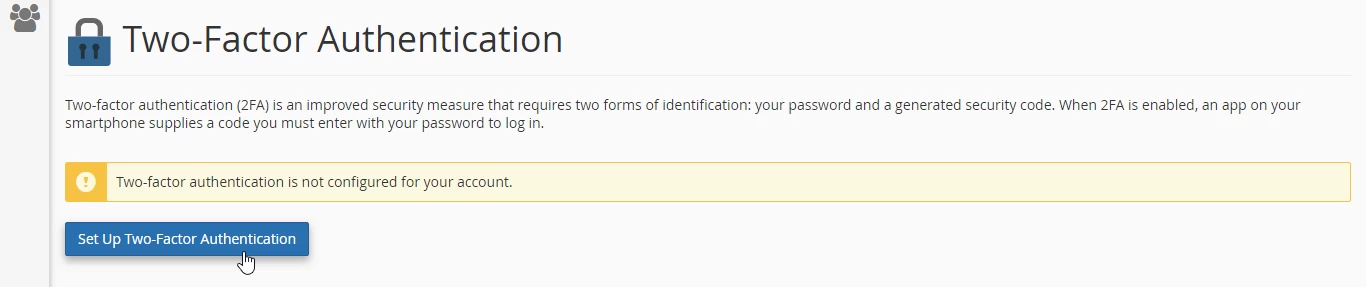
- Na novej stránke, ktorá sa otvorí, budeme môcť nakonfigurovať metódu dvojfaktorovej autenticácie kliknutím na Nastaviť dvojfaktorovú autentifikáciu.
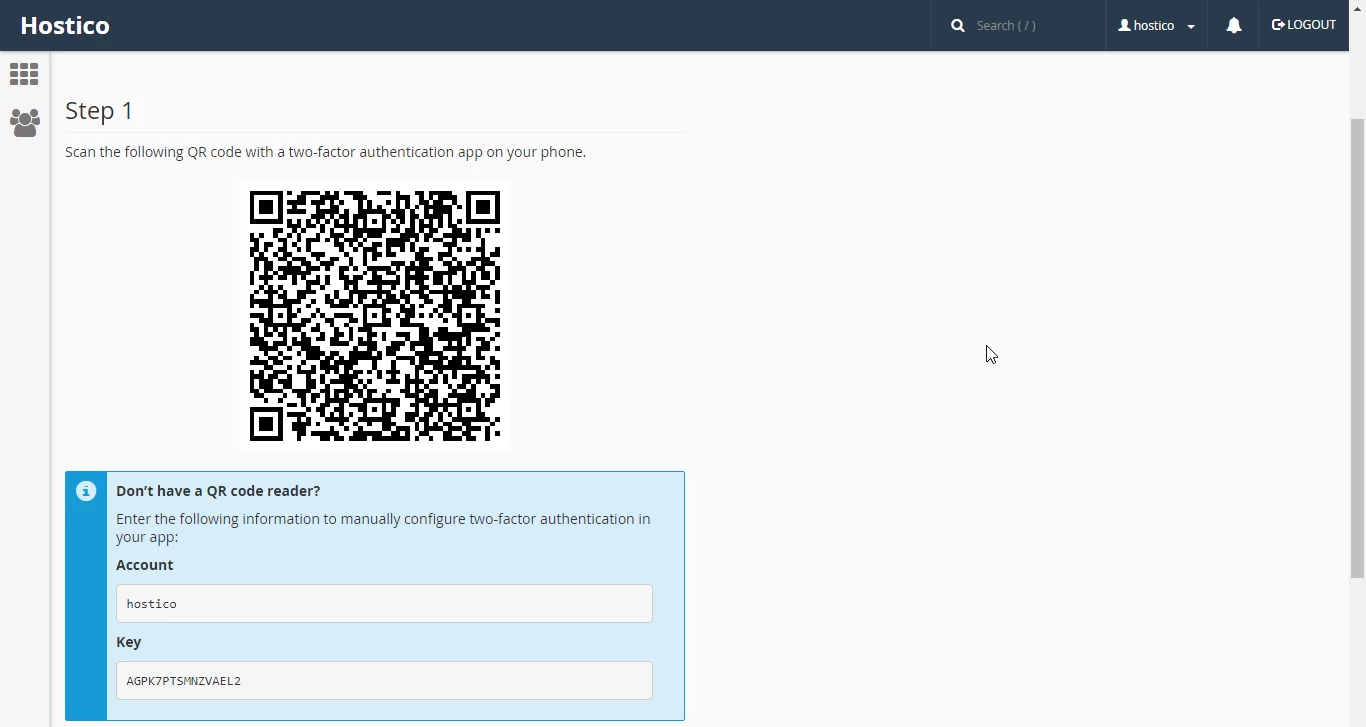
- Otvoríme aplikáciu Google Authenticator a nasnímame QR kód z prvého kroku, alebo manuálne zadáme údaje z polí Účet a Kľúč do aplikácie Google Authenticator, ak nie sme schopní nasnímať QR kód.
- Ďalším krokom je zadať kód vygenerovaný aplikáciou Google Authenticator do poľa Bezpečnostný kód.
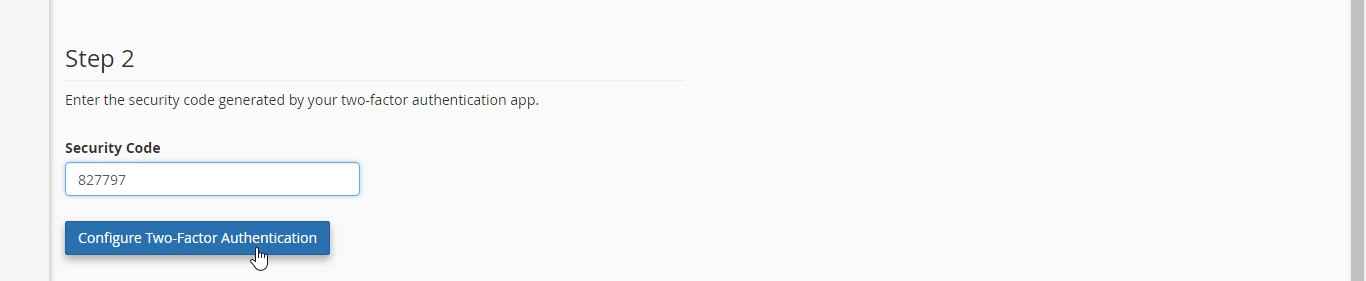
- Po zadaní kódu kliknite na Konfigurovať dvojfaktorové overenie, aby ste dokončili proces nastavenia metódy dvojfaktorového overenia.

- Od tohto momentu, keď sa prihlásime do administrátorského panelu cPanel po zadaní používateľského mena a hesla, budeme požiadaní o ďalší bezpečnostný kód.

- Otvoríme aplikáciu Google Authenticator, aby sme vygenerovali jedinečný kód, zadáme jedinečný kód a potom klikneme na Pokračovať, aby sme sa autentifikovali v administrátorskom paneli cPanel.
- Kódy generované aplikáciou sú jedinečné a menia sa každých 15 sekúnd. Aplikácia na generovanie kódov nevyžaduje internetové pripojenie.
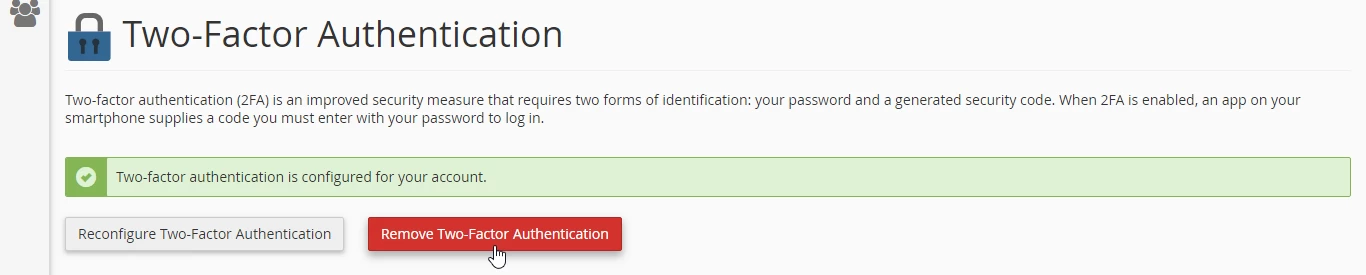
- Ako už nechceme používať Dvojfaktorovú autentifikáciu, prihlásime sa do administračného panela cPanel, prejdeme na kartu Zabezpečenie, klikneme na Dvojfaktorová autentifikácia a na novej stránke, ktorá sa otvorí, klikneme na Odstrániť dvojfaktorovú autentifikáciu.