Návody • WHM
Dodatočná bezpečnosť rozhrania prihlásenia do WHM prostredníctvom dvojfaktorovej autentifikácie
Tento článok predstaví kroky potrebné na pridanie ďalšej úrovne zabezpečenia pri prihlasovaní do WHM pomocou dvojfaktorovej autentifikácie.
Zobrazenia 1108Aktualizované 1 anZverejnené dňa 01/10/2018od Sebastian S.
Úvod
- Dvojfaktorová autentifikácia, známa aj ako 2FA, dvojstupňová overenie alebo TFA, je ďalšia vrstva zabezpečenia, ktorá okrem používateľského mena a hesla vyžaduje validačný kód na autentifikáciu. Dodatočný validačný kód sa zvyčajne získava pomocou externého zariadenia. Použitím používateľského mena a hesla spolu s informáciami, ktoré pozná len používateľ, sa pre útočníkov stáva oveľa ťažšie získať prístup k osobným údajom alebo ohroziť identitu používateľa.
- V súčasnosti je možné aktivovať dvojfaktorovú autentifikáciu pre klientsky účet a prihlasovacie stránky cPanel a WHM. Ovládací panel Webuzo túto funkciu zatiaľ nenabízí.
Požiadavky
- Podrobnosti o prihlasovaní do WHM. Tieto informácie nájdete v e-maile obsahujúcom podrobnosti o správe partnerského účtu alebo VPS s cPanel/WHM.
Kroky
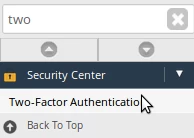
- Prihláste sa do ovládacieho panela WHM, prejdite do sekcie Centrum zabezpečenia a kliknite na Dvojfaktorovú autentifikáciu. Alternatívne môžete túto možnosť vyhľadať pomocou vyhľadávacieho poľa v hornom ľavom rohu.
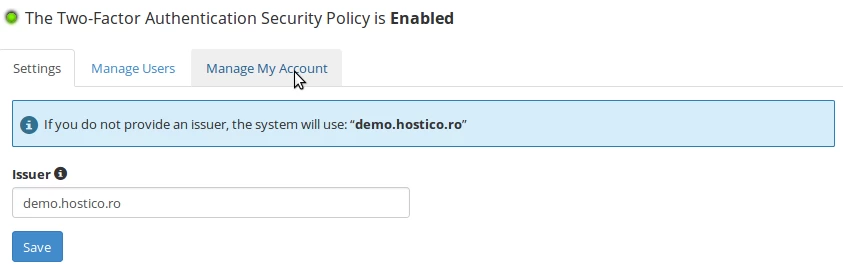
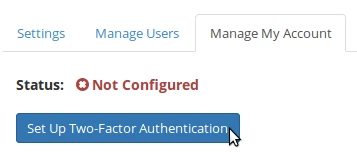
- Kliknite na kartu Spravovať svoj účet.
- Kliknite na Nastaviť dvojfaktorové overenie.
- Použite smartfón spolu s aplikáciou na generovanie bezpečnostných kódov. Odporúčame aplikáciu Google Authenticator, ktorá je k dispozícii pre Android™ a iOS®, alebo Microsoft Authenticator pre Windows® Phone:
1. Pre Android™ - Google Authenticator
2. Pre Windows® Phone - Microsoft Authenticator
3. Pre iOS® - Google Authenticator
- Po nainštalovaní aplikácie prepojte účet WHM s aplikáciou výberom časovo založeného tokenu.
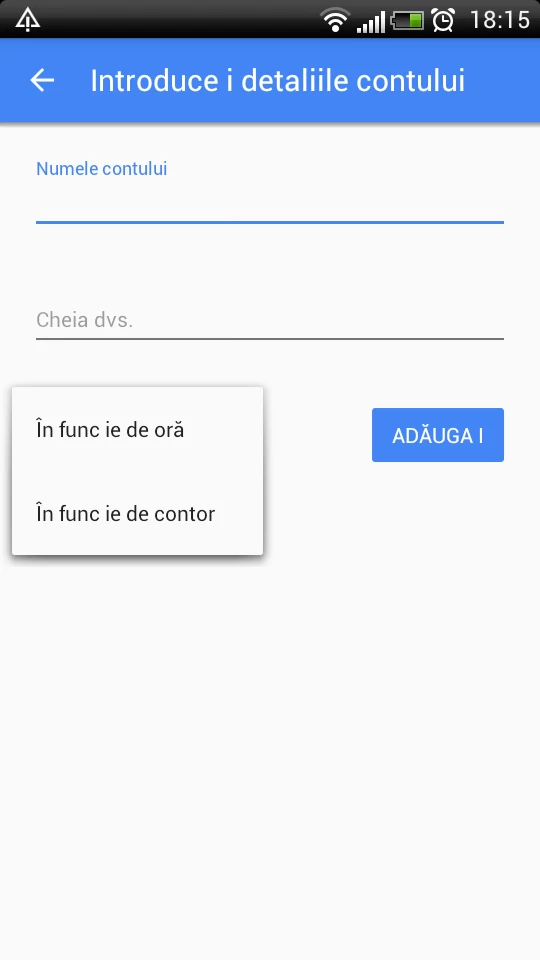
- Zadajte tajný kód v aplikácii buď skenovaním QR kódu, alebo manuálne. Aplikácia vygeneruje jedinečný kód, ktorý musíte zadať do poľa Bezpečnostný kód, potom kliknite na Nastaviť dvojfaktorové overenie.
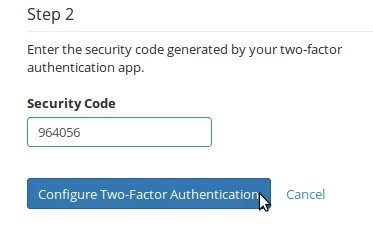
- Ak je všetko správne nakonfigurované, dostanete potvrdennú správu.

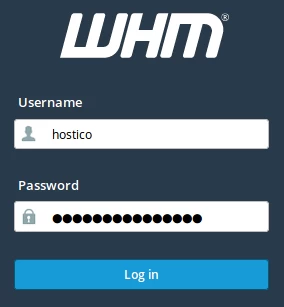
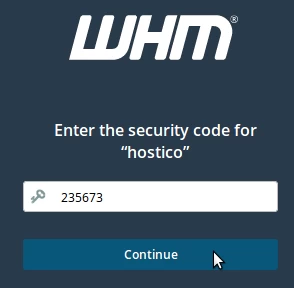
- Autentifikácia v dvoch krokoch je teraz aktívna pre prihlásenie do WHM. Ak chcete otestovať, pristupujte do WHM, vyplňte autentifikačné polia, potom zadajte kód vygenerovaný aplikáciou a stlačte Pokračovať.