Návody • Aplikácie
Automatická konfigurácia e-mailovej schránky v Gmaile na Androide
V tomto tutoriále prejdeme potrebnými krokmi na nastavenie emailovej schránky v aplikácii Gmail na operačných systémoch Android.
2
Zobrazenia 2952Aktualizované 2 aniZverejnené dňa 08/06/2018od Sebastian S.
Úvod
- Väčšina operačných systémov Android má predinštalovaného emailového klienta Gmail.
- V nasledujúcom návode predstavíme kroky potrebné na konfiguráciu poštovej schránky prostredníctvom automatickej možnosti.
- Budeme používať príkladnú konfiguráciu office@demo.hostico.ro
Požiadavky
- Prihlasovacie údaje k emailovému účtu.
- Apka Gmail nainštalovaná na smartfóne.
Kroky
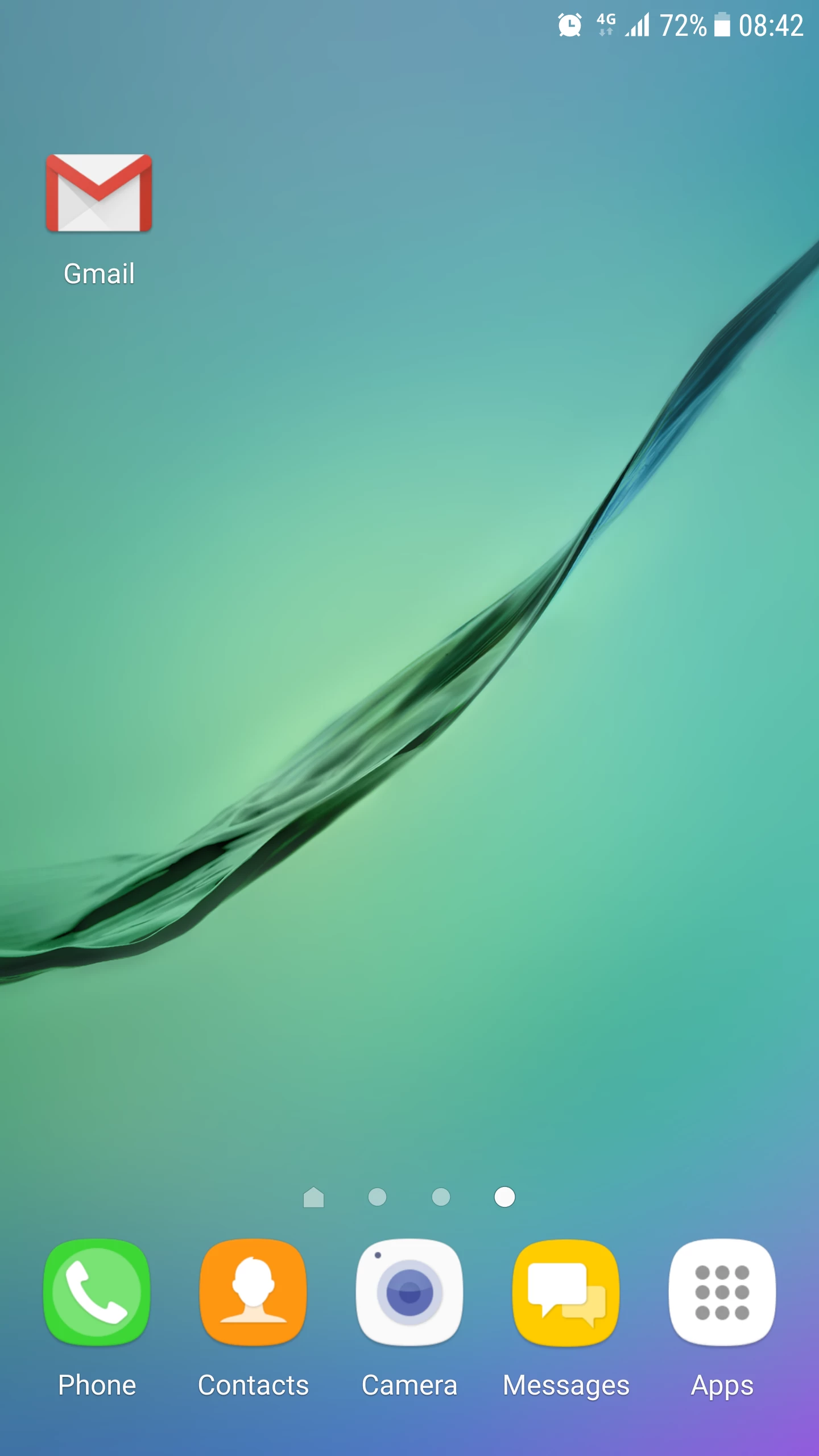
- Otvárame aplikáciu Gmail.
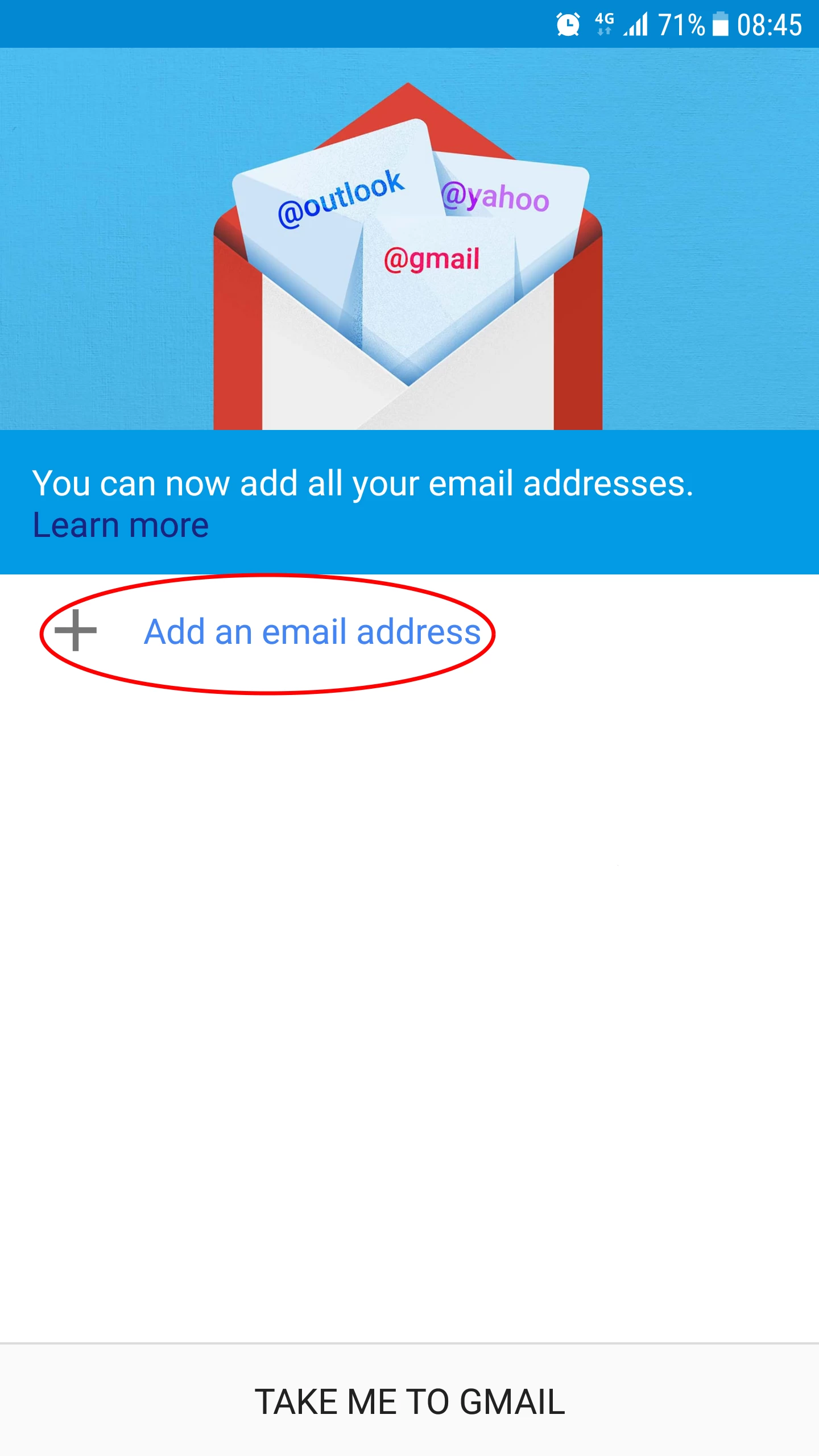
- Vyberte Pridať e-mailovú adresu.
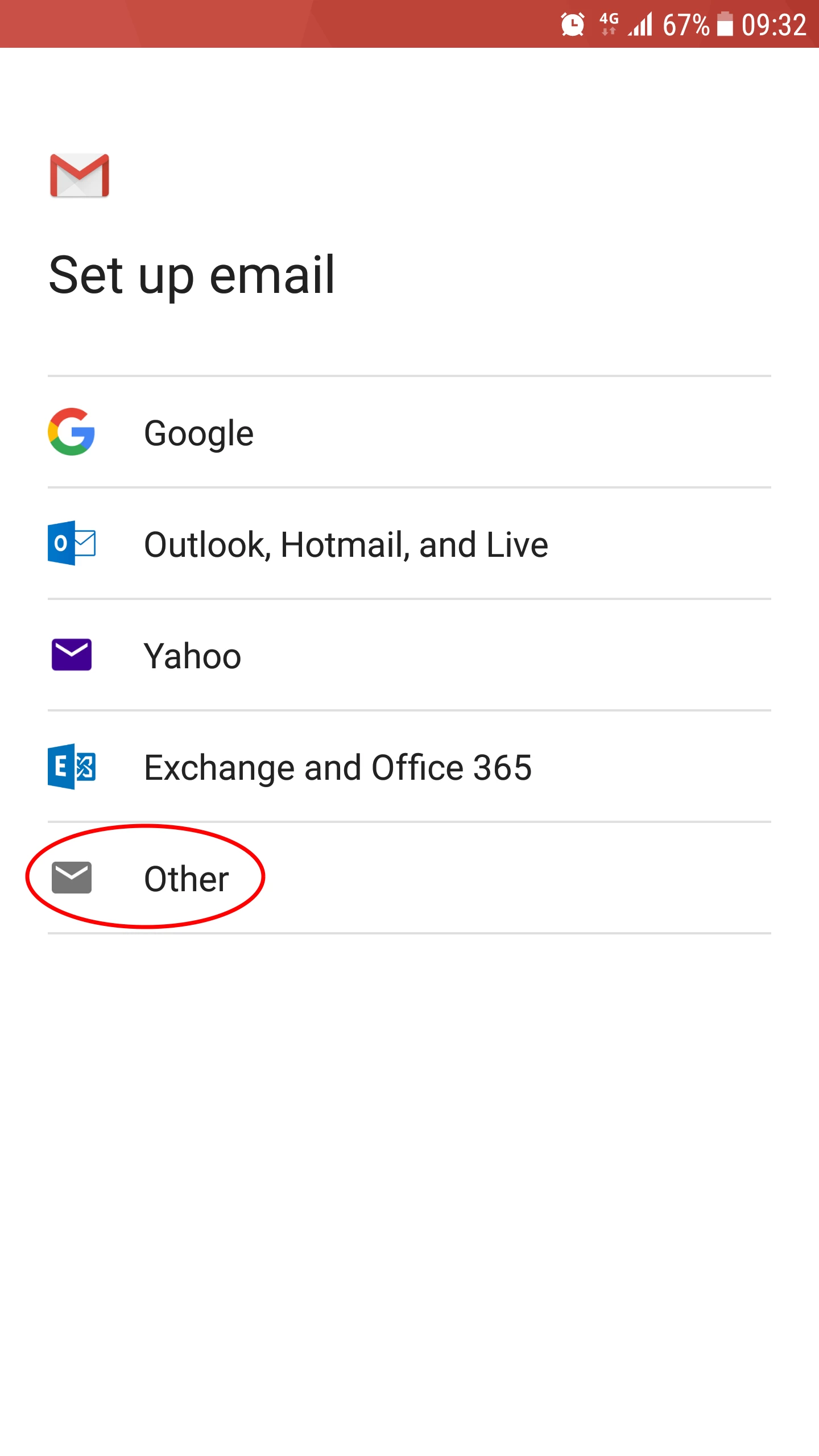
- Vyberte Iné.
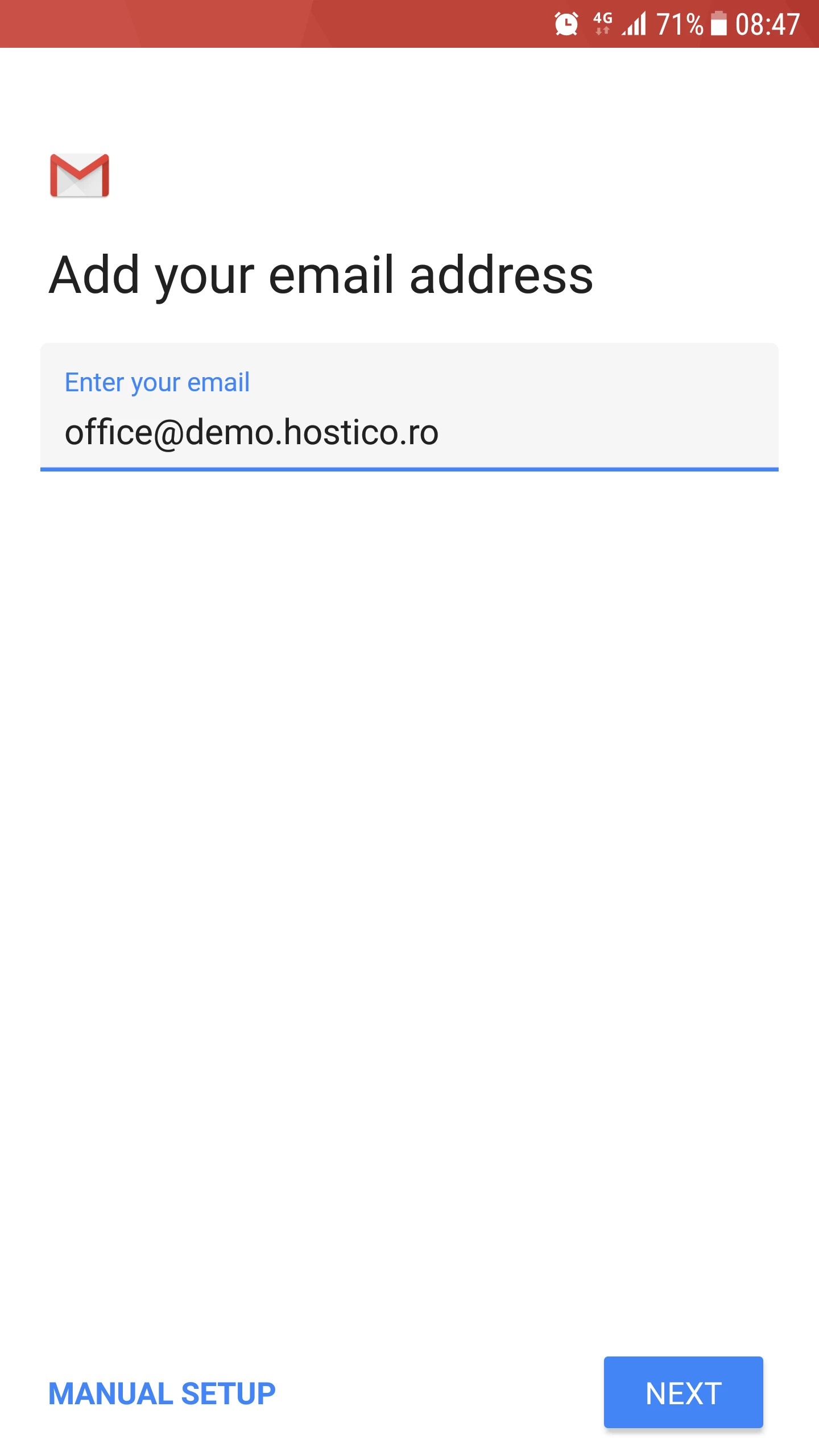
- Vstúpime do emailovej schránky do políčka, po čom klikneme na tlačidlo Ďalej.
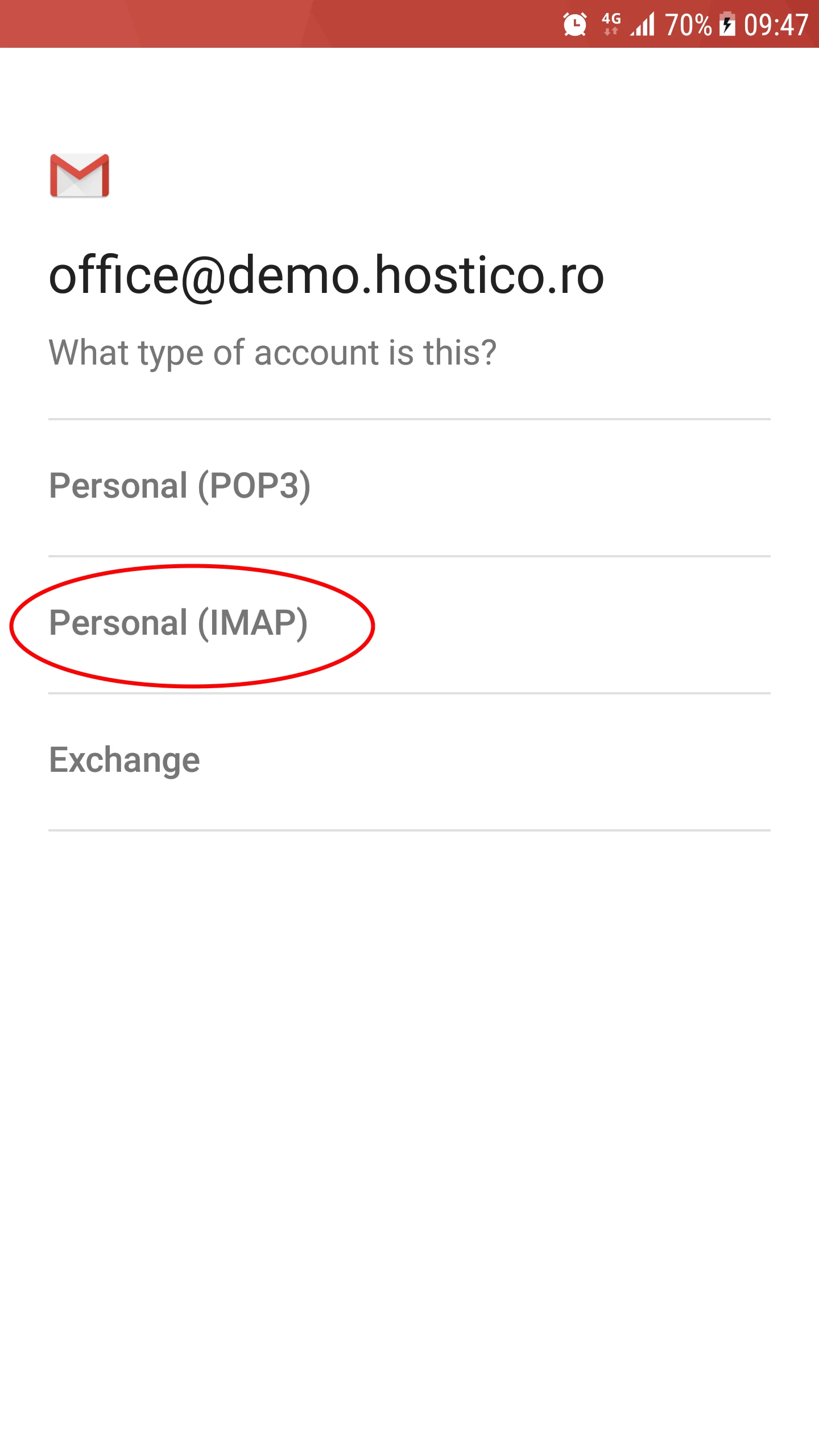
- V ďalšom okne budeme musieť vybrať medzi:
-Osobný (POP3) (výberom tohto protokolu sa e-maily uloží na zariadenie a už nebudú uložené na serveri).
-Osobný (IMAP) (výberom tohto protokolu sa e-maily zostanú uložené na serveri a budú synchronizované so zariadením).
-Exchange (pre schránky Microsoft Exchange).
- Ako chceme nastaviť poštovú schránku na viacerých zariadeniach, je veľmi doporučené zvoliť IMAP možnosť.
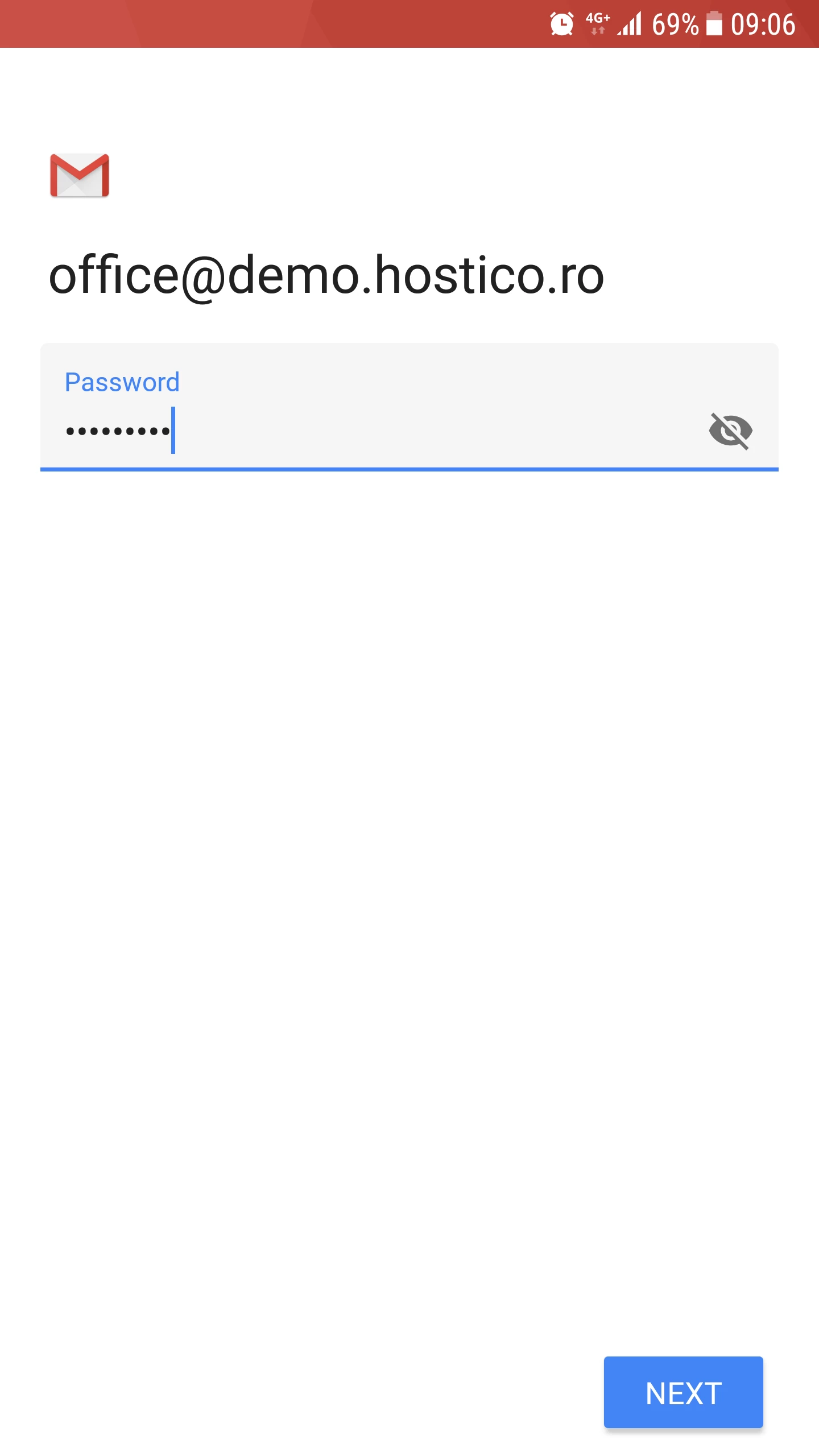
- Na nasledujúcej stránke budeme môcť zadať heslo k emailovému účtu, po čom stlačíme tlačidlo Ďalej.
- Predvolené nastavenia (detegované aplikáciou Gmail) pre prichádzajúci poštový server (e-maily prichádzajúce do doručenej pošty) budú načítané. Stlačíme tlačidlo Ďalej.
- Normálne aplikácia správne detekuje e-mailový server. Ak po stlačení tlačidla Ďalej dostaneme akúkoľvek chybu pripojenia, môžeme sa pokúsiť zmeniť adresu e-mailového servera v poli Server (3. pole) na jednu z nasledujúcich:
-mail.domain.tld (vaša doména s prefixom mail).
-domain.tld (iba vaša doména bez prefixu).
-názov hostiteľa e-mailového servera (názov e-mailového servera).
-dedikovaná IP adresa e-mailového servera.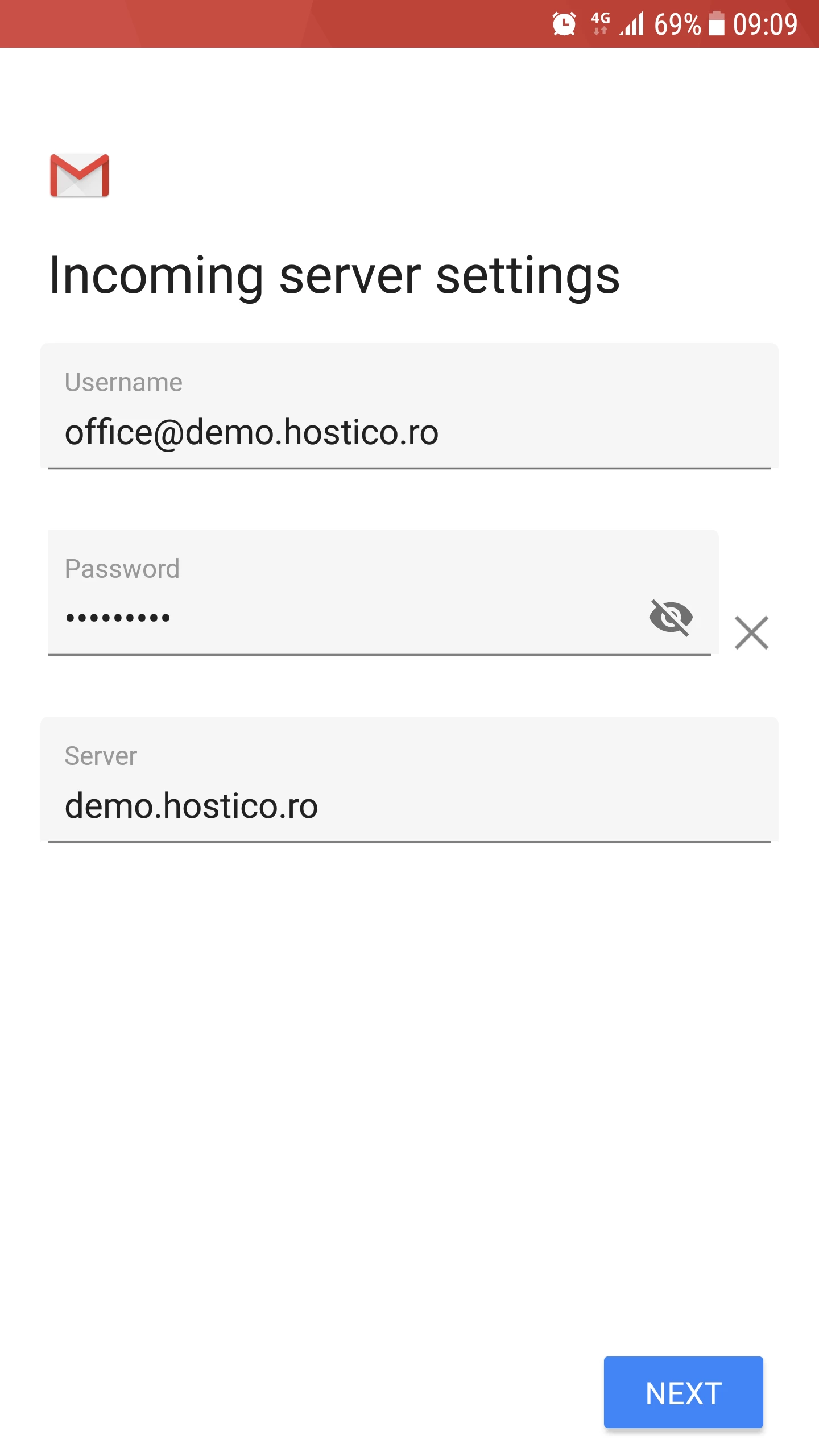
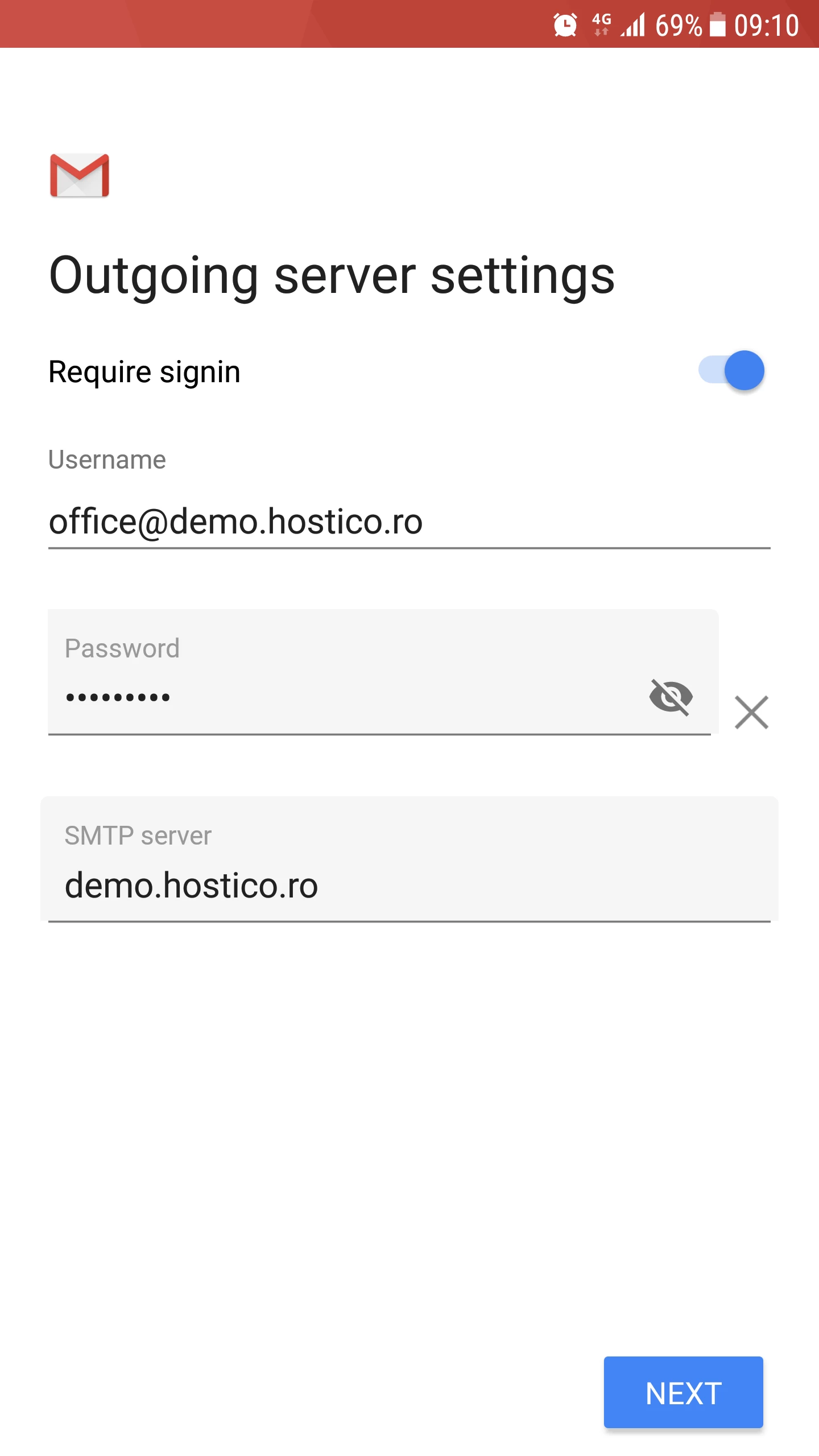
- Predvolené nastavenia (detekované aplikáciou Gmail) od Odosielacieho servera (e-maily odoslané z doručenej pošty) budú načítané. Stlačíme tlačidlo Ďalej.
- Rovnako ako na prichádzajúcom serveri, v prípade chyby pripojenia môžete skúsiť upraviť pole SMTP Server (3. pole) na jednu z možností uvedených v predchádzajúcom kroku.
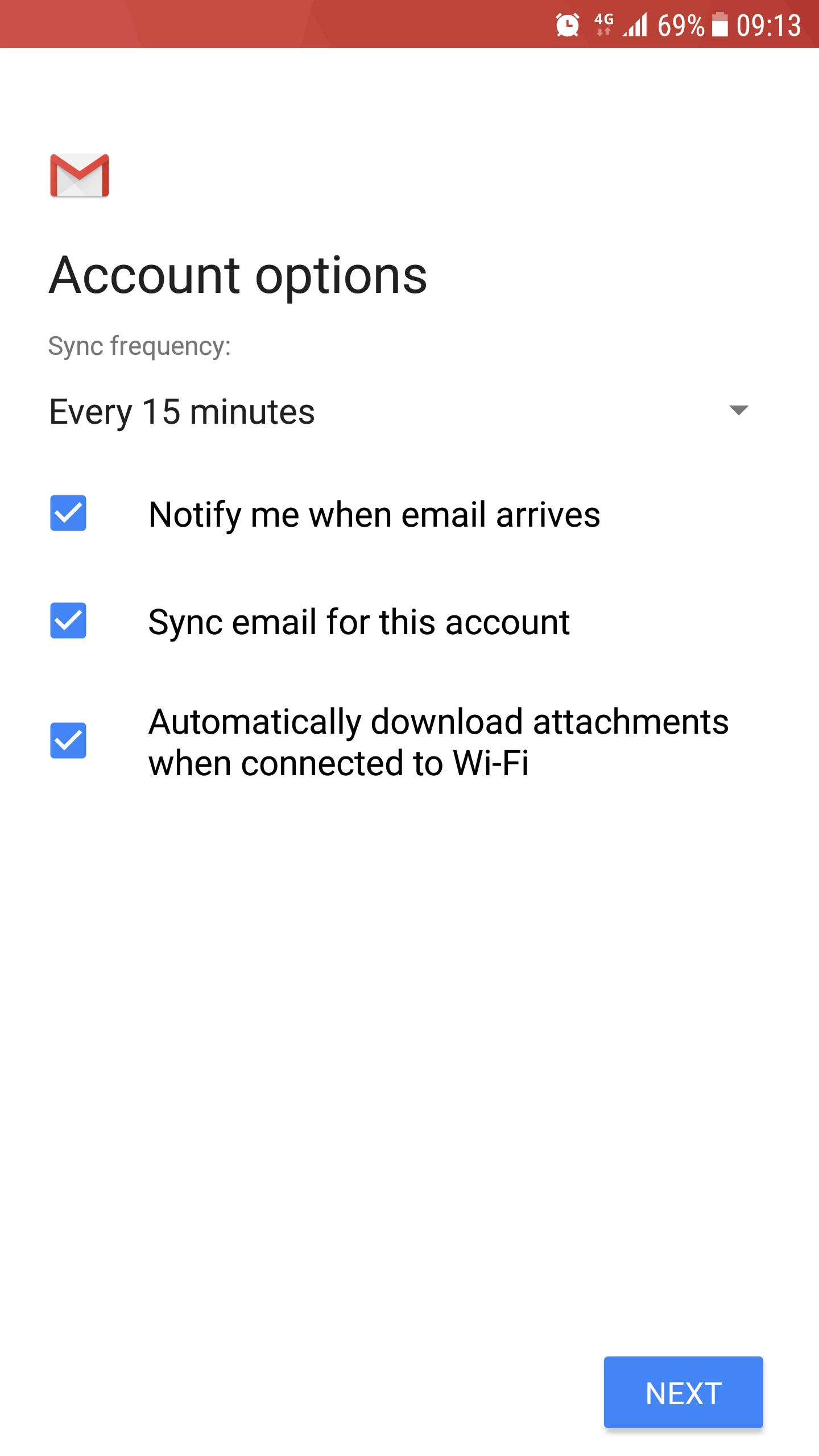
- Na ďalšej stránke budeme mať možnosť prispôsobiť niektoré nastavenia boxu. Stlačíme tlačidlo Ďalej.
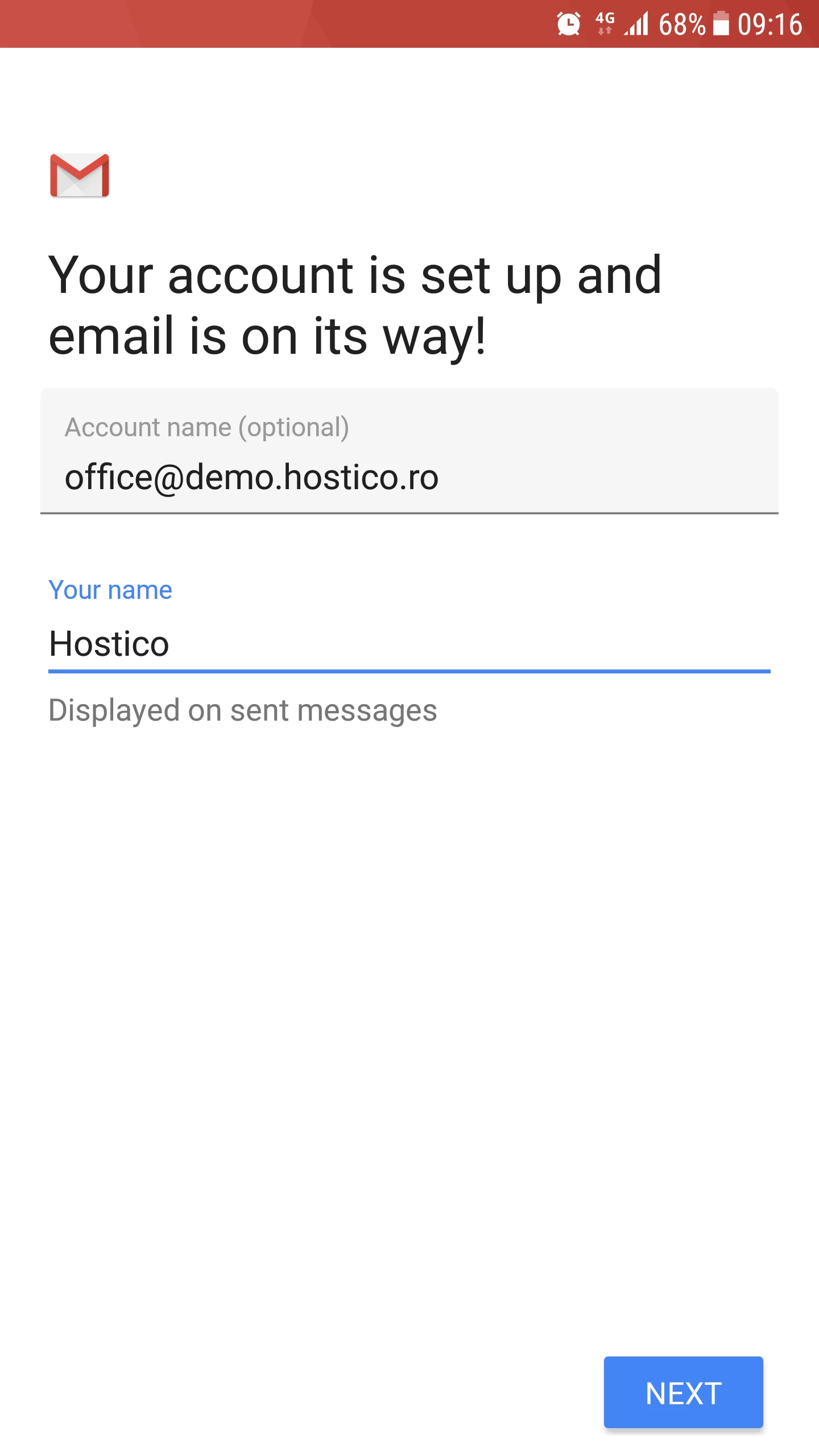
- Ako všetko prebehlo hladko, privíta nás správa o úspechu. V tomto okne budeme tiež môcť nastaviť meno, ktoré sa zobrazí v poli Od na cieľovom mieste. Na dokončenie procesu stlačíme tlačidlo Ďalej.
- Hlavné menu aplikácie Gmail sa načíta. Ak chceme vidieť doručenú poštu, stlačíme tlačidlo Presuň ma do gmailu.
- Z tejto stránky budeme môcť odosielať a prijímať e-maily z novovytvorenej schránky.