Návody • Domény
Prístup na stránku z hostingu bez zmeny nameserverov pomocou súboru hosts
V tejto príručke si prejdeme nevyhnutné kroky, ako získať prístup na webovú stránku hostovanú na serveri bez toho, aby bolo potrebné robiť zmenu na úrovni nameserverov, pomocou hosts súboru operačného systému.
5
Zobrazenia 3738Aktualizované 2 aniZverejnené dňa 24/01/2018od Cătălin A.
Úvod
- Hosts súbor operačného systému umožňuje prístup k webovým stránkam hosťovaným na serveri bez potreby DNS servera alebo zmeny nameserverov na doméne. Môže sa tiež použiť na vývojové účely, ak nemáme doménu, ale máme hosting.
Požiadavky
- Aby sme mohli použiť súbor hostiteľov operačného systému, budeme potrebovať IP adresu, na ktorej je hostovaný domén, ktorú chceme navštíviť, a umiestnenie súboru hostiteľov.
Súbor hostiteľov sa nachádza na nasledujúcich miestach v závislosti od použitého operačného systému:
c:\Windows\System32\Drivers\etc\hosts - Windows
/private/etc/hosts - Mac OS X/etc/hosts - Linux
Kroky
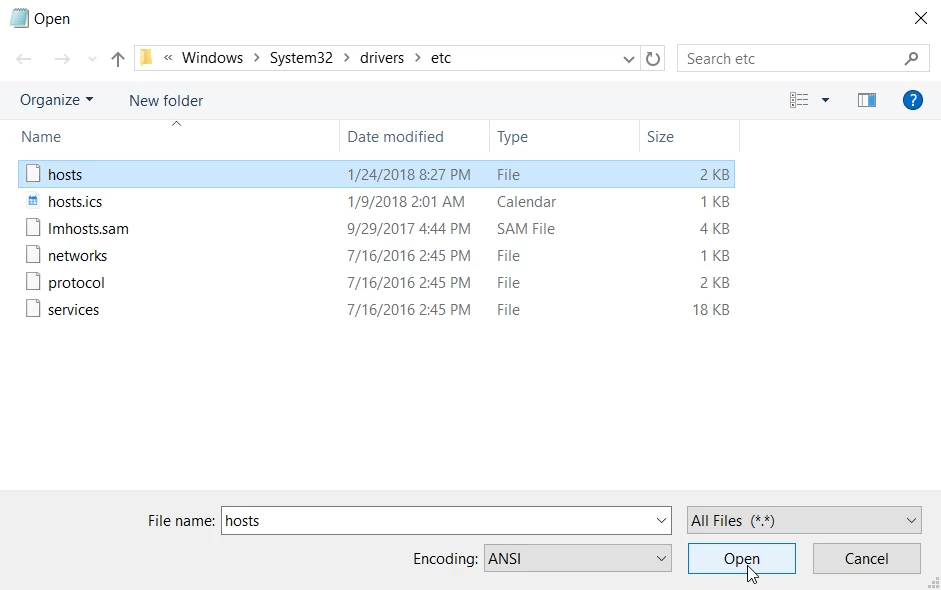
- V tomto tutoriále použijeme Windows operačný systém ako príklad. Na úpravu súboru spustíme textový editor Notepad (s administrátorskými právami) alebo akýkoľvek iný textový editor (odporúčame Notepad++) a otvoríme súbor hosts kliknutím na File v hornej lište, potom na Open. V tomto prípade otvoríme súbor z cesty c:\Windows\System32\Drivers\etc\hosts (Písmeno disku c:\ sa môže líšiť v závislosti od umiestnenia inštalácie operačného systému). Takisto zabezpečíme, aby mal Notepad vybranú možnosť All Files (*.*) z pravej strany poľa File Name, aby sme videli všetky typy súborov.
- Akon najprv otvoríme súbor, pridáme nasledujúce riadky:
SERVER_IP_ADDRESS exampledomain.xx
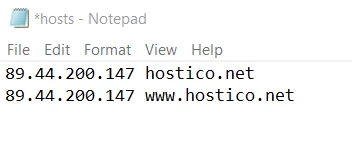
SERVER_IP_ADDRESS www.exampledomain.xx - Ako príklad použijeme doménu hostico.net hostovanú na serveri s IP adresou 89.44.200.147. V tomto prípade pridáme nasledujúce riadky do súboru hosts a uložíme vykonané zmeny:
89.44.200.147 hostico.net
89.44.200.147 nbsp; www.hostico.net
- Vaša doména a IP adresa súvisiace s hostingom budú použité. Riadky vyššie sú len príklady. Hostingová IP je zahrnutá v e-maile s administratívnymi údajmi.
- Do súboru hosts je možné pridať viacero domén a subdomén, ktoré smerujú na rôzne servery (IP adresy) s rovnakou funkčnosťou.
- V ďalšom kroku otvoríme prehliadač a otestujeme, či sa doména načíta zo želaného servera. Odporúča sa vymazať cache prehliadača pred pokusom.