Prístup k PhpMyAdmin v cPanel paneli
Objavte, ako získať prístup k PhpMyAdmin v cPanel, krok za krokom. Zistite o importe a exporte databáz pre efektívne spravovanie vašej stránky.
Úvod
V tejto príručke predložíme kroky potrebné na prístup k PhpMyAdmin v cPaneli.
Požiadavky
Autentifikačné údaje pre hostingový balík.
Kroky
- Prístup k administračnému panelu cPanel, autentifikujte sa s administračnými údajmi (užívateľské meno/heslo) poskytnutými spoločnosťou Hostico a po úspešnej autentifikácii prejdite na sekciu Databázy, kde klikneme na PhpMyAdmin.

- Rozhranie aplikácie sa otvorí na novej stránke, kde budú rôzne možnosti na úpravu, modifikáciu tabuliek, import/export atď.

Na ľavej strane budú zobrazené databázy v účte. Kliknutím na názov jednej z nich sa zobrazia jej tabuľky, ako aj možnosti v hornej časti, možnosti, ktoré je možné použiť na túto vybranú databázu.
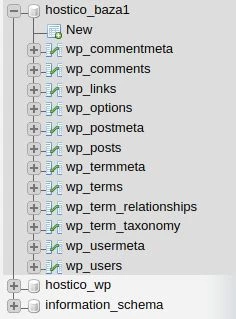
Okrem databáz spojených s hostingovým účtom môže byť tiež štandardná databáza automaticky vytvorená systémom (information_schema), ktorá patrí systému, a žiadame vás, aby ste ju nemodifikovali/editovali, aby ste zachovali správnu funkčnosť hostingového účtu.
V závislosti na tom, na čom budete pracovať v databázach a ich tabuľkách, odporúčame venovať veľkú pozornosť ich úprave, pretože akákoľvek nesprávna alebo nekompatibilná zmena priamo a zvyčajne okamžite ovplyvní webovú stránku, ktorá túto databázu používa.
Najčastejšie používané možnosti v PhpMyAdmin pre databázu sú Export a Import.
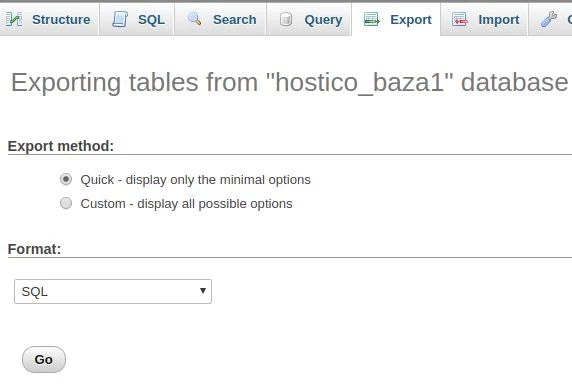
Možnosť exportu skomprimuje celú databázu, ktorú ste vybrali na pravej strane stránky, do súboru s príponou .sql, ktorý si budete môcť uložiť lokálne na svojom počítači.
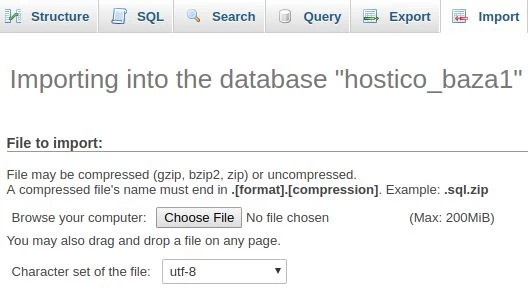
Možnosť importovania sa použije (po vykonaní odstránenia aktuálnych tabuliek) na importovanie .sql súboru databázy, ktorý bol predtým exportovaný buď z rovnakého účtu, alebo z iného hostingu, pričom sa berie do úvahy, že databázy obsahujú väčšinu informácií o webovej stránke.