Návody • cPanel
Prístup k phpMyAdmin pomocou priameho odkazu bez cPanelu
Zisti, ako získať prístup k phpMyAdmin priamo, bez cPanelu, pomocou krok za krokom sprievodcu. Postupuj podľa pokynov na efektívne spravovanie databázy.
Zobrazenia 1439Aktualizované 1 anZverejnené dňa 09/10/2018od Cătălin A.
Úvod
Tento tutoriál vysvetľuje, ako získať prístup k phpMyAdmin pomocou priameho odkazu bez prístupu do cPanelu.
Požiadavky
- účet cPanel
- software phpMyAdmin dostupný na stiahnutie tu phpMyAdmin
Kroky, ktoré je potrebné dodržať
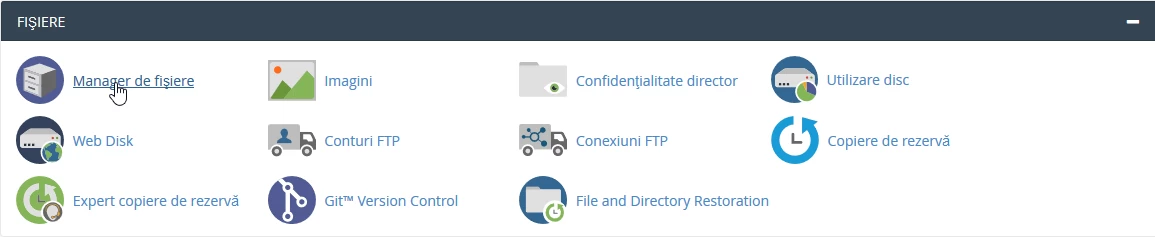
- po prihlásení sa do ovládacieho panela cPanel, v rozhraní, ktoré sa zobrazí, hľadáme sekciu "SOUBORY", a tam klikneme na "Správca súborov".
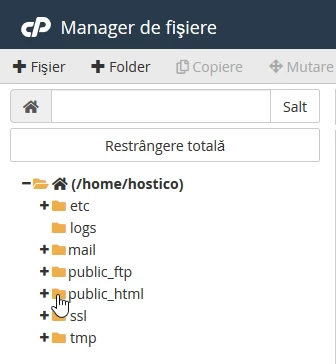
- otvorí sa nové okno, v ktorom budú uvedené údaje o hostingu. V tomto okne pristúpte k webovému adresáru "public_html".
- na tomto mieste bude potrebné nahrať archív stiahnutý z webu phpMyAdmin kliknutím na tlačidlo "Nahrať"

- otvorí sa nové okno, kde bude stlačené tlačidlo "Vybrať súbor".
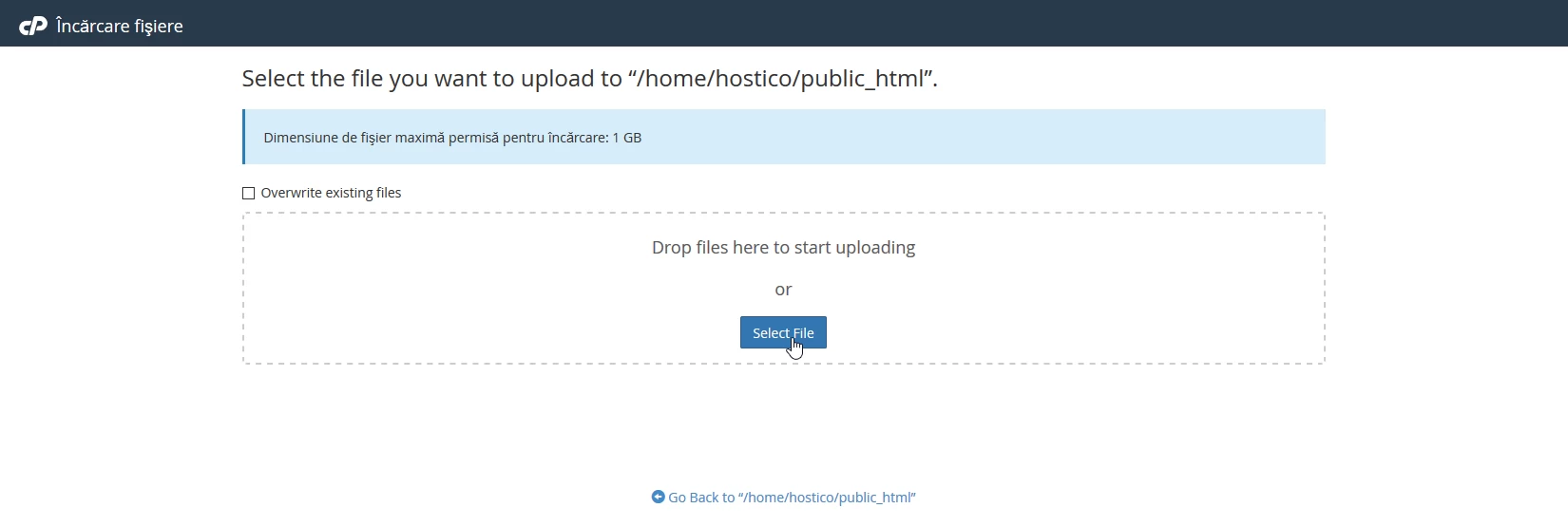
- po výbere stiahnutého archívu sa zobrazí pruh s pokrokom, ktorý ukazuje stav nahrávania. Akonáhle dosiahne 100%, okno sa môže zavrieť.

- ďalším krokom je rozbalenie archívu, ktoré sa vykonáva v správci súborov v adresári public_html, kde bol archív nahraný. Vyberte archív s názvom "phpMyAdmin-4.8.3-all-languages.zip" kliknutím naň, potom z horného panela stlačte tlačidlo "Extrahovať".

- objaví sa okno, kde sa stlačí tlačidlo "Extrahovať súbor(y)"

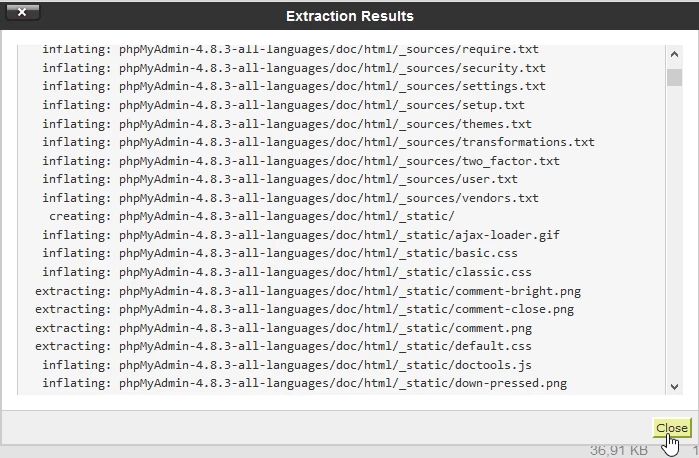
- po rozbalení archívu sa zobrazí okno s prehľadom stiahnutých súborov a bude potrebné stlačiť tlačidlo "Zavrieť".
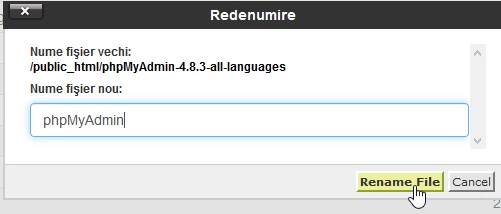
- v novom adresári s názvom príslušného archívu, ale bez .zip prípony, sa objaví v adresári public_html. Tento adresár je potrebné premenovať tak, aby zostalo len "phpMyAdmin". Premenovanie sa vykoná vybraním daného adresára a stlačením tlačidla "Premenovať" na lište v hornej časti stránky.

- V okne, ktoré sa zobrazí, zadajte zadané meno a potom stlačte tlačidlo "Prenomenovať súbor", po čom môžu byť všetky okná zatvorené.
- prístup k phpMyAdmin sa uskutoční v prehliadači na doméne meno.ro/phpMyAdmin a prihlásenie do databázy sa vykonáva s jej používateľom a heslom.
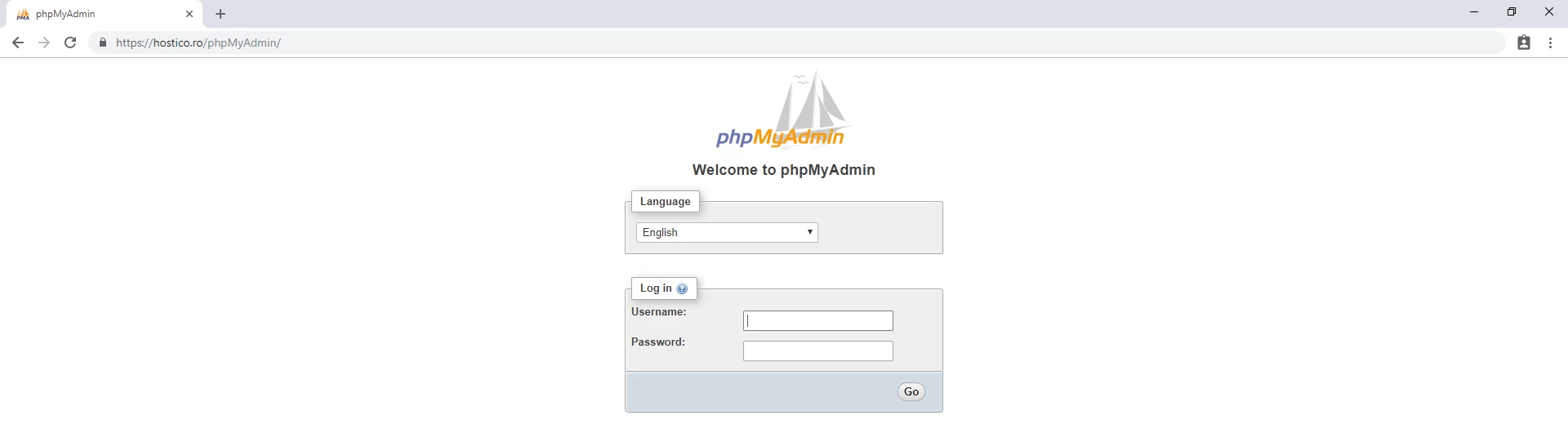 !!!POZOR prihlasovací odkaz je citlivý na rozlíšenie veľkých a malých písmen, takže musíte napísať /phpMyAdmin presne tak, ako bola adresárová štruktúra pomenovaná v public_html.
POZNÁMKA:
1. s touto metódou, na rozdiel od prístupu k phpMyAdmin z cPanelu, je možné zobraziť iba jednu databázu, konkrétne tú, ktorej používateľské meno a heslo sa používajú na prihlásenie.
2. phpMyAdmin môže byť tiež nainštalovaný z aplikácie Softaculous nasledovaním krokov popísaných tu: Inštalácia aplikácie prostredníctvom pluginu cPanel Softaculous