Generálne riadenie kariet
Predstavujeme funkčnosť online platobného systému Hostico, ako aj všeobecnú správu kariet.
Úvod
V nasledujúcom texte si prejdeme všetky potrebné akcie pre efektívne spravovanie kariet v rámci platformy Hostico.
Pridanie karty na platformu, ako aj aktivácia opakovaných platieb, podstatne uľahčuje celý proces správy faktúr, pričom všetky daňové faktúry sú automaticky zasielané na e-mail bez potreby ich sťahovania z klientského účtu Hostico.
Pokryté postupy sú nasledovné:
I. Pridanie karty na uskutočnenie transakcií
II. Správa kariet v účte
III. Odstránenie karty
IV. Uskutočnenie platby s registrovanou kartou
I. Pridanie karty na vykonávanie transakcií
- Akákoľvek akcia súvisiaca s účtom zákazníka začína prihlásením sa do platformy. Môžete to urobiť z pravého horného rohu domovskej stránky alebo priamym prístupom k linku účtu.
- Po prihlásení do účtu prejdeme do sekcie Karty z hlavného menu zobrazeného na ľavej strane.
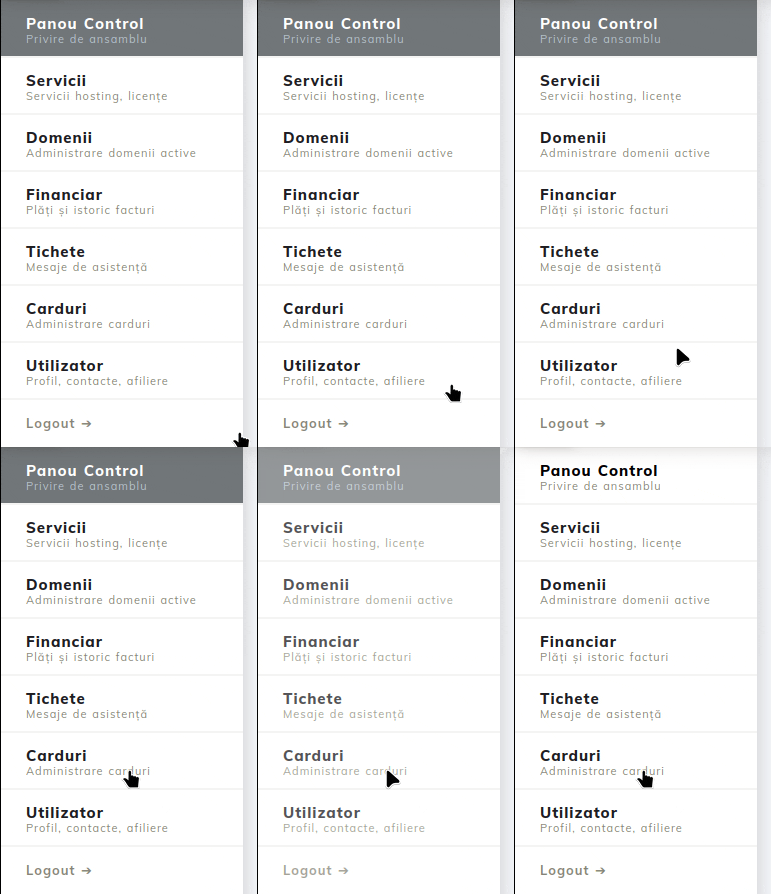
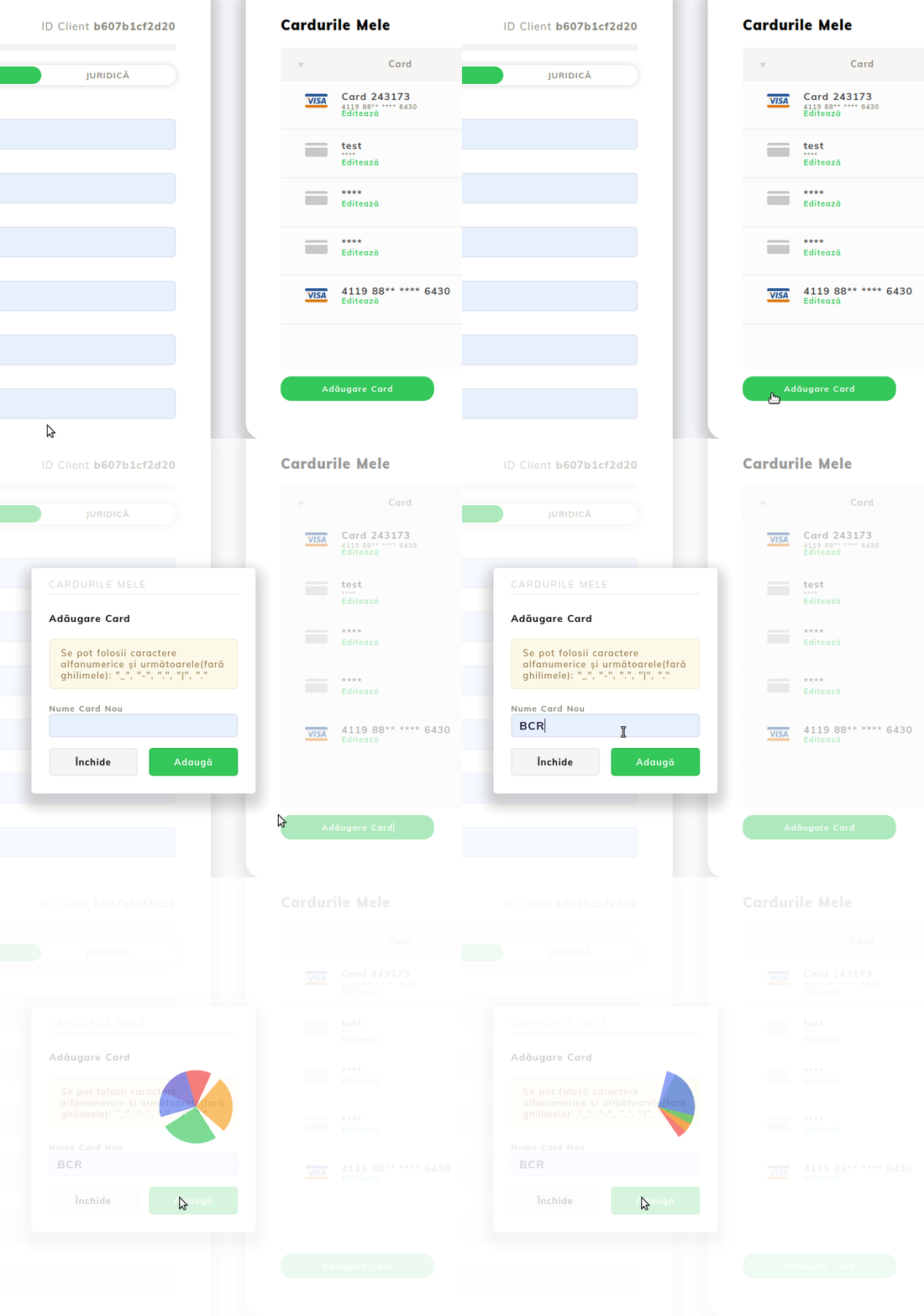
Grafické rozhranie zobrazí viacero informácií, avšak pre tento segment nás zaujíma tlačidlo Pridať kartu.
- Okamžite po stlačení tlačidla sa na obrazovke zobrazí okno, ktoré vás vyzve na pridanie názvu zodpovedajúceho karte.
- Tento krok je voliteľný, avšak ak plánujete pridať viacero kariet do jedného klientského účtu, odporúčame každú kartu vhodne pomenovať.
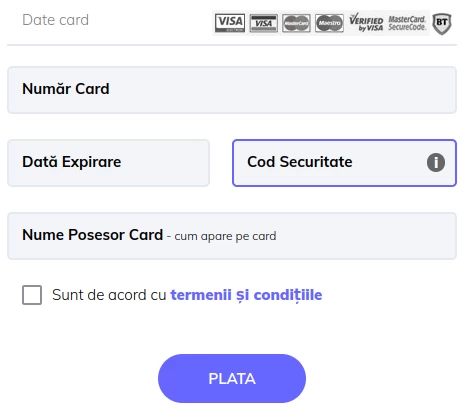
- Po priradení názvu karty vás systém automaticky presmeruje na stránku spracovateľa platieb, kde budete musieť vyplniť údaje o karte, ktorú chcete uložiť. Procedúru potvrdíte kliknutím na tlačidlo PLATIŤ.
Týmto upozorníte banku, aby overila údaje o karte, a dostanete potvrdenie v bankovej aplikácii, aby ste potvrdili procedúru.
Procedúra pridania karty nevyžaduje žiadne ďalšie náklady, čo bude tiež viditeľné v momente, keď schválite procedúru v bankovej aplikácii.
- Po pridaní karty analyzujeme rozhranie správy kariet v účte.
- Necháme okno otvorené (Používateľ -> Odkaz na používateľa) a opäť nasmerujeme svoju pozornosť na sekciu Moje karty. Všimnete si, že predtým pridaná karta je prítomná v tabuľke a má aktívny stav. To znamená, že banka úspešne overila požiadavku na pridanie a karta môže byť použitá na uskutočnenie platieb.
- Ako stav nie je aktívny, môžeme znovu požiadať o validačný proces kliknutím na tlačidlo Upraviť kartu a na ďalšej stránke kliknúť na Aktivovať.
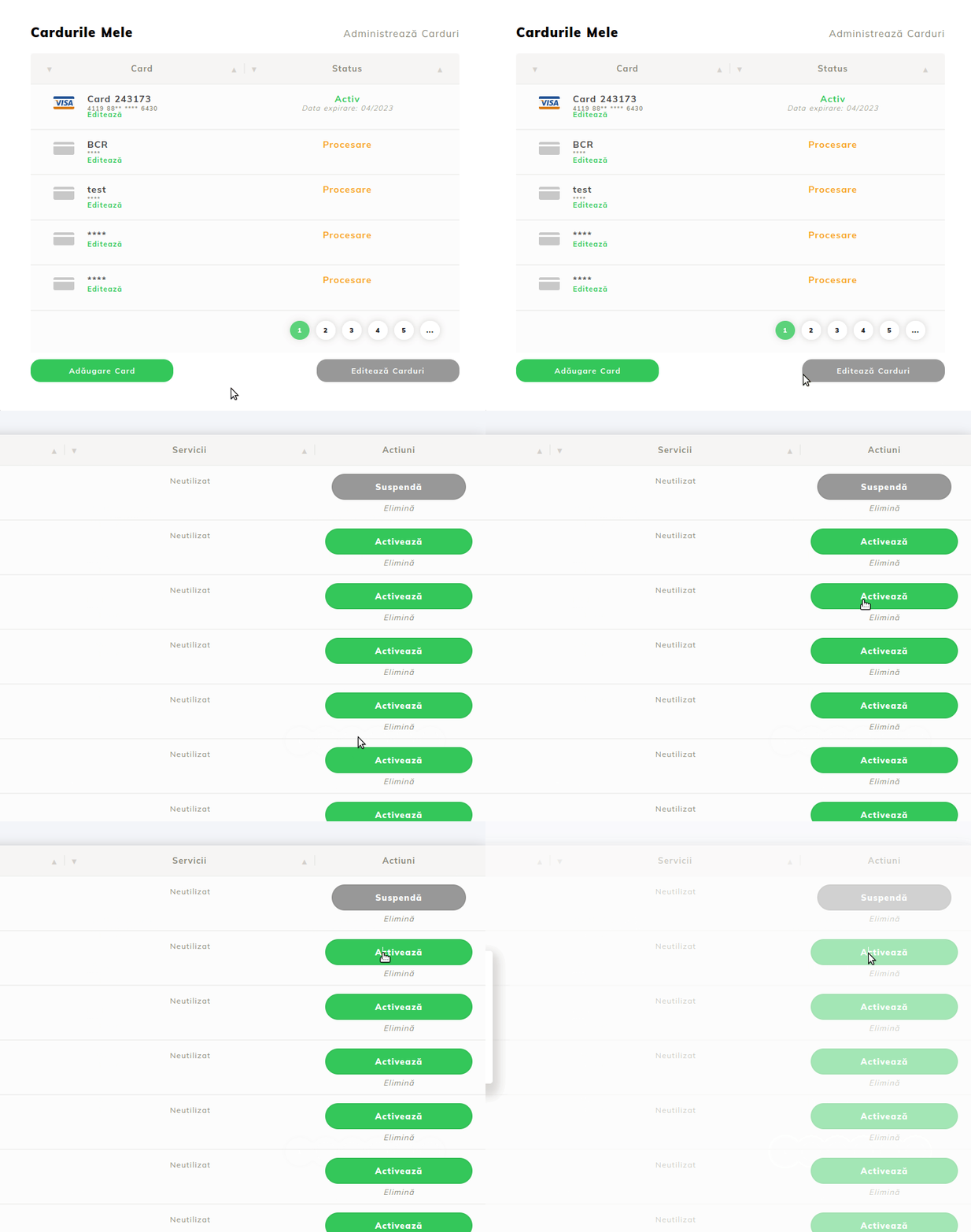
Ako vidíte, stránka, na ktorej sa nachádzame, zobrazuje viaceré prvky, a to:
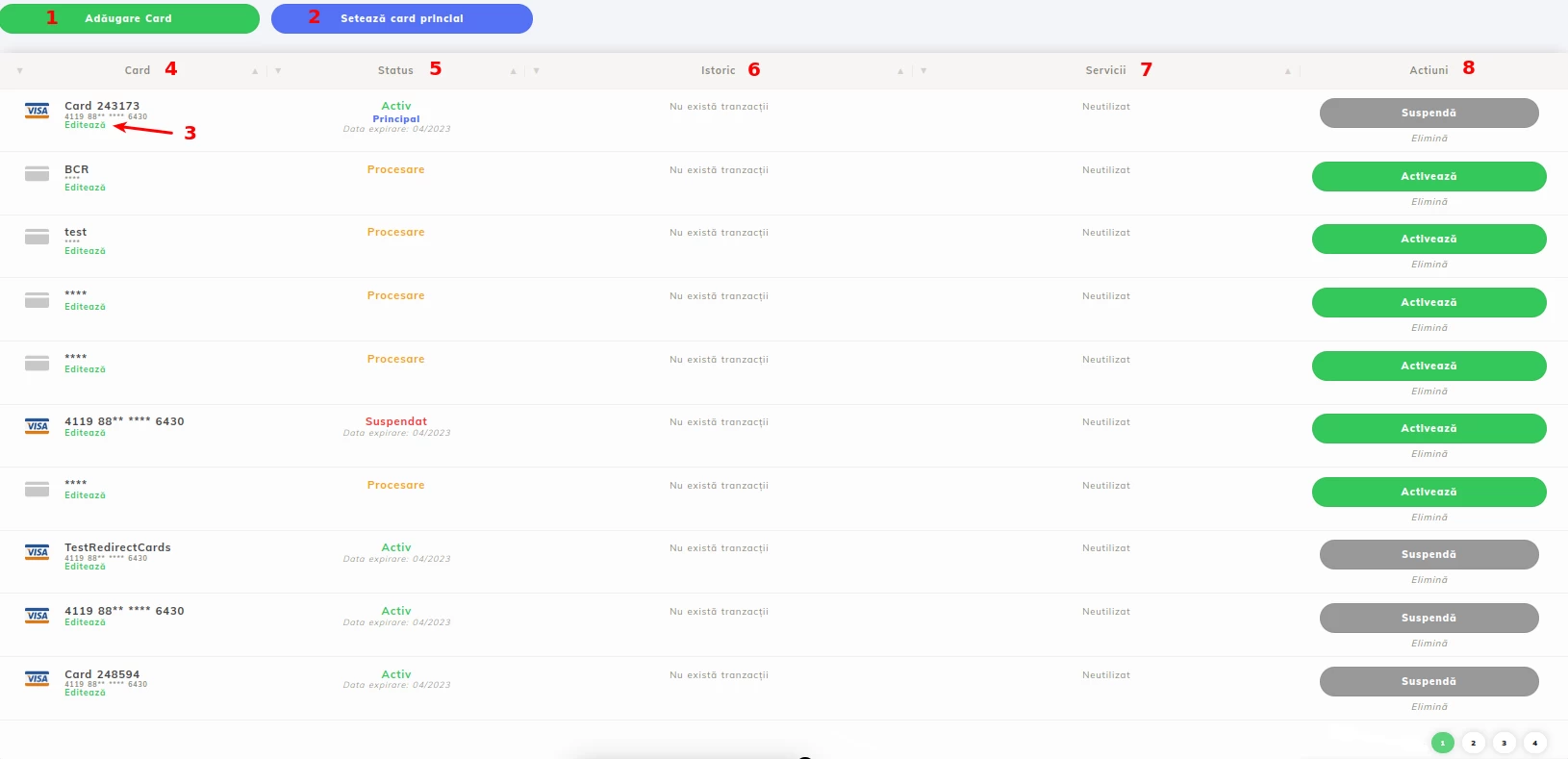
1. Tlačidlo použité na pridávanie ďalších kariet
2. Tlačidlo použité na zmenu predvolenej platobnej karty, dôležitý aspekt pre tých, ktorí spravujú viacero kariet a chcú, aby bola konkrétna karta vždy nastavená ako prvá na uskutočnenie transakcie
3. Úprava názvu spojeného s kartou
4. Zoznam pridaných kariet
5. Stav karty
6. Posledné tri transakcie účtované v rámci opakujúcej sa platby
7. Zobrazuje, či je karta použitá na opakovanie pre konkrétnu službu
8. Zoznam akcií Aktivovať / Pozastaviť / Odstrániť karty
Odstránenie karty je jednoduchý proces. Zostaňte na stránke zobrazené vyššie a kliknite na text Odstrániť v sekcii Akcie (8).
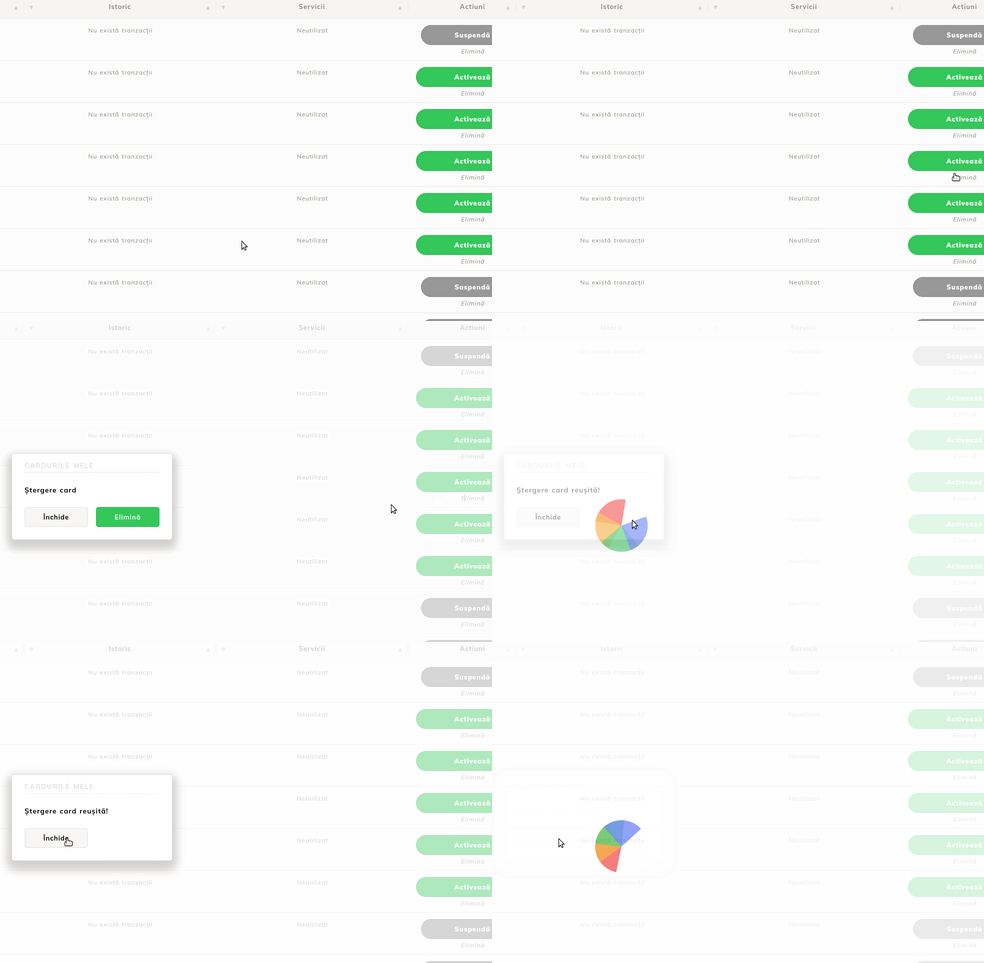
Odstránenie karty z účtu deaktivuje automatické platby (opakované platby), ak je táto možnosť aktívna na úrovni účtu.
Odporúčame odstrániť karty, ktorých platnosť vypršala, alebo tie, ktoré sa už nepoužívajú na platby za služby, z účtu.
IV. Vykonanie platby registrovanou kartou
Teraz, keď máme uložené karty, prejdeme k ich používaniu na vykonávanie transakcií na úrovni proforma. Na to sa vraciame na hlavnú stránku účtu a klikneme na sekciu Financie.
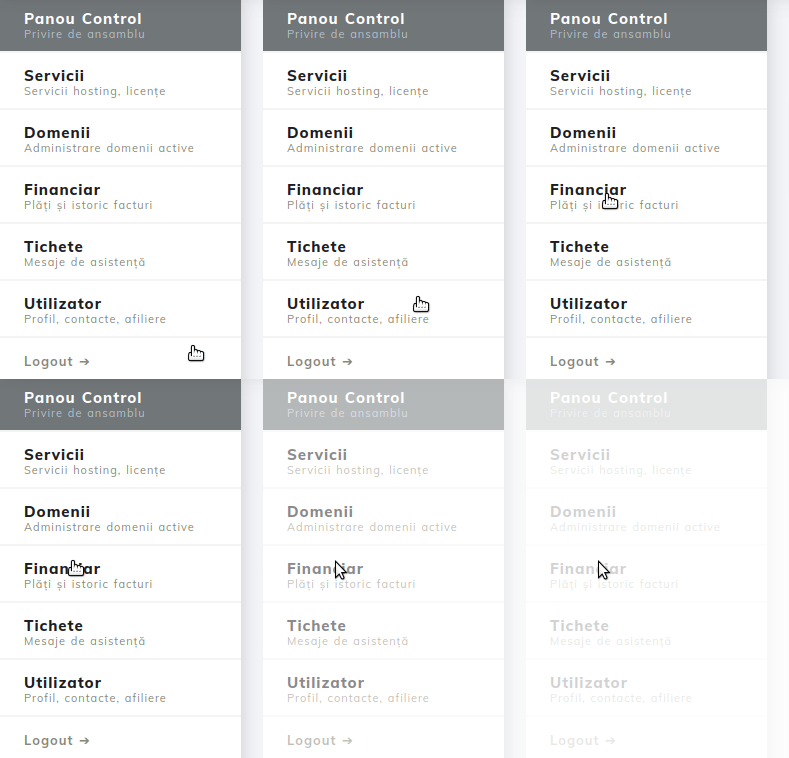
Prejdeme priamo k proforma faktúre, ktorú chceme zaplatiť, a klikneme na zelené tlačidlo Zaplať.
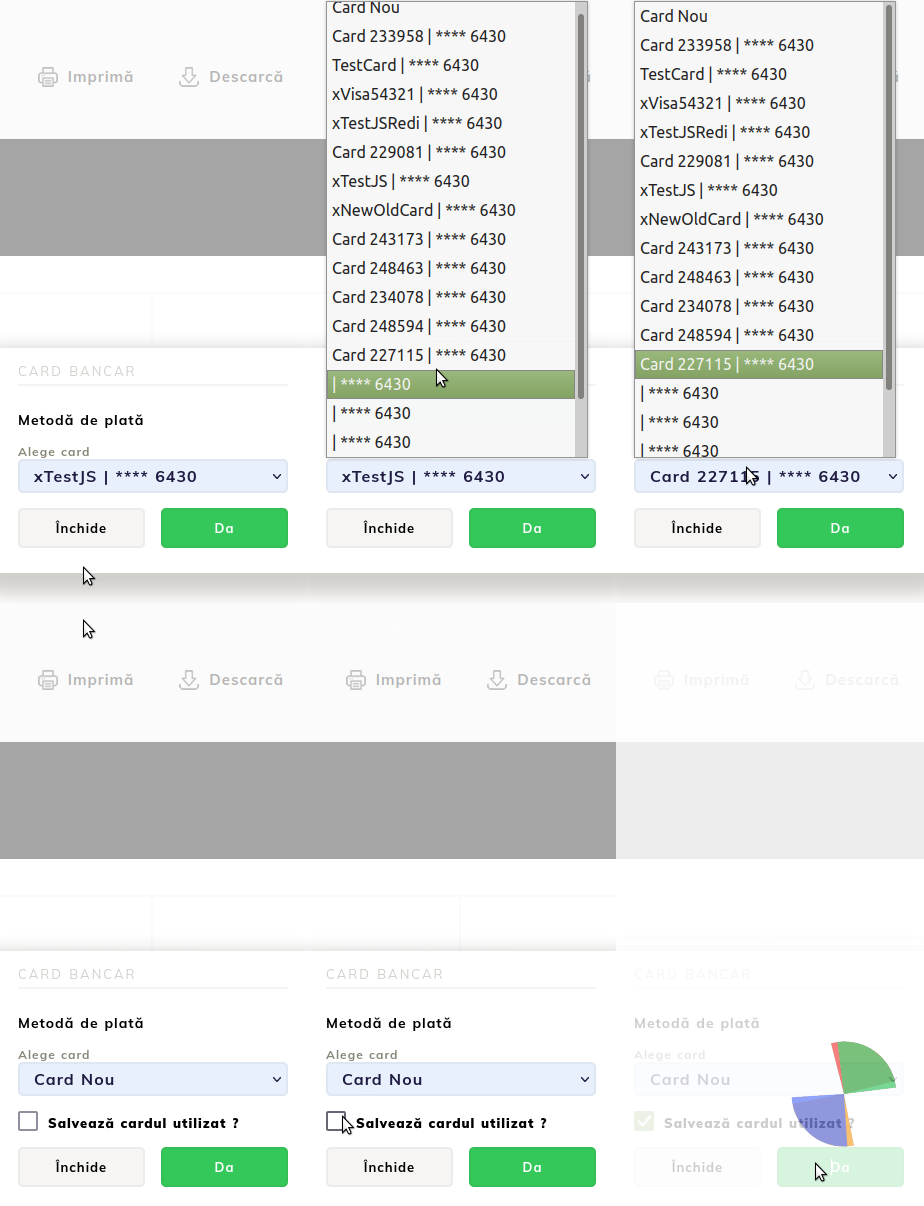
Otvorená stránka zobrazí pole, v ktorom budú automaticky zobrazené hlavné údaje karty. Ak chcete zaplatit faktúru s inou kartou, môžete si jednu vybrať zo zobrazeného zoznamu.
Pridanie ďalšej karty sa vykonáva výberom možnosti Nová karta.
Keď pridávate novú kartu, máte možnosť uložiť ju pre budúce nákupy začiarknutím poľa Uložiť kartu.
Note:
- Realizácia transakcií je obmedzená na maximálne 3 pokusy na proformu. V prípade, že zlyháte v potvrdení platby z rôznych dôvodov, bude zobrazená správa "Príliš veľa neúspešných pokusov", a na vyriešenie situácie budete musieť kontaktovať obchodné oddelenie Hostico, aby vydalo novú proformu na účet.
- Pri pridávaní karty do účtu požaduje banková aplikácia súhlas držiteľa karty; avšak pre budúce platby založené na uložené karte to už nebude možné.