Návody • Komerčný
Aktivácia zabezpečenej autentifikácie (s dvoma faktormi) na účte zákazníka Hostico (Two Factor Authentication - 2FA)
V tejto príručke budú ilustrované kroky na aktiváciu bezpečnej autentifikácie na zákazníckom účte Hostico.
3
Zobrazenia 2074Aktualizované 11 luniZverejnené dňa 23/05/2018od Mark D.
Úvod
- Tento článok popisuje kroky potrebné na aktiváciu zabezpečenej autentifikácie z účtu klienta Hostico.
Požiadavky
- Účet klienta Hostico;
- Inteligentný mobilný telefón s pripojením na internet; internet;
Kroky
- Po autentifikácii v účte zákazníka Hostico sa pristúpi k sekcii Užívateľ;
- V novom otvorenom menu sa otvorí 2FA autentifikácia na pravej strane stránky;
- Nasledujúci krok je zadať heslo príslušného zákazníckeho účtu a aktivovať možnosť kliknutím na zelené tlačidlo Aktivovať;
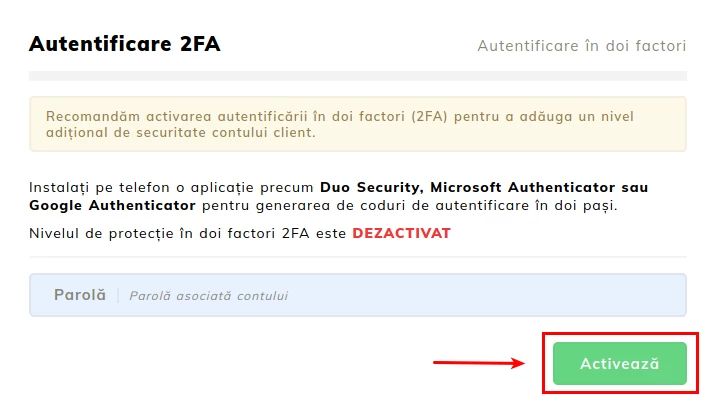
Odporúča sa používať smartfón spolu s aplikáciou, ktorá sa použije na generovanie bezpečnostného kódu. My sme si vybrali aplikáciu Google Authenticator, ktorá je dostupná na zariadeniach Android™ aj iOS® s variantom Microsoft Authenticator pre Windows® Phone, a jeden z odkazov nižšie, v závislosti od operačného systému vášho telefónu:
1. Pre Android™ - Stiahnite tu
2. Pre Windows® Phone - Stiahnite sem
3. Pre iOS® - Stiahnuť sem
- Po tom, čo máme aplikáciu stiahnutú a nainštalovanú, budeme musieť korelovať účet klienta Hostico s aplikáciou v telefóne.
- Vo vašom zákazníckom účte Hostico sa zobrazí séria 2 kódov, ktoré musíme použiť:
2FA kód - predstavuje jedinečný kód, ktorý zadáme do mobilnej aplikácie, aby sa vytvorilo prepojenie medzi aplikáciou a zákazníckym účtom;
Zálohový kód - je kód, ktorý použijeme v prípade, že už nemáme prístup k aplikácii/kódov generovaných aplikáciou;
Aby sa to dosiahlo, bude vybraný časovo viazaný token z aplikácie.
Ďalším krokom je zadať tajný kód do aplikácie. To je možné uskutočniť dvoma spôsobmi: buď naskenujeme QR kód z stránky Hostico, alebo ručne zadáme poskytnutý kód do aplikácie.
.webp)
- Účet - napíšete názov, podľa ktorého budete identifikovať, na čo bol tento kód vydaný (príklad: Hostico);
- Kľúč - vygenerovaný kľúč bude zadaný do zákazníckeho účtu na spodnej časti QR kódu (príklad: kód nájdený v 2FA kóde na obrázku nižšie);
- Bude nastavené V závislosti od času a vyberieme Pridať.
Po nakonfigurovaní aplikácie, na dokončenie aktivácie 2FA, budete musieť zadať prvý 6-ciferný kód generovaný aplikáciou do poľa označeného červenou šípkou na obrázku nižšie.
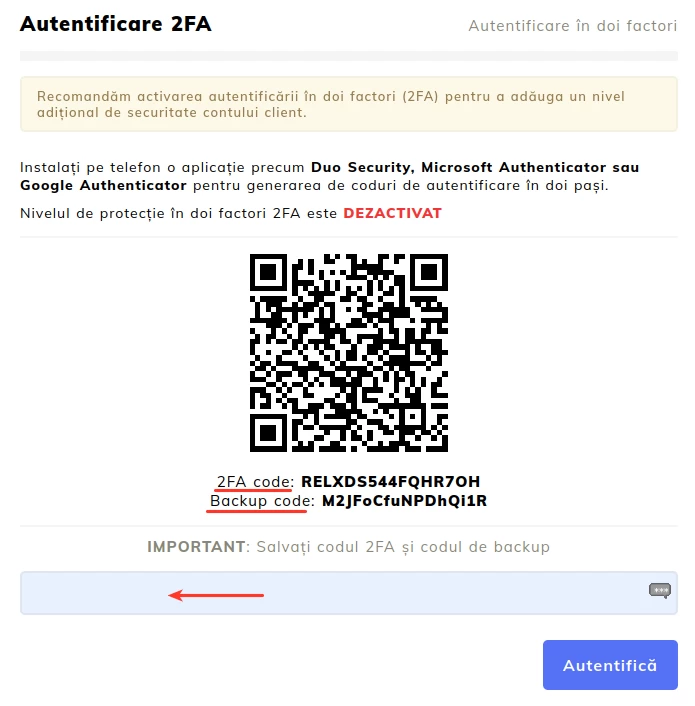
Ako je zadaný kód správny, zobrazí sa potvrdzujúca správa spolu s kódom na obnovenie. Tento kód by sa mal poznamenať a uchovať na bezpečnom mieste. Môže sa použiť, ak dvojfaktorová autentifikácia nie je k dispozícii.
Poznámka
- Autentifikácia s dvoma faktormi pridáva ďalšiu vrstvu ochrany do autentifikačného procesu. Po aktivácii a nastavení budete musieť pri každom prihlásení poskytnúť svoje používateľské meno a heslo, ako aj druhý autentifikačný faktor získaný prostredníctvom aplikácie.
- Kód zabezpečenia sa mení každých 30 sekúnd. Ak sa prvotne zobrazený kód nezadá do 30 sekúnd, musí sa zadať nasledujúci kód zobrazený aplikáciou.