Často kladené otázky • Aplikácie
Ako upravujeme URL adresy po migrácii inštalácie WordPress na novú doménu?
Nasledujúci fragment obsahuje kroky na zmenu URL po migrácii inštalácie WordPress na novú doménu
Zobrazenia 1215Aktualizované 1 anZverejnené dňa 24/09/2018od Florin P.
Aktualizácia interných odkazov po presunutí WordPress na novú doménu
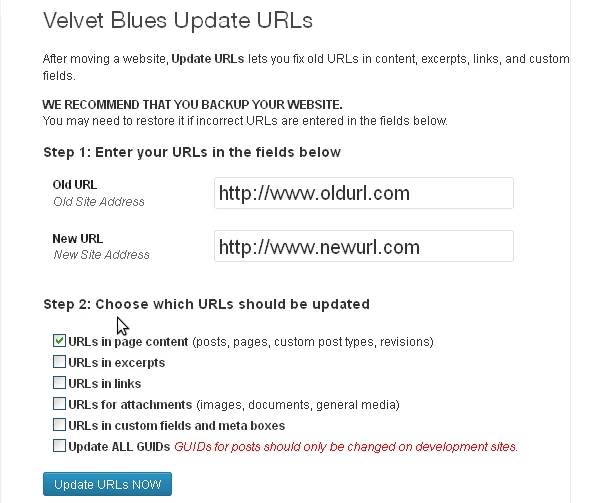
Po presunutí inštalácie WordPress na novú doménu sa interné odkazy na stránke (URL pre obrázky, stránky, súbory atď.) automaticky neaktualizujú. To môže spôsobiť chyby 404 a problémy s zobrazením. Na vyriešenie tohto problému sa môže použiť plugin Velvet Blues Update URLs.
Kroky na aktualizáciu interných odkazov
- Inštalácia pluginu:
- Prihláste sa do administračného panelu WordPress.
- Prejdite do sekcie Pluginy > Pridať nový.
- Do vyhľadávacieho poľa zadajte Velvet Blues Update URLs.
- Kliknite na Nainštalovať teraz, potom aktivujte plugin kliknutím na Aktivovať.
- Konfigurácia pluginu:
- Po aktivácii prejdite na Nástroje > Aktualizovať URL.
- Vyplňte polia:
- Stará URL: Zadajte starú adresu webu (napríklad,
https://starydomen.sk). - Nová URL: Zadajte novú webovú adresu (napríklad,
https://new-domain.com).
- Vyberte typy URL adries, ktoré je potrebné aktualizovať:
- URL-ky v obsahu stránky
- URL-ky pre prílohy
- URL-ky v extraktoch
- URL-y v prispôsobených poliach
- GUIDy (voliteľné; používajte opatrne)
- Uplatnenie zmien:
- Po vyplnení polí a výbere typov URL kliknite na tlačidlo Aktualizovať URL teraz.
- Plugin automaticky spracuje a aktualizuje všetky interné odkazy, aby odrážali novú adresu stránky.
- Overenie webovej stránky:
- Prístup na webovú stránku a skontrolujte, či všetky odkazy správne fungujú.
- Uistite sa, že obrázky, stránky a iné zdroje sú správne nahraté.
Poznámka:
Odporúča sa používanie pluginu na rýchlu aktualizáciu URL adries po presunutí webovej stránky WordPress. Pre zložité stránky alebo ak potrebujete ďalšiu kontrolu, môžete použiť iné riešenia, ako sú vlastné skripty alebo ručné aktualizácie v databáze.