Vytvorenie databázy v ovládacom paneli ISPConfig.
Naučte sa, ako vytvoriť databázu MySQL v ovládacom paneli ISPConfig, krok za krokom. Postupujte podľa pokynov na priradenie používateľov a správu databáz.
Úvod
- Ovládací panel ISPConfig poskytuje možnosť pridávať MYSQL databázy, ktoré môžeme neskôr priradiť k používateľom, aby sa mohli používať v rôznych aplikáciách.
Požiadavky
- Údaje o správe panela ISPConfig prijaté v e-maile priradenom k účtu Hostico, keď bol VPS aktivovaný.
Kroky, ktoré je potrebné dodržať
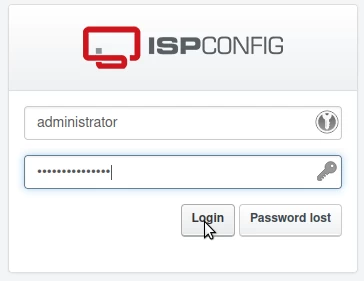
- Najprv sa pripojíme k ovládaciemu panelu ISPConfig pomocou jednej z prístupových adries: https://NUMESERVER:10200 alebo https://IP_SERVER:10200 alebo https://DOMENIU.XX:10200;
- V rozhraní, ktoré sa zobrazí, zadajte používateľské meno a heslo, ktoré ste obdržali e-mailom po aktivácii služby.
Na hlavnej stránke panela bude vybraný záložka "Webové stránky"

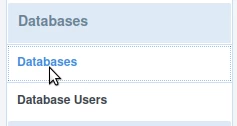
Na nasledujúcej stránke vyberte "Databázy" z ponuky naľavo
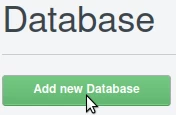
Aby ste vytvorili novú databázu, kliknite na tlačidlo "Pridať novú databázu" na zobrazennej stránke
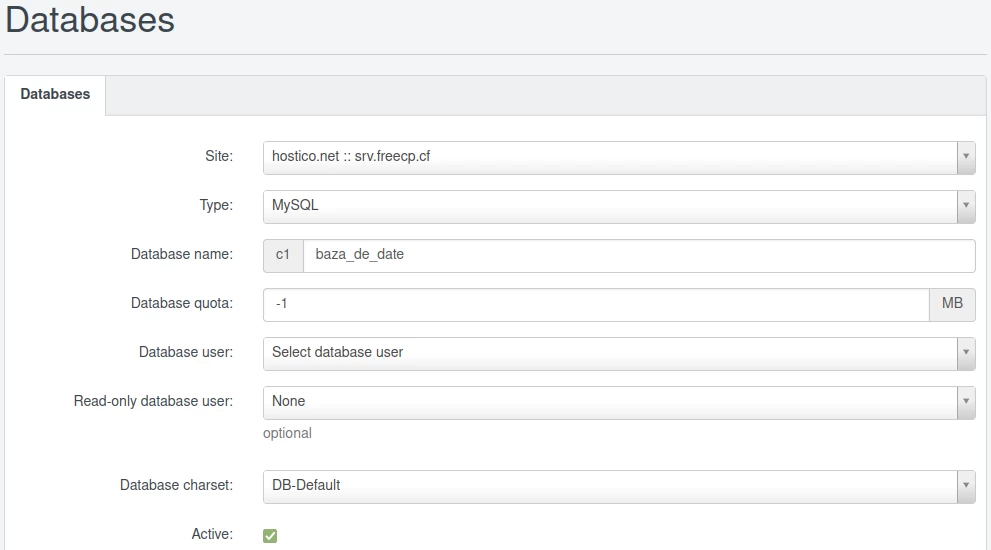
Na nasledujúcej stránke budú polia dokončené nasledovne:
-Webová stránka: Vyberie sa doména, ku ktorej bude databáza priradená;
-Typ: Vyberie sa predvolený typ databázy MySQL;
-Nazov databázy: Názov databázy bude vyplnený. Názov bude automaticky predpísaný textom z šedého poľa naľavo od poľa. V príklade na obrázku nižšie vznikne databáza s názvom "c1baza_de_date";
-Kvóta databázy: -1 zostane pre neobmedzenú kvótu alebo môže byť nastavená maximálna veľkosť databázy;
-Používateľ databázy: Vyberie sa vytvorený používateľ, ktorý bude priradený k tejto databáze. Používatelia MySQL môžu byť vytvorení podľa tutoriálu Vytvorenie SQL používateľa v ovládacom paneli ISPConfig;
-Používateľ databázy len na čítanie: Zostane nezmenený;
-Charset databázy: Vyberie sa požadovaný typ SQL charsetu. Odporúča sa nechať ho ako DB-Default;
-Aktívne tlačidlo: Bude zaškrtnuté pre aktiváciu databázy;
Potom kliknite na tlačidlo "Uložiť" na spodnej časti stránky.

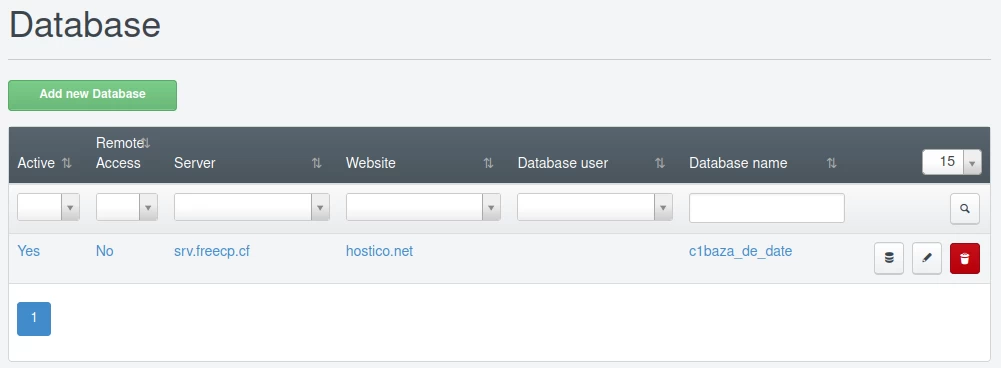
Po uložení databázy sa objaví na hlavnej stránke menu "Databázy", odkiaľ ju je možné tiež upraviť alebo odstrániť, ak je to potrebné, stlačením tlačidiel umiestnených vpravo od vytvorenej databázy.
Prístup k vytvorenej databáze je možné získať nasledovaním tutoriálu: Prístup k databáze v paneli ISPConfig