Návody • Webuzo
Pridanie MX záznamu v administračnom paneli Webuzo
Ovládací panel Webuzo nám umožňuje nastaviť MX záznamy na použitie externého emailového servera (napríklad Google).
Zobrazenia 1469Aktualizované 1 anZverejnené dňa 17/08/2017od Sebastian S.
Úvod
- V tomto tutoriáli vysvetlíme potrebné kroky na pridanie MX záznamu, ktorý umožňuje používanie e-mailov prostredníctvom externého servera. Ako príklad presmerujeme e-mailový server na Google.
- Záznam MX (Mail Exchange) určuje e-mailový server zodpovedný za prijímanie e-mailových správ pre doménu a určuje prioritizáciu týchto serverov.
Požiadavky
- Prihlasovacie údaje pre Webuzo panel, dostupné v administratívnom e-maile VPS.
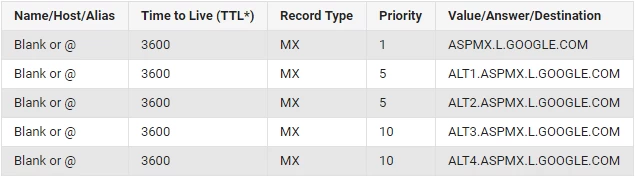
- Zoznam MX záznamov pre externý server, v našom prípade Google: Dokumentácia MX Google .
Kroky
1. Autentifikácia v Webuzo
- Prístup k Webuzo ovládaciemu panelu a prihlásenie pomocou prijatých prístupových údajov.
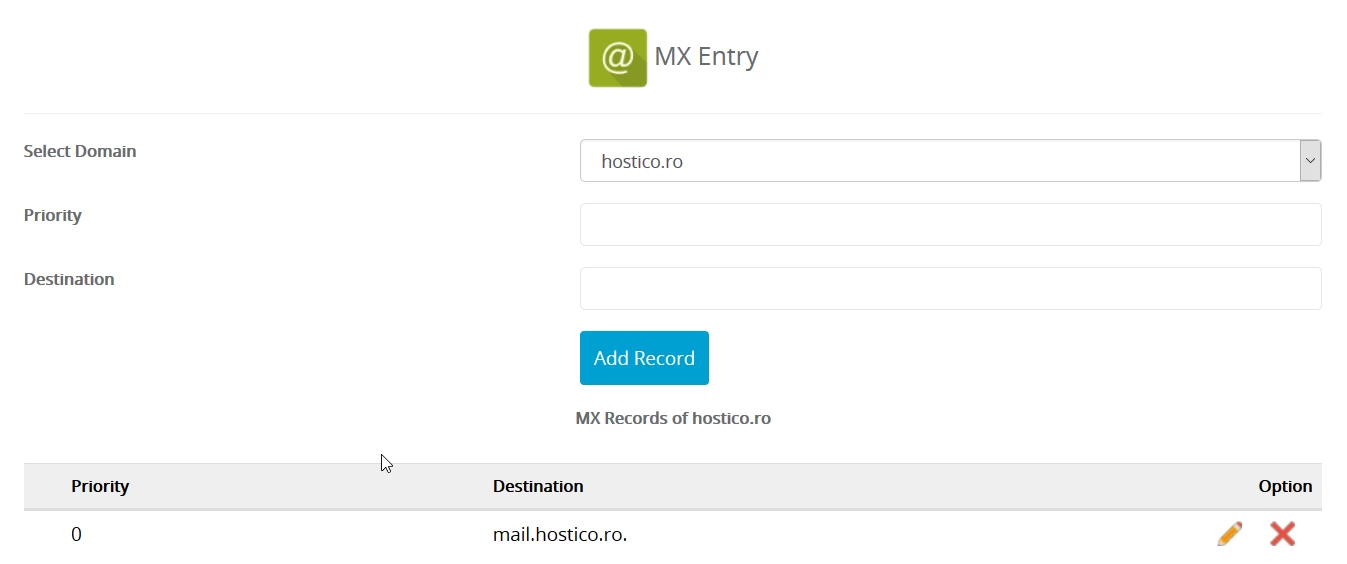
- Prejdite na sekciu Email a kliknite na MX záznam.

2. Správa MX registrácií
- Na otvorenej stránke budete môcť zobraziť a spravovať MX záznamy. Hlavné polia sú:
- Vyberte doménu: Doména, na ktorú chceme presmerovať e-mailový server.
- Priorita: Priorita e-mailového servera (0 pre najvyššiu prioritu, 10 pre najnižšiu prioritu).
- Cieľ: Adresa externého emailového servera (napríklad ASPMX.L.GOOGLE.COM).
3. Odstránenie predvolených MX záznamov
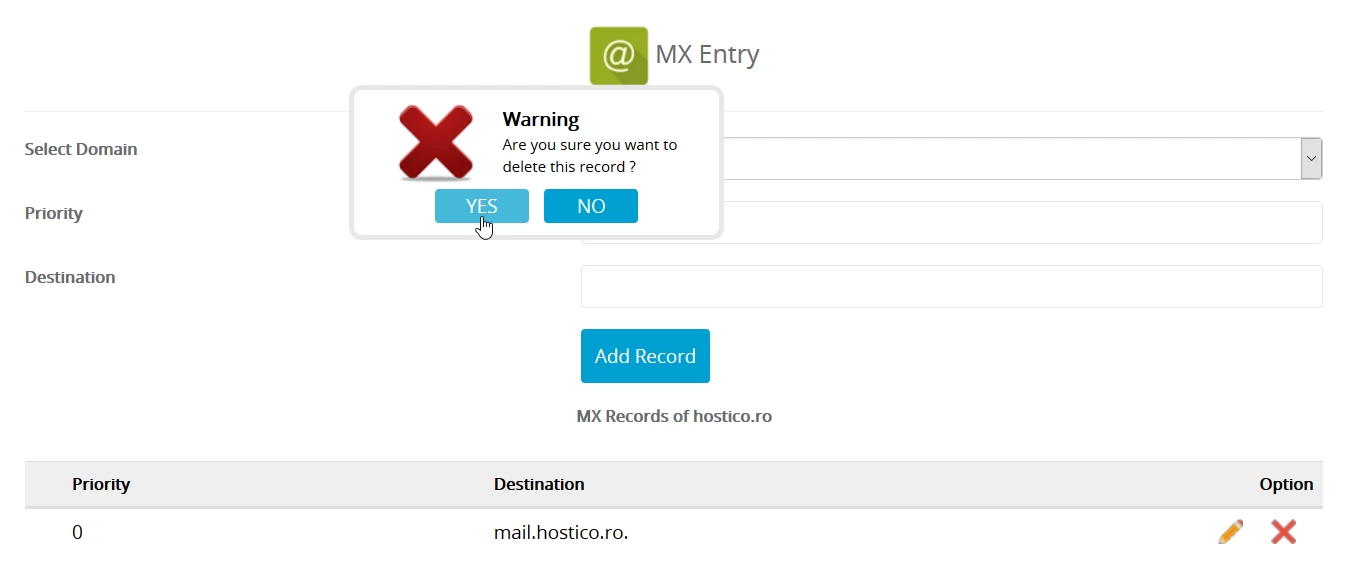
- Vymažte existujúce záznamy MX stlačením symbolu
 .
.
4. Pridanie Google MX záznamov
- Vyberte požadovanú doménu v poli Vybrať doménu.
- Zadajte prioritu uvedenú spoločnosťou Google do poľa Priorita.
- Zadajte adresu externého servera (napríklad ASPMX.L.GOOGLE.COM) do poľa Cieľ.
- Kliknite na Pridať záznam na pridanie záznamu.
- Opakujte tento proces pre všetkých päť Google MX záznamov uvedených nižšie:
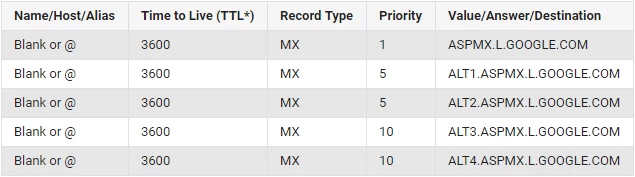
5. Kontrola a úprava záznamov
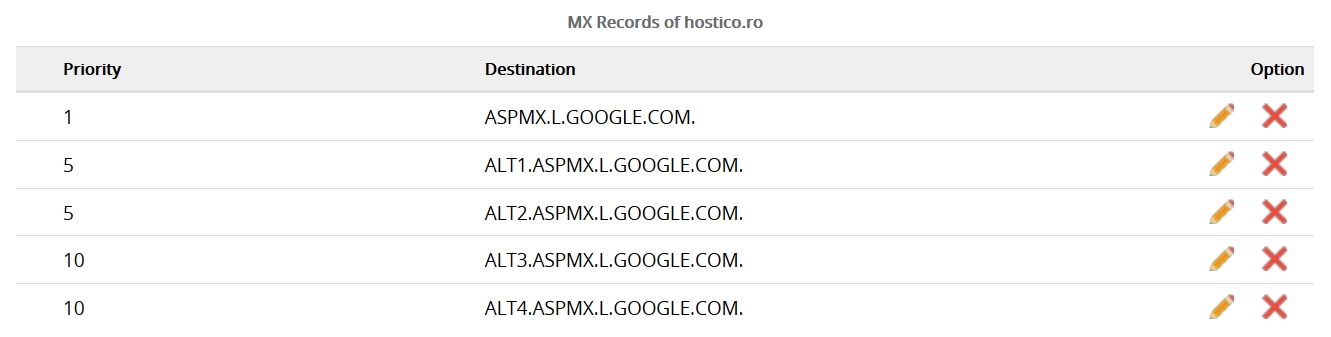
- Ako sa pridajú všetky záznamy, zoznam by mal vyzerať podobne ako na obrázku nižšie. Záznamy je možné upraviť kliknutím na symbol
 .
.
6. Propagácia a ďalšie príklady
- Šírenie MX záznamov môže trvať niekoľko hodín. Akonáhle bude dokončené, e-maily budú smerované podľa nových nastavení.
- rovnaká metóda sa môže použiť pre akéhokoľvek poskytovateľa e-mailových služieb. Budete potrebovať adresy serverov a ich priority.
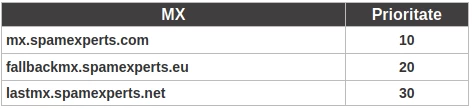
- Napríklad pre služby Spam Experts sú MX nastavenia nasledovné: